


 Video Converter Ultimate
 Scherm opnemer
 Videoreparatie
Gemakkelijke en professionele manieren om MKV-bestanden te spelen op Xbox One S
Microsoft heeft onlangs zijn nieuwe spelconsole uitgebracht, de Xbox One S. Dit is een aanvulling op de generaties Xbox-consoles die al zijn verschenen. Snellere laadtijden, eenvoudig wisselen tussen games en uitbreidbare opslag zijn slechts enkele van de beste functies die zijn doorgevoerd. Naast deze grote verbeteringen is er nog een functie toegevoegd die je misschien handig vindt: de ingebouwde mediaspeler. De meeste mensen zullen hier direct video’s afspelen, zeker omdat sommige apps voor video- en filmstreaming hier ook toegankelijk zijn. Met andere woorden, sommigen zullen willen weten hoe ze MKV-bestanden op Xbox One S kunnen afspelen vanaf een externe schijf of een geïntegreerde bron. Met dit in gedachten hebben we enkele oplossingen op een rij gezet die je kunt gebruiken als de video die je probeert af te spelen niet wordt ondersteund.

Deel 1. 4 manieren om MKV te converteren naar door Xbox One ondersteunde formaten en codecs
Onder de formaten die door de tool worden gedekt, is MKV helaas een van de formaten die Xbox One niet ondersteunt. Formaten die erdoor worden ondersteund zijn 3GP audio, 3GP video, 3GP2, AAC, ADTS, geanimeerde GIF, .asf, AVI DivX, DV, AVI, AVI ongecomprimeerd, AVI Xvid, BMP, JPEG, GIF, H.264 AVCHD, M -JPEG, MKV, MOV, MP3, MPEG-PS, MPEG-2, MPEG-2 HD, MPEG-2 TS, H.264/MPEG-4 AVC, MPEG, SP, PNG, TIFF, WAV, WMA, WMA Lossless , MA Pro, WMA Voice, WMV en WMV HD. Dus stelde het voor om het bestand te converteren naar het ondersteunde formaat van Xbox One Player. U hoeft zich echter geen zorgen te maken, we hebben enkele van de converters die u kunt gebruiken op een rijtje gezet.
Gratis Way-FVC Gratis online video-omzetter
De eerste in de rij is FVC Free Online Video Converter, een gratis converter die online toegankelijk is. In drie eenvoudige stappen kun je je conversie uitvoeren. In slechts 3 seconden kun je het voor elkaar krijgen. Het conversieproces verloopt soepel zolang je internetverbinding stabiel is. Enkele ondersteunde formaten zijn MP4, FLV, MKV, MOV, M4V, MTS, TS, M2TS, WMV, ASF, VOB, MP3, AAC en nog veel meer. Daarnaast kun je de video ook aanpassen door je video te bewerken en te verfijnen. Enkele instellingen die je kunt wijzigen zijn bitrate en framerate, en je kunt het bestand als een verliesvrij bestand downloaden. Om te zien hoe handig deze tool is, volg je onderstaande stappen.
Stap 1. Om hem te gebruiken en toegang tot de tool te krijgen, ga je naar de officiële website van FVC Free Online Video Converter door op de link te klikken.
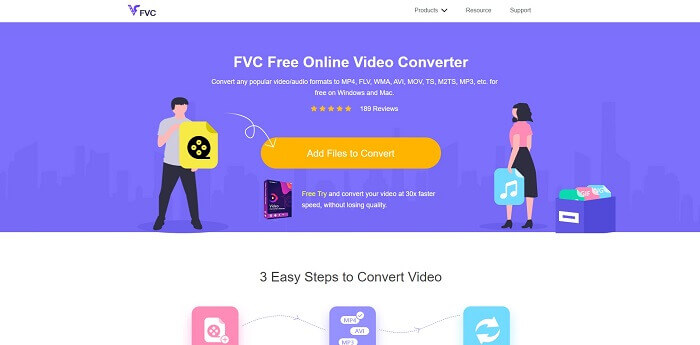
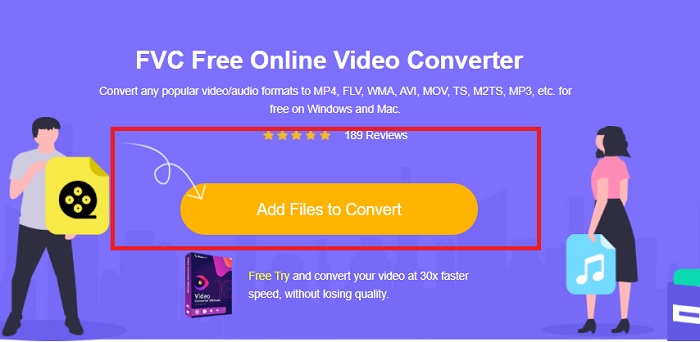
Stap 2. Zodra je op de pagina bent, klik je op Add Files to Convert. Zoek het bestand dat je wilt converteren. Klik vervolgens op Open.
Stap 3. De video wordt dan in de tool geüpload, wijzig het videoformaat naar MP4 door het bolletje naast MP4 bij de opties aan te vinken.
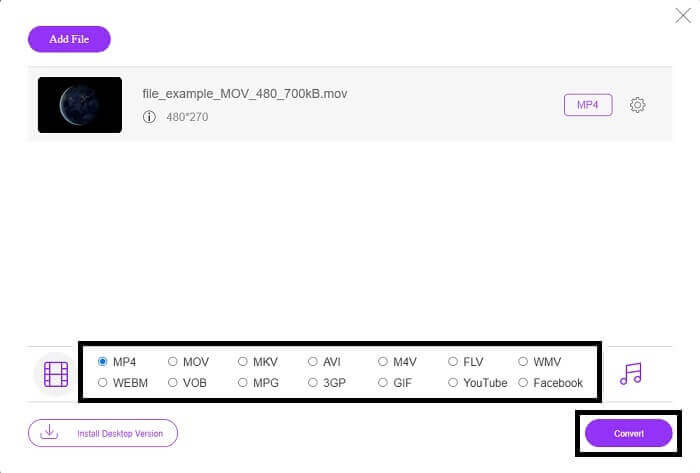
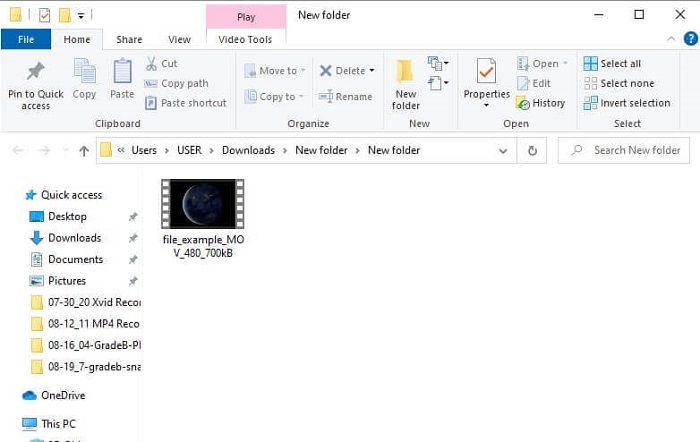
Stap 4. Klik tenslotte op Convert en kies de maplocatie waar het bestand wordt opgeslagen. Wacht tot het bestand is geconverteerd. Zodra het klaar is, verschijnt de map waarin de video is opgeslagen. Klik op de video om een voorbeeld van het geconverteerde bestand te bekijken.
Professionele manier - Video Converter Ultimate
Professioneel omgaan met conversie doe je met behulp van Video Converter Ultimate van Aiseesoft. Dit is een complete en compacte tool die werkt op Mac- en Windows-computers. Maak je geen zorgen meer over videoformaten die niet worden afgespeeld op je Xbox One S, want Video Converter Ultimate biedt uitkomst. De converter maakt gebruik van de beste video-encodetechnologie en levert alleen de beste kwaliteit. Er is ook een videoverbeteraar die je kunt gebruiken om de videokwaliteit te verbeteren. Belangrijker nog: hij ondersteunt meer formaten dan een gratis tool. Een ander voordeel is de videokwaliteit. Je kunt een video converteren naar 4K-kwaliteit en de laagste is 1080p. Het converteren van MKV-video’s is kinderspel met Video Converter Ultimate.
Stap 1. Download de app op je desktop en installeer de app.
Gratis downloadVoor Windows 7 of nieuwerVeilige download
Gratis downloadVoor MacOS 10.7 of nieuwerVeilige download
Stap 2. Upload vervolgens het bestand door op de knop Add Files te klikken of sleep het bestand naar de hoofdinterface.

Stap 3. Wijzig nu het formaat van het bestand door te klikken op de optie waarop MP4 staat, rechtsboven in de interface.
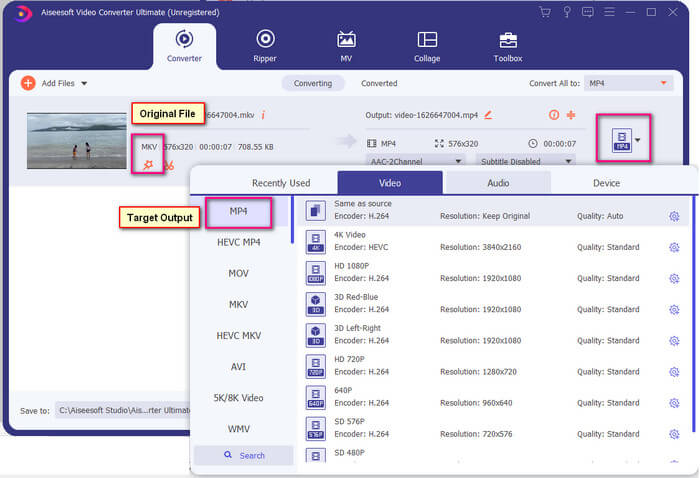
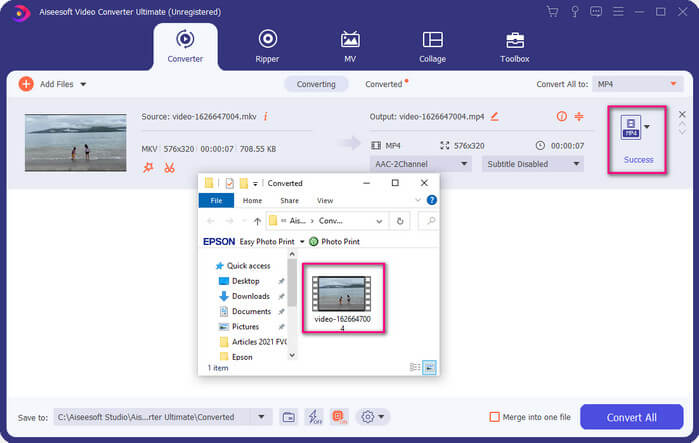
Stap 4. Klik tot slot op de knop Convert om het bestand te renderen. Zodra het bestand is gerenderd, verschijnt de map waarin het is opgeslagen.
Deel 2. MKV-bestanden streamen en afspelen op Xbox One
Technisch gezien kun je geen MKV-video's afspelen op Xbox One omdat de ingebouwde speler dit zelf niet ondersteunt. Dus voordat je het afspeelt, moet je de video eerst converteren. Raadpleeg de bovenstaande oplossingen bij het converteren van het bestand voordat u het afspeelt. Ondertussen zijn hier verschillende manieren om video's op Xbox One af te spelen.
Hoe MKV-bestanden op Xbox One via USB Flash Drive te spelen
Xbox One S ondersteunt drie poorten voor USB. Er is echter een USB-drive vereist om op Xbox One S te kunnen spelen. De drive moet in FAT16, FAT32, NTFS of exFAT zijn. Om te weten of het USB-station zal werken, kunt u proberen het op uw Mac of Windows-pc te openen. Als het werkt, is de kans groot dat het door Xbox wordt gelezen. Na verificatie kunt u het bestand nu naar uw pc kopiëren en op uw schijf opslaan. Werp hem uit en sluit hem aan op een van de poorten aan de voor- of achterkant van de console. Er zijn er twee aan de achterkant en één aan de voorkant. Zodra het is aangesloten, ziet u dat uw schijf als een van de opties wordt weergegeven. Open vanaf daar de mediaspeler en begin deze af te spelen.
Hoe MKV-bestanden op Xbox One te spelen door te casten
Er is een ingebouwde functie in Windows 10 waarmee je je apparaat kunt casten naar elke compatibele ontvanger, zoals de Xbox One S. Dit is de tegenhanger van Play To op Xbox. Dit proces is afhankelijk van DLNA. Dat betekent dat je wifi nodig hebt om het te laten werken. Alles wat je hoeft te doen: ga op je Xbox naar de Settings, kies Preferences en klik op Game DVR en schakel vervolgens Allow Play to Streaming in om het te activeren. Ga nu naar de Windows-pc en klik op Cast to Device. Klik daarna met de rechtermuisknop op het bestand dat je wilt afspelen en kies XboxOne. De video wordt dan afgespeeld.
Gerelateerd
Deel 3. Veelgestelde vragen over het afspelen van MKV-bestanden op Xbox One
Glitch in Xbox One S, hoe dit te verhelpen?
Start hem eerst opnieuw op. Houd op de controller de Xbox-knop ingedrukt en kies Turn console off of Restart Console. Als dat niet werkt, schakel dan vervolgens de console zelf uit. Als geen van deze opties werkt, kun je als laatste redmiddel een master reset uitvoeren.
Kan ik spelen met mijn Xbox One S zonder internet?
Voor een eerste installatie heb je een internetverbinding nodig. Na het instellen kunt u offline gaan en het gebruiken. Zorg ervoor dat u het eerst instelt voordat u het offline kunt gebruiken. Terwijl u offline bent, zijn hier enkele dingen die u kunt doen, tv kijken, games spelen, clips of schermafbeeldingen opslaan en prestaties behalen, maar met beperkingen.
Wat is het nadeel van de Xbox One S-serie?
Ondanks alle geweldige functies die de gameconsole biedt, is er één ding dat je zeker zult vinden op zo'n multitasking-apparaat. Waarschijnlijk op zoek naar een schijfstation. Helaas wordt dit niet ondersteund. Dit betekent dat het gebruik van de andere games die je hebt met de oude console hier niet werkt.
Gevolgtrekking
Hoewel er geen directe manier is om MKV-bestanden rechtstreeks op Xbox One af te spelen, kun je de video altijd converteren door de lijst met converters hierboven te maximaliseren. Ze ondersteunen allemaal alle formaten die je kunt gebruiken met de mediaspeler van Xbox One S. Als je wilt weten hoe je problemen met Xbox One S kunt oplossen, kun je de meest gestelde vragen lezen.
-
 MKV-bestanden converteren om soepel op PS3 te spelen [opgelost]
 Wil je MKV-video's afspelen op je PS3? PS3 kan MKV-bestanden echter niet rechtstreeks afspelen. Dit artikel laat je manieren zien om MKV-video's te converteren naar door PS3 ondersteunde video-indelingen om zonder problemen op PS3 te spelen.
-
 Top 5 beste Windows Media Player-alternatieven voor Android-mobiele telefoons
 Aangezien u de Windows Media Player voor Android niet kunt downloaden, moet u dit artikel lezen en meer te weten komen over de 5 beste alternatieven voor Windows Media Player.
-
 Top 5 beste videospelers voor iPhone die u in 2025 niet mag missen
 Om video's in alle formaten af te spelen en een betere kijkervaring op je iPhone te hebben, moet je dit artikel lezen en meer te weten komen over de 5 beste videospelers voor iPhone 12/11/X/8/7/6.
