


 Video Converter Ultimate
 Scherm opnemer
 Videoreparatie
 Beveiligde download
Beste oplossingen voor video's die niet worden afgespeeld op Chrome: 4 oplossingen
Wanneer je je browser zoals gewoonlijk hebt geopend, klaar om van een film of kort online filmpje te genieten, merk je dat de video’s niet worden afgespeeld in Chrome. Op dat moment raak je waarschijnlijk ongerust en blijf je de pagina verversen of van website wisselen om te achterhalen wat er misgaat. Maak je geen zorgen, dit soort probleem komt heel vaak voor en veel gebruikers hebben om uiteenlopende redenen al problemen met video‑weergave gehad. Wat we moeten doen, is de oorzaak achterhalen en vervolgens de juiste oplossing kiezen. In dit artikel geven we je vier manieren om deze fout op te lossen en bevelen we je de beste tools voor videoreparatie aan. Hopelijk bederft dit kleine probleem je kijkplezier niet al te veel.

Deel 1. Welke video's kan de iPhone afspelen?
iPhone kan een reeks video's afspelen van verschillende videoformaten, met name die bestanden die zijn gecodeerd in H.264 en MPEG-4 met AAC-audio in MP4-, M4V- en MOV-formaten, evenals M-JPEG met stereo-audio in AVI-formaat. Verder ondersteunen iPhones de volgende videoformaten:
FVC-videoreparatie
Video's worden niet afgespeeld in Chrome en de pagina van je browser geeft aan dat de video beschadigd is. Hoe vaak je de website ook ververst of van videospeler wisselt, het helpt niet. Het enige wat je nu hoeft te doen, is een manier vinden om de beschadigde video te herstellen.
Voor deze handeling hoef je geen professional te zijn of diepgaande kennis van code te hebben; je hoeft alleen maar betrouwbare videoreparatiesoftware te vinden en alle problemen aan die software over te laten. Wij raden FVC Video Repair aan, een alles-in-één tool die video’s kan repareren die beschadigd zijn door corrupte apparaten, virusaanvallen, systeemcrashes enzovoort.
Het ondersteunt nu videoformaten zoals MP4, MOV en 3GP. Het enige wat u hoeft te doen is de beschadigde video samen met een voorbeeldvideo uploaden, en FVC Video Repair herstelt alle parameters van de beschadigde video volgens de normen van de voorbeeldvideo, inclusief resolutie, bitsnelheid, encoder en framesnelheid. Er zijn geen speciale vaardigheden vereist; klik gewoon op drie kleine knoppen om de volledige video te bekijken.
Gratis downloadenVoor Windows 7 of hogerVeilige download
Gratis downloadenVoor macOS 10.7 of hogerVeilige download
We nemen een gedownloade YouTube-video als voorbeeld en laten u zien hoe u YouTube-video's die niet kunnen worden afgespeeld op Chrome kunt repareren met behulp van FVC Video Repair.
Stap 1. Download en installeer FVC Video Repair op je computer. Open het programma en ga naar de hoofdinterface. Bereid je beschadigde video en een voorbeeldvideo voor.
Het is het beste om ervoor te zorgen dat de voorbeeldvideo en de beschadigde video van dezelfde bron afkomstig zijn en qua formaat, scherpte, framesnelheid, bitsnelheid en andere parameters dicht bij elkaar liggen. Als u niet weet hoe u een voorbeeldvideo kunt vinden, kunt u op de helptips in de interface klikken.
Stap 2. Klik op de rode +-knop om je beschadigde video te uploaden en klik op de paarse +-knop om de voorbeeldvideo te uploaden.

Stap 3. Nadat je je video’s hebt geüpload, worden al hun parameters op de interface weergegeven. Klik vervolgens op Repareren om te beginnen met het herstellen van je video.

Wanneer het reparatieproces is voltooid, klik je op Voorbeeld om het resultaat te controleren.

Als het goed is, klik je op Opslaan om de gerepareerde video naar je computer te downloaden.

Deel 2. Oplossing: video's worden niet afgespeeld op Chrome
Stel dat het probleem niet bij de video ligt. In dat geval moet je nagaan of er iets mis is met de browser zelf, of dat een van de benodigde plug-ins om de video te lezen ontbreekt. Hieronder bespreken we elk van de drie opties om je te helpen oplossen waarom video's niet worden afgespeeld in Chrome.
Oplossing 1: Flash Player inschakelen
Als u een Flash-video wilt afspelen, maar Adobe Flash Player niet in uw browser hebt geïnstalleerd, verschijnt er een melding in het videoweergavevenster. Deze melding geeft aan dat u op Adobe Flash Player inschakelen moet klikken. Als u deze melding niet ziet, kunt u handmatig controleren of Flash Player is ingeschakeld.
Hier leest u hoe u Flash Player inschakelt in uw Chrome-browser.
Stap 1. Open de Google Chrome‑browser op je computer. Ga naar de pagina met de gewenste video.
Stap 2. Zoek het slot-icoon aan de linkerkant van de videourl. Klik erop.

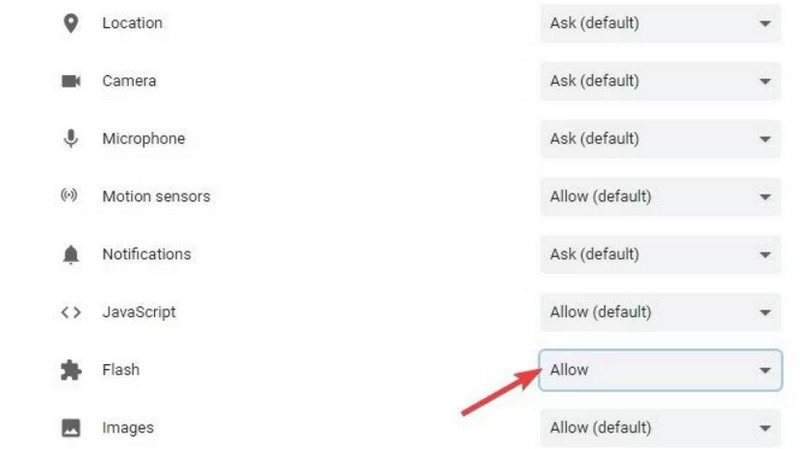
Stap 3. Er wordt een lijst geopend. Kies Flash en selecteer Toestaan in het vak ernaast.
Stap 4. Open de videopagina opnieuw en controleer of het probleem is opgelost.
Oplossing 2: Cookies en cache wissen
Elke keer dat u een bestand, zoals een video, audiobestand of afbeelding, in uw browser opent, worden er cachegegevens gegenereerd. Deze gegevens worden gebruikt om de interface de volgende keer dat u deze opent, minder laadtijd te geven. Wanneer er echter te veel cachegegevens zijn verzameld, wordt het lastig om de video normaal af te spelen. U moet de cache regelmatig wissen om meer ruimte vrij te maken, zodat uw browser efficiënt kan blijven werken bij het laden en afspelen van nieuwe video's.
Als de cookies en cache ervoor zorgen dat YouTube geen video's afspeelt in Chrome, kunt u de onderstaande handleiding gebruiken om ze te wissen.
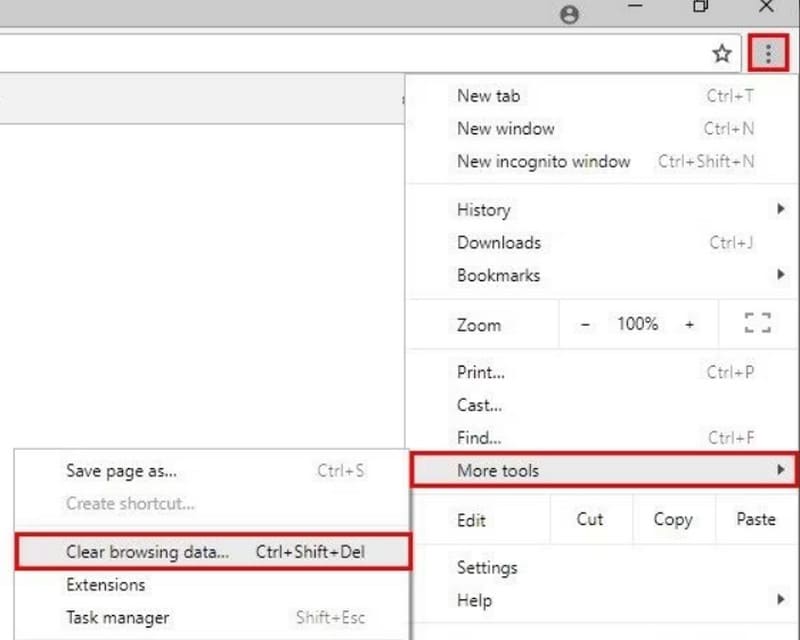
Stap 1. Open je Chrome‑browser. Ga naar de rechterbovenhoek van de webpagina en klik op het drie‑puntjes-icoon, dat Meer weergeeft.
Stap 2. Kies Meer hulpprogramma’s in de vervolgkeuzelijst en klik op Browsegegevens wissen.
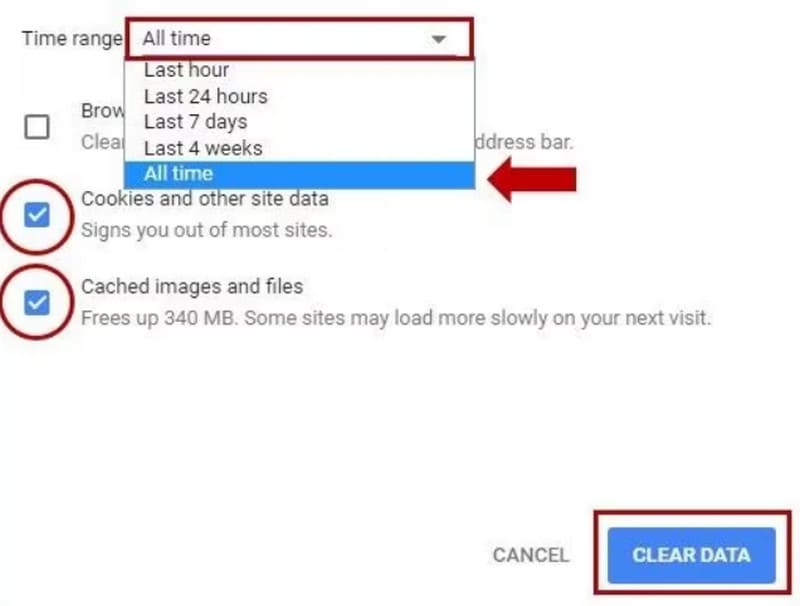
Stap 3. Er verschijnt een nieuw pop‑upvenster. Kies Tijdsbereik > Altijd. Vink vervolgens de vakjes naast Cookies en andere sitegegevens en Gecachte afbeeldingen en bestanden aan.
Stap 4. Klik tenslotte op GEGEVENS WISSEN.
Oplossing 3: start de Chrome-browser-app opnieuw
Soms kan je browser plotseling vastlopen of onverklaarbare fouten vertonen, net als je computer of mobiele telefoon. De meest eenvoudige oplossing is dan om de browser opnieuw op te starten. Als je merkt dat YouTube-, HBO Max-, TikTok- of Amazon-video's niet worden afgespeeld in Chrome, sluit dan je browser en start hem opnieuw op. Ga vervolgens opnieuw naar de webpagina met de gewenste video.
Stap 1. Ga naar de adresbalk op de bovenste regel van de webpagina.
Stap 2. Voer chrome://restart in en druk op Enter op je toetsenbord. Je kunt deze pagina als bladwijzer opslaan voor wanneer je dit later nodig hebt.

Deel 3. Veelgestelde vragen over video's die niet worden afgespeeld op Chrome
Waarom worden video's niet afgespeeld op Chrome?
Hiervoor zijn veel mogelijke oorzaken. Het kan zijn dat het netwerk waarmee je verbonden bent instabiel is, dat de huidige video beschadigd is, dat de bestandsindeling niet compatibel is met de videospeler of dat de browser te veel cache heeft opgeslagen. Je kunt deze mogelijkheden één voor één uitsluiten om vast te stellen welke ervan er nu precies voor zorgt dat je de video niet goed kunt bekijken.
Waarom werkt livestreaming niet op mijn laptop?
Stel dat je last blijft houden van vertraging bij het kijken naar livestreams. In dat geval is de meest waarschijnlijke reden dat de wifi-snelheid waarmee je apparaat verbonden is te laag of erg instabiel is. Probeer de netwerkverbinding te wijzigen.
Wat is de beste videospeler voor een Chromebook?
De beste keuze is natuurlijk VLC Media Player. Toch kun je ook andere alternatieven voor VLC Media Player proberen, zoals QuickTime Player, Windows Media Player, enzovoort.
Gevolgtrekking
In dit artikel zie je 4 opties om het probleem van video’s die niet worden afgespeeld in Chrome op te lossen. Deze omvatten het inschakelen van Adobe Flash Player, het wissen van de browsercache en het opnieuw starten van de browser. Als je merkt dat het probleem bij het videobestand zelf ligt, laat dan zeker FVC Video Repair alles voor je oplossen. Het is eenvoudig te gebruiken en de reparatieresultaten zijn direct zichtbaar.
-
 3 effectieve manieren om een screenshot te maken in Google Chrome [Gids]
 Ontdek hoe u met deze eenvoudige stappen snel schermafbeeldingen van websites kunt maken in Google Chrome. Bespaar tijd en verhoog de productiviteit met onze gebruiksvriendelijke gids.
-
 Beste 10 HD-spelers om HD-films te bekijken op Windows / Mac / iOS / Android
 Dit is je laatste recensie van je HD-videospeler. U kunt onbevooroordeelde voor- en nadelen krijgen van de top 10 HD-spelers op de markt. Lees gewoon en kies uw beste HD-speler met ondersteuning voor alle formaten.
-
 Remo Video Repair: Uitgebreide beoordeling bijgewerkt in 2025
 Op zoek naar online videoreparatietools? We hebben je! Krijg een diepgaand overzicht van Remo Video Repair en leer hoe het uw beschadigde videobestanden efficiënt kan repareren.
