


 Video Converter Ultimate
 Scherm opnemer
 Videoreparatie
 Beveiligde download
5 manieren om Windows Media Player te repareren werkt niet op Windows 7/8/10
Windows Media Player werkt niet meer. Een probleem zorgde ervoor dat het programma niet meer correct werkte. Het zal ook audio afspelen, maar geen video. Hoe dit probleem op te lossen?
Wanneer Windows Media Player niet meer werkt, krijgt u mogelijk de foutmelding "Window Media Player werkt niet meer" zonder enige specifieke informatie hierover, of u krijgt de melding "Het bestandstype wordt niet ondersteund". Zelfs als er geen prompts zijn en uw klikken gewoon niet werken.
Er zijn veel redenen waardoor Windows Media Player niet werkt. Het meest voorkomende probleem is dat de bestanden niet worden ondersteund, wat ertoe kan leiden dat video’s worden afgespeeld zonder beeld, zonder geluid of zonder ondertitels. In andere gevallen kunnen de oorzaken zeer uiteenlopend zijn zonder specifieke melding. In dat geval moet je alle problemen controleren die in het volgende artikel worden opgesomd om deze complexe fout op te lossen. Je kunt er echter ook voor kiezen om een alternatieve videospeler te gebruiken, zodat je elke video zonder problemen en beperkingen kunt bekijken.

Deel 1: De beste alternatieve mediaspeler die je niet mag missen
Om te voorkomen dat Windows Media Player niet werkt, kun je beter een professionele alternatieve speler kiezen. FVC Free Video Player is een gratis online videospeler die alle problemen oplost die je kunt tegenkomen bij het gebruik van Windows Media Player. Hij ondersteunt het afspelen van video’s zonder beperking in formaat of resolutie. En zonder extra software te hoeven downloaden, kun je alle videoformaten vloeiend afspelen.
- 1. Ondersteuning voor het afspelen van bijna alle formaten, inclusief FLV-, MKV-, RMVB- en dvd- of Blu-ray-bestanden.
- 2. Speel video's af met een hoge kwaliteit die een 4K-resolutie bereiken.
- 3. In staat om de audiotracks en ondertitels in verschillende talen aan te passen.
- 4. Maak op elk moment een screenshot tijdens het afspelen van video's.
Stap 1: Ga in een willekeurige browser naar de website van FVC Free Video Player. Klik vervolgens op de knop Play Now om de launcher te installeren. Na enkele minuten klik je opnieuw op de knop Play Now om FVC Free Video Player te starten.

Stap 2: Klik op de knop Open Files om de gewenste video te kiezen. Daarna wordt deze automatisch afgespeeld. In het menu Control kun je de sneltoetsen zien om het volume aan te passen. Je kunt daar ook de gewenste audio- of videotracks kiezen. Bovendien kun je, als je op de knop Tools klikt en de optie Effect kiest, zelfs de tint, helderheid, contrast, verzadiging en gamma aanpassen.

Deel 2: Windows Media Player repareren werkt niet op Windows 7/8/10/8
Zoals eerder vermeld, kunnen veel redenen ervoor zorgen dat Windows Media Player niet werkt, en er zijn 3 methoden om dit probleem in verschillende situaties op te lossen.
Methode 1: Start de probleemoplosser van Window Media Player
Als uw Windows Media Player niet reageert na klikken, kunt u dit op deze manier oplossen.
Stap 1: Druk op de toetsen Windows en R op je toetsenbord om het programma Run te starten. Kopieer en plak daarna msdt.exe -id WindowsMediaPlayerConfigurationDiagnostic in de zoekbalk. Klik op de knop OK om de probleemoplosser voor Windows Media Player-instellingen te openen. Klik vervolgens op de knop Next om hem te starten.
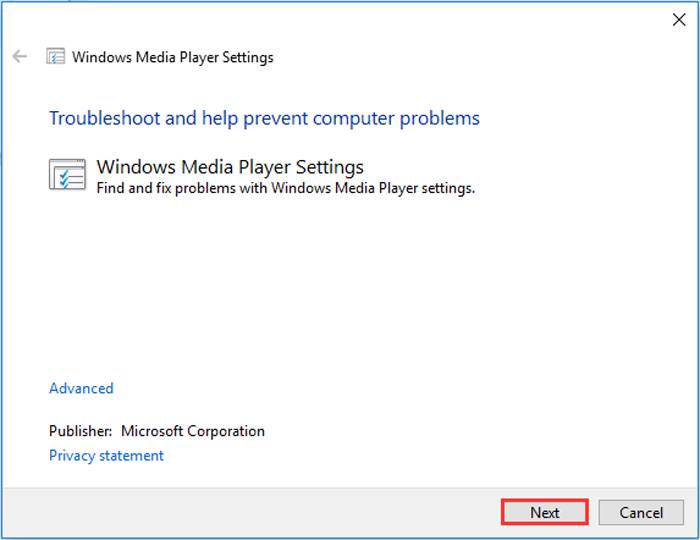
Stap 2: Nadat het venster verschijnt, klik je op de knop Apply this fix om Windows Media Player terug te zetten naar de standaardinstellingen. Daarna kun je proberen Windows Media Player opnieuw te starten.
Methode 2: Installeer andere decoders op Windows Media Player
Als uw Windows Media Player niet werkt met bepaalde speciale video's of audio, kunt u de reagerende decoder downloaden om deze video's af te spelen.
Stap 1: Open Microsoft Store op je computer. Klik op de knop Search en voer vervolgens Video Extension in de zoekbalk in. Je kunt de gewenste video-uitbreiding op je computer downloaden.
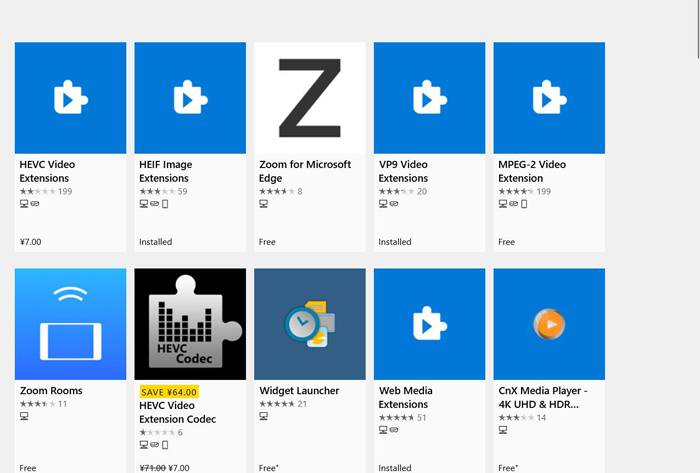
Stap 2: Open na de installatie de video’s opnieuw met Windows Media Player. Let er echter op dat er nog steeds veel formaten zijn die niet worden ondersteund, zoals FLV, RMVB, enzovoort.
Methode 3: Installeer Windows Media Player opnieuw.
Als de genoemde methode niet werkt, moet u proberen de software opnieuw te installeren wanneer Windows Media Player niet meer werkt.
Stap 1: Druk op de toetsen Windows en R op je toetsenbord om het programma Run te openen. Typ vervolgens optionalfeatures.exe in de zoekbalk. Klik op de knop OK om een functie in of uit te schakelen. Daarna kun je het vinkje bij Windows Media Player verwijderen.
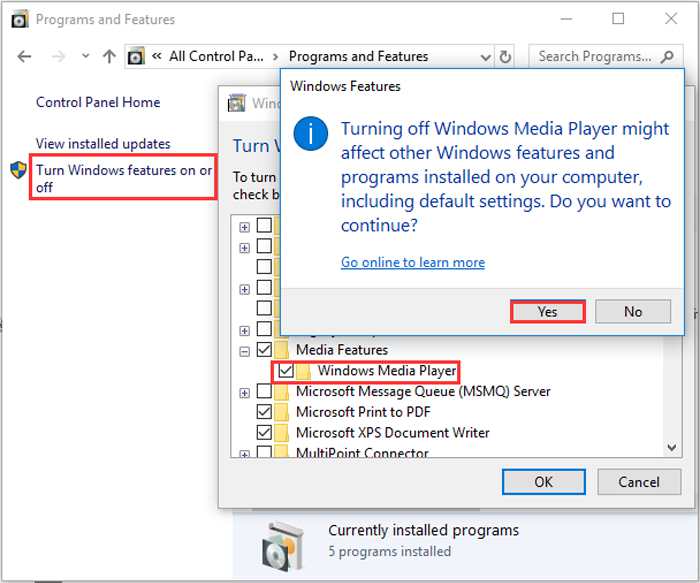
Stap 2: Start je computer opnieuw op en herhaal de vorige handeling. Vink daarna Windows Media Player weer aan. Start vervolgens je computer opnieuw op; de software wordt dan automatisch op je computer geïnstalleerd.
Behalve deze problemen heeft Windows Media Player ook veel nadelen. Je kunt de snelheid van het afspelen van video's niet aanpassen en de sneltoetsen zijn altijd nutteloos. Dus waarom niet kiezen voor de gratis online videospeler om alle problemen op te lossen?
Deel 3: Veelgestelde vragen over Windows Media Player werken niet
1. Waarom kunnen FLV-videobestanden niet worden afgespeeld op Windows Media Player?
Hoewel Windows Media Player het installeren van meerdere decoders ondersteunt om video’s in sommige minder gangbare formaten af te spelen, wordt het FLV-formaat niet ondersteund. In dat geval kun je proberen om alternatieven voor Windows Media Player te downloaden of de videoformaten te converteren.
2. Waarom werkt mijn Window Media Player niet na Windows 10-updates?
Misschien is Windows Media Player beschadigd geraakt na de update. U kunt de genoemde methode 3 proberen om Windows Media Player opnieuw te installeren.
3. Hoe ondertiteltracks kiezen op Window Media Player?
Helaas is er geen optie om verschillende ondertitels, video- en audiotracks te kiezen op Windows Media Player. U kunt andere alternatieven kiezen om video's af te spelen.
Gevolgtrekking
De redenen waarom Windows Media Player niet werkt, zullen zeer complex zijn, waardoor het moeilijk is om dit probleem op te lossen. U kunt dus eenvoudig de beste alternatieve mediaspeler downloaden - FVC Free Video Player om video's soepel en met hoge kwaliteit af te spelen. Op deze manier kunt u voorkomen dat Windows Media Player voor altijd niet werkt.
-
 Hoe dvd te spelen op Windows Media Player in 2021
 Waarom kan mijn dvd niet worden afgespeeld op Windows Media Player? Hoe speel ik dvd af op de mediaspeler van Windows 7? Dit bericht deelt 3 manieren om dvd's af te spelen met of zonder WMP.
-
 6 geverifieerde oplossingen om video's te repareren die niet in Chrome worden afgespeeld
 Om het probleem op te lossen dat video's niet worden afgespeeld in Chrome, hoeft u alleen maar onze probleemoplossing te lezen en de geverifieerde oplossingen één voor één uit te voeren.
-
 5 100% Werkoplossingen om video's te repareren die niet op de iPad worden afgespeeld
 Je video's worden niet afgespeeld op iPad? Hier zijn vijf oplossingen om u te helpen van dit probleem af te komen en dan kunt u gemakkelijk genieten van uw favoriete video's op de handset.
