


 Video Converter Ultimate
 Scherm opnemer
 Videoreparatie
Een beschadigd videobestand op Android repareren: 4 uitgebreide manieren
We kunnen niet ontkennen hoe ontzettend belangrijk Android‑apparaten zijn, vooral telefoons. Onze afhankelijkheid van door Android opgenomen video’s, die in MP4‑formaat zijn, omvat allerlei belangrijke momenten en gebeurtenissen; deze video’s, opgeslagen op Android‑telefoons, dienen als bewaarplaatsen van dierbare herinneringen. Wanneer er echter problemen ontstaan met onze Android‑videobestanden, wordt het risico om deze waardevolle herinneringen te verliezen heel reëel. Enerzijds kunnen allerlei factoren ertoe leiden dat favoriete video’s beschadigd raken, waardoor ze niet meer afspeelbaar zijn totdat de reparatie van beschadigde videobestanden op Android wordt gestart.
Aan de andere kant zijn er, ongeacht het bestandsformaat, zoals MP4, geweldige manieren om uw corrupte videobestanden te repareren. Daarom begeleidt dit artikel u door de handige oplossingstrucs om deze dierbare herinneringen van u in uw videobestanden op te lossen, te herstellen of te herstellen.
Deel 1. Repareer het beschadigde Android-videobestand met een video-omzetter
Het omzetten van het beschadigde Android‑videobestand naar een ander formaat is vaak de oplossing om de functionaliteit te herstellen. Deze methode is vooral nuttig wanneer een apparaat moeite heeft met bepaalde videoformaten. Hoewel er veel videoconvertertools zijn waarmee je video’s kunt converteren, moet je, als je op zoek bent naar de beste converter om een beschadigde video van een Android te repareren, FVC Video Converter Ultimate gebruiken. Deze ultieme converter biedt je een naadloze batchconversie‑ervaring, aangedreven door geavanceerde ultrafast‑technologie. Bovendien zul je onder de indruk zijn van de conversiesnelheid, want dit programma is tot 30 keer sneller dankzij de hardware‑acceleratietechnologie. Daarnaast beschikt het over een uitgebreide reeks voorinstellingen, tools en functies die je zullen verbazen.
Bovendien zorgt de gebruiksvriendelijke interface voor een efficiënt bestandsconversieproces. Niettemin dient het als uw alles-in-één oplossing voor Android-videobewerking, en omvat het taken zoals verbeteren, comprimeren, samenvoegen, bijsnijden, bijsnijden, verwijderen van watermerken en nog veel meer. Naast zijn veelzijdigheid ondersteunt de converter meer dan 500 audio- en videoformaten, wat flexibiliteit biedt voor uw bewerkingsbehoeften!
Hoe beschadigde video’s van Android repareren
Stap 1. Zet je videobestanden over naar je computer en maak ze klaar om te repareren. Start de videoconverter nadat je deze hebt geïnstalleerd via de onderstaande Download-knoppen.
Gratis DownloadVoor Windows 7 of hogerBeveiligde download
Gratis DownloadVoor MacOS 10.7 of hogerBeveiligde download
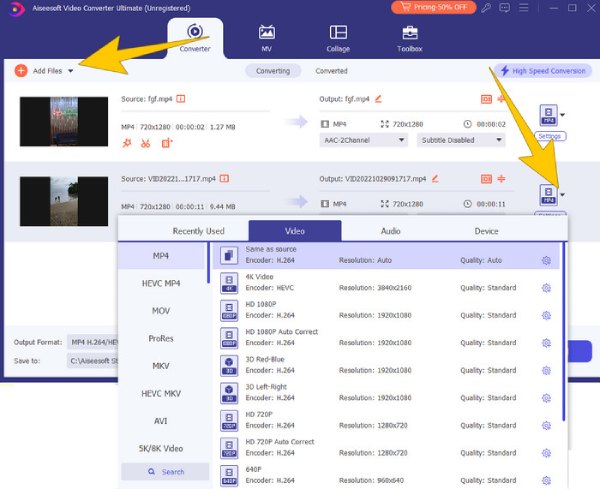
Stap 2. Upload alle videobestanden door op de knop Bestanden toevoegen te klikken. Ga daarna naar het vervolgkeuzepijltje naast de indelingssectie om een formaat voor het uitvoerbestand te kiezen.
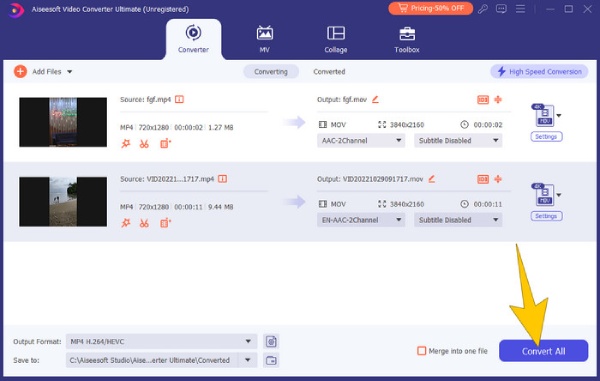
Stap 3. Klik daarna op de knop Alles converteren om de conversie te starten.
Deel 2. Video's van Android repareren met VLC
Een andere oplossing die je kunt gebruiken om Android‑video’s naar een ander formaat te converteren, is de VLC Media Player. Dit is eveneens veelzijdige open‑sourcesoftware die is ontworpen om een breed scala aan bestandsformaten af te spelen en uitgebreide codec‑ondersteuning biedt. Het begon als een eenvoudige mediaspeler en is in de loop der tijd geëvolueerd. Je kunt het op al je apparaten gebruiken, omdat het compatibel is met alle besturingssystemen. Bovendien bevat VLC Media Player een handige functie waarmee je beschadigde Android‑video’s kunt aanpakken en een poging tot videoreparatie kunt doen door ze naar een ander formaat te converteren.
Hoe beschadigde MP4‑videobestanden die op Android zijn opgenomen repareren
Stap 1. Start VLC en ga naar de sectie Media > Converteren/Opslaan.
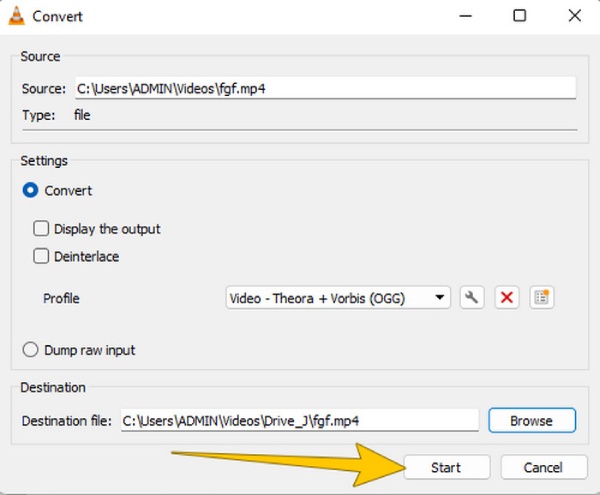
Stap 2. Klik vervolgens op de knop Toevoegen > Converteren/Opslaan om de video te uploaden. Klik daarna op Profiel om het formaat te kiezen.
Stap 3. Klik ten slotte op Bladeren om de bestandslocatie in te stellen en klik op het tabblad Start.
Deel 3. Herstel de beschadigde video via een opmerkelijke videoreparatietool
Als je een zwaar beschadigde video tegenkomt en je je afvraagt of die nog kan worden hersteld, biedt FVC Video Repair je de beste oplossing. Deze tool is compatibel met vele bestandsformaten en pakt moeiteloos de beschadigingsproblemen van meerdere MP4‑videobestanden tegelijk aan. Het reparatieproces voor een beschadigde video van Android kan snel worden uitgevoerd met deze software, omdat het een eenvoudig te beheersen procedure biedt die past bij de gebruiksvriendelijke interface. Bovendien heb je met dit FVC Video Repair de mogelijkheid om bestanden te herstellen die beschadigd zijn geraakt tijdens het bewerken, converteren of bij eerdere herstelpogingen. Volg de onderstaande snelle stappen om de video’s van je Android te repareren.
Hoe Android‑video’s snel repareren
Stap 1. Klik op de onderstaande knop Download om het installatieproces te starten. Klik na de installatie op beide Plus-knoppen in de interface om de beschadigde video en een voorbeeldbestand te uploaden.
Gratis DownloadVoor Windows 7 of nieuwerVeilige download
Gratis DownloadVoor macOS 10.7 of nieuwerVeilige download
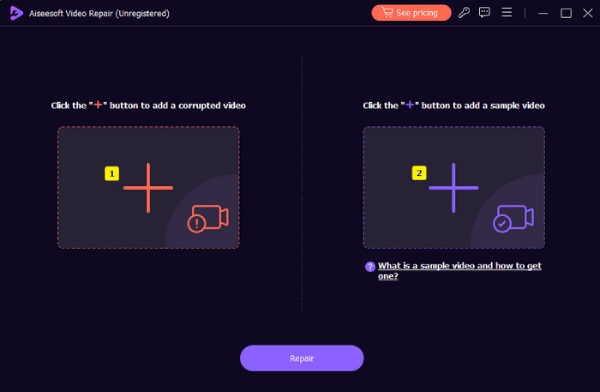
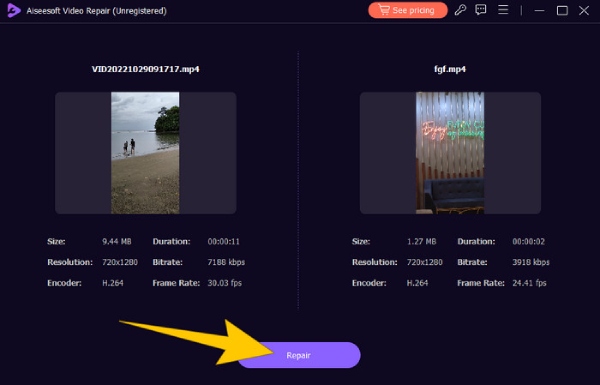
Stap 2. Klik na het uploaden op de knop Repareren.
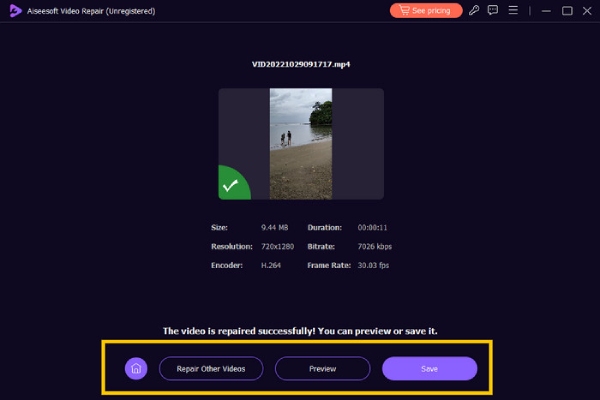
Stap 3. Klik na het korte reparatieproces op de knop Opslaan tussen de andere gegeven opties.
Deel 4. Repareer de video met Hex Editor
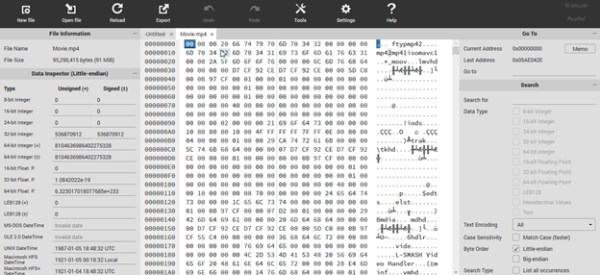
Tot slot kun je een beschadigde Android‑MP4 ook repareren met behulp van een Hex‑editor, die de videobestandsgegevens in binaire cijfers weergeeft. Door de binaire gegevens van een beschadigde video in deze gratis videoreparatietool te vergelijken, kun je de gegevens van het beschadigde bestand handmatig aanpassen. Bovendien is Hex effectief bij het oplossen van problemen met beschadigde bestandskoppen die voorkomen dat video’s worden afgespeeld. Hier zijn de vereenvoudigde stappen om Hex te gebruiken.
Stap 1. Start de editor op je pc en open de beschadigde Android‑video.
Stap 2. Vergelijk de video met een ander, wel werkend videobestand. Bewerk vervolgens handmatig de video via de binaire gegevens. Zorg dat de structuren van de twee video’s overeenkomen.
Stap 3. Sla de wijzigingen op die je hebt aangebracht.
Deel 5. Bonus: tips om corruptie van videobestanden op Android te voorkomen
Hier zijn de tips om corruptie van videobestanden op Android te voorkomen. Het is essentieel om specifieke voorzorgsmaatregelen te nemen om de integriteit van uw videobestanden te beschermen.
◆ Vermijd het opnemen van uw video's als uw Android-apparaat een bijna lege batterij heeft.
◆ Vermijd het opnemen van video's als het geheugen van uw Android vol is.
◆ Wees voorzichtig en download geen kwaadaardige en onveilige apps op uw apparaat.
◆ Verwijder de SD-kaart niet uit uw Android tijdens een lopende bestandsoverdracht.
Deel 6. Veelgestelde vragen over Android-video's
Waarom zijn mijn video's wazig van Android tot iPhone?
Het hoogste aspect dat wazige video's veroorzaakt, is het verschil tussen de compressie en resolutie van Android en iPhone.
Waarom zien video's er zo slecht uit op Android?
De volgende factoren kunnen ertoe bijdragen dat video's op sommige Android-apparaten minder scherp worden weergegeven: camerasensoren van lagere kwaliteit, video-instellingen of weergaveresoluties.
Hoe kan ik video's van hoge kwaliteit bewerken op Android?
Je hebt een betrouwbare videobewerkingsapp nodig om je video's van hoge kwaliteit op Android te bewerken.
Gevolgtrekking
Het is inderdaad vervelend om met beschadigde video’s te maken te hebben, dus is het belangrijk dat je weet hoe je ze kunt repareren. Gelukkig zijn de gegeven oplossingen om beschadigde video’s op Android te repareren zeer betrouwbaar en zelfs door professionele videobewerkers vertrouwd, in het bijzonder FVC Video Repair. Je vraagt je misschien af waarom de oplossingen computerprogramma’s zijn. Maar zo werken experts nu eenmaal wanneer zij videobestanden bewerken en repareren.
-
 Hoe u probleem 5 van fout 5 van video niet kunt afspelen, eenvoudig kunt oplossen
 Heeft u ervaring met het afspelen van een van uw gedownloade video's, maar wordt u gestoord door het bericht 'Kan videofout 5 niet afspelen'? Hier is alles wat u moet weten.
-
 Mijn video's worden niet afgespeeld. Wat moet ik doen om ze te verhelpen?
 Zit u met video's die niet worden afgespeeld en weet u niet hoe u deze kunt oplossen? U bent op de goede weg om uw probleem op te lossen. Hier is alles wat u moet weten.
-
 Videocodec niet ondersteund: wat, waarom en hoe dit op te lossen
 Bent u van streek geraakt vanwege een ontbrekende codec of een niet-ondersteunde videocodec? Het lezen van dit bericht over de codecfout is de verstandigste manier om de oplossing te leren.
