


 Video Converter Ultimate
 Scherm opnemer
 Videoreparatie
 Beveiligde download
Hoe u fout 0xc00d36c4 moeiteloos op 3 eenvoudige manieren kunt oplossen
Ben jij een van degenen die fout 0xc00d36c4 te zien krijgen wanneer je een video probeert af te spelen of te streamen? We hebben gehoord dat veel van jullie hier helaas last van hebben, maar maak je geen zorgen meer, want we hebben de oplossing voor je. We begrijpen hoe frustrerend afspeelfouten zijn, en met dat in gedachten laten we in dit artikel zien hoe je de fout 0xc00d36c4 kunt verhelpen en weer zorgeloos van video’s kunt genieten.
We navigeren door veelvoorkomende problemen, zoals ontbrekende of beschadigde codecs, verouderde mediaspelers en mogelijke bestandsbeschadigingen. We bieden stapsgewijze begeleiding om u te helpen de fout efficiënt op te lossen en op te lossen. Blijf bij ons terwijl we praktische oplossingen verkennen waarmee u zonder problemen weer van uw video's kunt genieten.

Deel 1. Wat is de 0xc00d36c4-fout in films en muziek
De 0xc00d36c4-fout is een veel voorkomende fout die optreedt bij het afspelen van films en muziek op verschillende mediaspelers of streamingplatforms. Deze fout heeft meestal te maken met codec-compatibiliteit, beschadigde mediabestanden of problemen met de mediaspeler zelf.
Er zijn verschillende veelvoorkomende oorzaken voor de 0xc00d36c4-fout:
Codec-problemen.
Codecs spelen een cruciale rol bij het afspelen van zowel video- als muziekbestanden. Zij zijn verantwoordelijk voor het coderen en decoderen van gegevens en zorgen ervoor dat mediaspelers inhoud correct kunnen interpreteren en presenteren. Problemen met codecs, zoals de afwezigheid of corruptie ervan, kunnen resulteren in de 0xc00d36c4-fout voor zowel films als muziekbestanden.
Verouderde mediaspeler.
De relevantie van een vernieuwde mediaspeler geldt voor zowel films als muziek. Het gebruik van een verouderde of niet-ondersteunde mediaspeler kan leiden tot compatibiliteitsproblemen voor beide typen bestanden, waardoor de fout 0xc00d36c4 ontstaat. Het regelmatig updaten van uw mediaspeler is essentieel om een naadloze weergave van verschillende formaten te garanderen, inclusief zowel video- als audio-inhoud.
Beschadigd mediabestand.
Het risico dat mediabestanden beschadigd raken tijdens downloads of overdrachten is gebruikelijk bij zowel films als muziek. Beschadigde bestanden, of ze nu video- of audiogegevens bevatten, kunnen tijdens het afspelen resulteren in de 0xc00d36c4-fout. Het controleren van de integriteit van bestanden is van cruciaal belang voor beide soorten media om beschadigde inhoud te identificeren en te vervangen.
DRM‑beperkingen.
Digital Rights Management, of DRM, kan zowel films als muziekbestanden beïnvloeden. DRM-beperkingen kunnen het afspelen van beschermde inhoud op specifieke apparaten of mediaspelers beperken, wat leidt tot de 0xc00d36c4-fout. Het herkennen van de aanwezigheid van DRM en het garanderen van compatibiliteit met uw mediaspeler is essentieel voor zowel films als muziek om afspeelproblemen te voorkomen.
Door deze gedeelde aspecten van de 0xc00d36c4-fout in zowel films als muziek te begrijpen, kunnen gebruikers overeenkomsten in probleemoplossings- en oplossingsprocessen herkennen, ongeacht het type mediabestand dat wordt aangetroffen.
Deel 2. Hoe u de 0xc00d36c4-fout kunt oplossen met behulp van 3 verschillende methoden
Hier zijn de drie verschillende methoden die u kunt gebruiken om de 0xc00d36c4-fout moeiteloos op te lossen:
Methode 1: Andere mediaspeler gebruiken
Wanneer u de 0xc00d36c4-fout tegenkomt, kan dit te wijten zijn aan compatibiliteitsproblemen met de huidige mediaspeler. Het gebruik van een alternatieve mediaspeler kan dit probleem oplossen, omdat verschillende spelers verschillende codecs en bestandsformaten ondersteunen. Als u overschakelt naar een andere speler, wordt een nieuwe poging tot het decoderen en afspelen van de video gegarandeerd, waardoor mogelijk de problemen worden omzeild die in de eerste plaats tot de fout hebben geleid.

Overweeg daarom om andere mediaspelers te gebruiken, zoals VLC Media Player en vergelijkbare programma’s, die bekendstaan om hun brede compatibiliteit met verschillende videoformaten. Deze tool, ontwikkeld door het VideoLAN‑project, is een opensource‑multimediaplayer die geroemd wordt om zijn veelzijdigheid en platformonafhankelijke werking. Met een gebruiksvriendelijke interface, uitgebreide aanpassingsmogelijkheden en voortdurende updates biedt hij een betrouwbare oplossing voor het soepel afspelen van multimedia‑inhoud, zonder dat extra codecs of plug‑ins nodig zijn.
Overschakelen naar een andere mediaspeler kan een strategische zet zijn om potentiële compatibiliteitsproblemen te overwinnen en uw kansen op het oplossen van de 0xc00d36c4-fout te vergroten.
Methode 2: Videoreparatietool gebruiken
Als de fout wordt veroorzaakt door een beschadigd videobestand, is het essentieel om een videoreparatietool te gebruiken. Videoreparatietools zijn ontworpen om videobestanden te analyseren en problemen zoals beschadiging of onvolledige data te herstellen. Een van de beste tools die je kunt gebruiken is FVC Video Repair. Deze tool maakt gebruik van geavanceerde AI‑algoritmen om problemen automatisch aan te pakken en zo hoogwaardige resultaten te leveren. Compatibel met MP4-, MOV- en 3GP‑formaten reconstrueert hij video’s naadloos, waarbij resolutie, framerate en bitrate behouden blijven zoals bij het oorspronkelijke voorbeeld. Bovendien is deze tool 100% veilig en vrij van advertenties en malware, zodat je je video’s veilig kunt repareren zonder dat je bestanden na afloop worden opgeslagen.
Zo gebruikt u deze tool:
Stap 1. Klik eerst op Gratis Download om de software te verkrijgen. Zodra het bestand is gedownload, installeer je het op je computer.
Gratis DownloadVoor Windows 7 of nieuwerVeilige download
Gratis DownloadVoor macOS 10.7 of nieuwerVeilige download
Stap 2. Start FVC Video Repair. Aan de linkerkant van je scherm zie je de rode plusknop en aan de rechterkant de blauwe plusknop. Klik nu op de rode plusknop om de video met de fout 0xc00d36c4 toe te voegen, en voeg de voorbeeldvideo toe door op de blauwe plusknop te klikken.
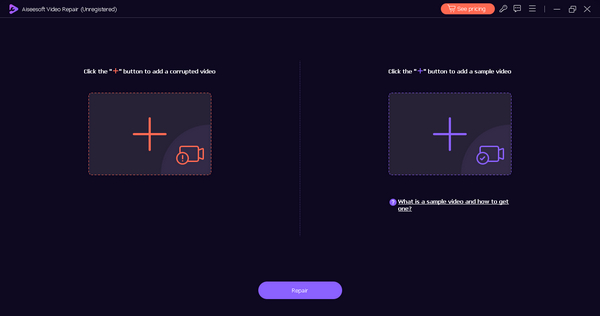
Stap 3. Klik daarna op de knop Repareren. De software zal je videobestand gaan repareren.
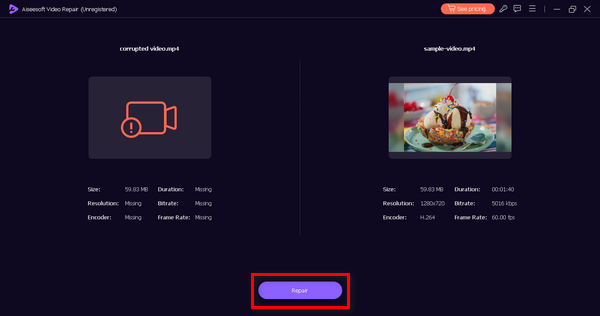
Stap 4. Klik tot slot op de knop Preview om te controleren of de fout 0xc00d36c4 succesvol is verholpen. Als je tevreden bent met het resultaat, kun je het bestand daarna opslaan.
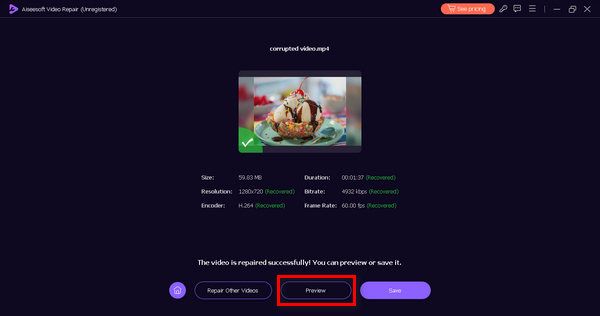
Het uitvoeren van een videoreparatietool zoals FVC Video Repair op het getroffen bestand kan helpen bij het reconstrueren en herstellen van de video, waarbij de onderliggende problemen worden aangepakt die de 0xc00d36c4-fout veroorzaken.
Methode 3: Het stuurprogramma voor de beeldschermadapter bijwerken
Verouderde of incompatibele stuurprogramma's voor de beeldschermadapter kunnen leiden tot afspeelproblemen, waaronder de 0xc00d36c4-fout. Het bijwerken van het stuurprogramma voor de beeldschermadapter zorgt ervoor dat uw systeem video-inhoud effectief kan renderen en weergeven. Zo kunt u het stuurprogramma voor uw beeldschermadapter bijwerken:
Stap 1. Ga naar Start, typ Apparaatbeheer en klik op Openen.
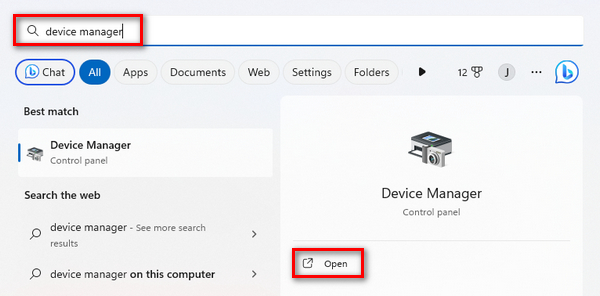
Stap 2. Klik nu op de Beeldschermadapter, klik met de rechtermuisknop en kies Zoeken naar gewijzigde apparaten.
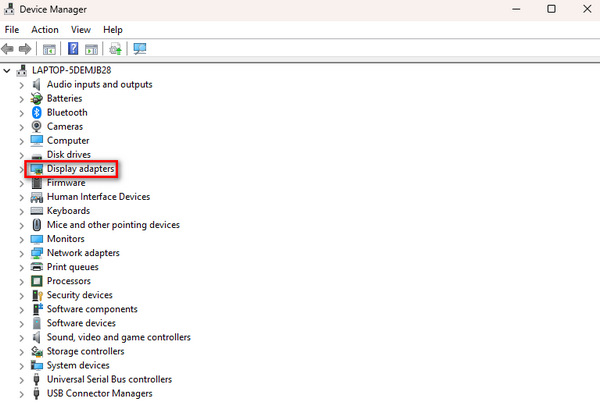
Als er geen wijzigingen zijn in de hardware van uw beeldschermadapter, kunt u de volgende stappen overslaan.
Stap 3. Om de beeldschermadapter bij te werken klik je er met de rechtermuisknop op en selecteer je Stuurprogramma bijwerken.
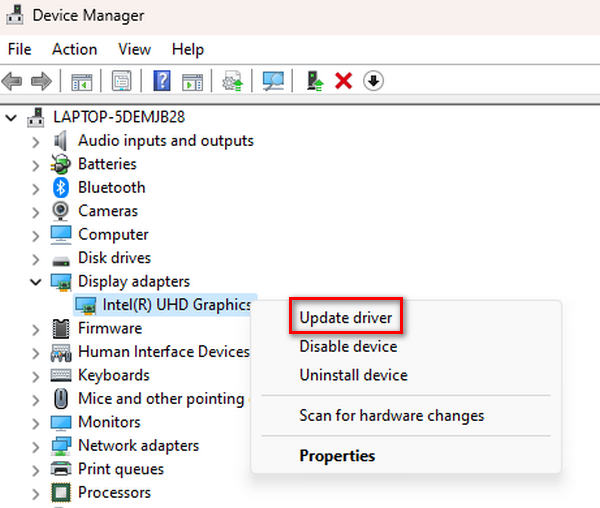
Stap 4. Klik nu op Automatisch naar stuurprogramma’s zoeken.
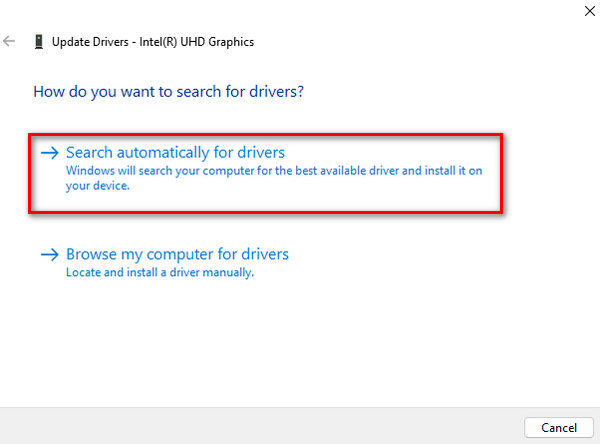
Nieuwere stuurprogramma’s brengen vaak verbeteringen in videoweergave en een betere compatibiliteit met zich mee; door ze bij te werken kun je daarom mogelijke conflicten aanpakken en fouten zoals 224002, 102630 en 0xc00d36c4 oplossen.
Deel 3. Veelgestelde vragen over fout 0xc00d36c4
Waarom speelt mijn MP4 0xc00d36c4 niet af?
De 0xc00d36c4-fout bij het afspelen van MP4 kan te wijten zijn aan verschillende problemen, zoals codec-problemen, bestandsbeschadiging of compatibiliteitsproblemen met uw mediaspeler. Om dit op te lossen, kunt u overwegen een alternatieve mediaspeler zoals VLC te gebruiken of het MP4-bestand te repareren met een videoreparatietool.
Hoe herstel ik foutcode 0xc00d36c4 op USB?
Als u de fout 0xc00d36c4 tegenkomt op een USB-station, probeer dan het bestand naar uw computer over te brengen en het vanaf daar af te spelen. Zorg ervoor dat uw mediaspeler en codecs up-to-date zijn. Als het probleem zich blijft voordoen, overweeg dan om een betrouwbare videoreparatietool zoals FVC Video Repair te gebruiken om eventuele bestandsbeschadiging aan te pakken die de fout kan veroorzaken.
Wat is de foutcode 0xc00d36b4 op Xbox?
Foutcode 0xc00d36b4 op Xbox duidt op een probleem met het afspelen van video. Om dit aan te pakken, moet u ervoor zorgen dat uw mediabestanden een compatibel formaat voor Xbox hebben en dat de software van uw console up-to-date is. Als het probleem zich blijft voordoen, overweeg dan om een alternatieve mediaspeler op je Xbox te gebruiken of het videobestand te repareren met een geschikt hulpmiddel.
Gevolgtrekking
Kortom, voor het oplossen van de fout 0xc00d36c4 zijn er verschillende effectieve oplossingen. Van het proberen van alternatieve mediaspelers zoals VLC tot het gebruik van videoreparatietools zoals FVC Video Repair: gebruikers hebben meerdere opties voor een soepele videoweergave. Met deze uiteenlopende methoden en inzichten zorg je ervoor dat de fout wordt verholpen en je weer een vloeiende en plezierige video‑ervaring hebt.
-
 Hoe u foutcode 102630 snel en handmatig kunt oplossen
 Laat foutcode 102630 uw kijkervaring niet verpesten! Ontdek hoe u dit kunt oplossen met onze handige gids. Volg deze uitgebreide handleidingen voor een snelle oplossing
-
 Fix Video 0xc00d36e5-fout snel en effectief
 Worstel je met een 0xc00d36e5-fout tijdens het afspelen van video's? Leer eenvoudige maar effectieve methoden om deze fout op te lossen voor een soepele video-afspeelervaring.
-
 Hoe u de 0xC10100BE-fout in 3 methoden kunt oplossen (100% werkt)
 Leer hoe u de 0xC10100BE-fout kunt oplossen en zorg ervoor dat uw computer weer soepel werkt met onze uitgebreide gids voor probleemoplossing.
