


 Video Converter Ultimate
 Scherm opnemer
 Videoreparatie
 Beveiligde download
Snelle oplossingen voor de fout 0xc00d36e5 om uw video's opnieuw te laten spelen
Je probeert een video af te spelen, maar er verschijnt foutcode 0xc00d36e5 en er staat dat het bestand niet kan worden afgespeeld. Erg frustrerend, toch? Zeker als je er helemaal klaar voor bent om te werken en je video’s te bekijken. Maar geen stress! We hebben de oplossingen voor je. Of je nu een automatische videoreparatietool gebruikt of het handmatig oplost, dit artikel heeft alles zorgvuldig voor je uitgewerkt. In de volgende secties leiden we je door zowel geautomatiseerde als handmatige methoden, zodat je verschillende opties hebt om uit te kiezen. Laten we deze oplossingen stap voor stap verkennen, zodat je weer zonder onderbrekingen van je video’s kunt genieten.

Deel 1. Waarom krijgen uw video's foutcode 0xc00d36e5
Foutcode 0xc00d36e5 houdt verband met problemen met het afspelen van media op Windows. Deze fout geeft doorgaans aan dat het mediabestand dat u probeert af te spelen niet compatibel is met de mediaspeler of dat er een probleem is met het bestand zelf. Dit kan erop wijzen dat het bestand beschadigd is en niet in een ondersteund formaat is, of dat er een probleem is met de codecs die nodig zijn voor het afspelen.
Hier volgen enkele veelvoorkomende redenen waarom uw video's foutcode 0xc00d36e5 krijgen:
Bestandsindelingscompatibiliteit.
De incompatibiliteit van het videoformaat beïnvloedt de afspeelbaarheid van het video- of audiobestand dat u afspeelt.
Beschadigd bestand.
Een beschadigd mediabestand kan ervoor zorgen dat het niet wordt afgespeeld.
Codec-problemen.
Codecs zijn softwarecomponenten die multimediabestanden coderen en decoderen. Als de benodigde codecs ontbreken of verouderd zijn, kan dit tot afspeelfouten leiden.
Problemen met de mediaspeler.
De mediaspeler zelf is mogelijk verouderd of niet goed geconfigureerd.
Deel 2. Snelle methode om de 0xc00d36e5-fout op te lossen
Het gebruik van een videoreparatietool is een snelle en effectieve oplossing om foutcode 0xc00d36e5 op te lossen. Deze tools bieden een geautomatiseerd reparatieproces dat snel veelvoorkomende problemen in videobestanden opspoort en herstelt, en dankzij de gebruiksvriendelijke interfaces is er nauwelijks technische kennis nodig. Een van de beste en meest veelzijdige videoreparatietools die we tegenwoordig kunnen gebruiken is de FVC Video Repair. Deze tool blijkt een effectieve oplossing te zijn voor het herstellen van video’s met foutcode 0xc00d36e5. De tool is gespecialiseerd in het repareren van niet-afspeelbare video’s door problemen zoals apparaatschade of systeemcrashes en ondersteunt diverse videoformaten. Bovendien zorgt FVC Video Repair, met gebruik van het nieuwste AI-algoritme, voor een volledig automatisch reparatieproces met een gebruiksvriendelijke interface en hoge slagingspercentages. Volg de onderstaande stappen om deze tool te gebruiken:
Stap 1. Download eerst de software door op de knop ‘Gratis downloaden’ te klikken.
Gratis DownloadVoor Windows 7 of nieuwerVeilige download
Gratis DownloadVoor macOS 10.7 of nieuwerVeilige download
Stap 2. Nadat je het hebt geïnstalleerd, start je de tool. Klik op de knop Rode plus om de video toe te voegen waarin foutcode 0xc00d36e5 voorkomt, en voeg daarna de voorbeeldvideo toe door op de knop Blauwe plus te klikken.
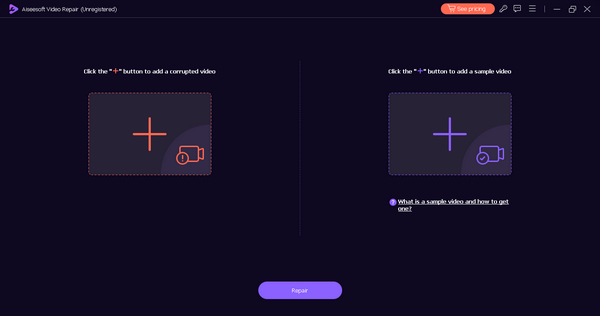
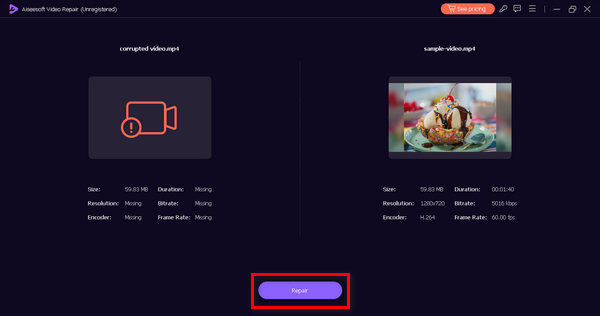
Stap 3. Klik op de knop Repareren om het reparatieproces te starten.
Stap 4. Klik ten slotte op de knop Voorbeeld om te controleren of foutcode 0xc00d36e5 nu verdwenen is en je video soepel wordt afgespeeld. Als alles naar wens is, kun je het bestand daarna opslaan.
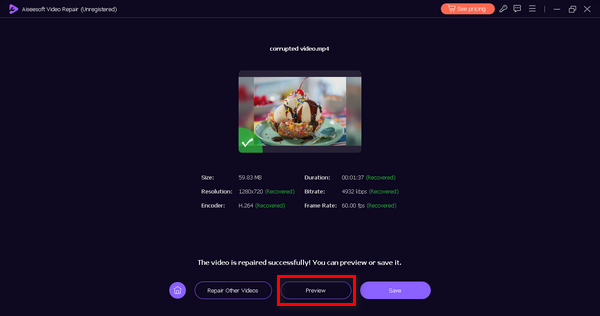
FVC Video Repair is inderdaad een betrouwbare en efficiënte keuze om het probleem video wordt niet afgespeeld of de video-foutcode 0xc00d36e5 op te lossen en een vloeiende weergave te herstellen.
Deel 3. 2 Handmatige methoden om de 0xc00d36e5-fout op te lossen
Hieronder volgen de handmatige methoden die u kunt gebruiken om videofoutcode 0xc00d36e5 effectief op te lossen:
Methode 1: Windows bijwerken
Het updaten van het Windows-besturingssysteem kan ook Windows Media Player bijwerken en bijdragen aan het oplossen van de foutcode 0xC00D36E5. Windows Media Player is nauw geïntegreerd met de algehele systeemarchitectuur, en updates van het besturingssysteem omvatten vaak verbeteringen, bugfixes en nieuwe functies voor verschillende componenten, waaronder het afspelen van media. Hieronder vindt u het stapsgewijze proces om uw vensters bij te werken:
Stap 1. Ga eerst naar Instellingen en klik op Systeem.
Stap 2. Je ziet Windows-update in de rechterhoek van je scherm. Klik daarop.
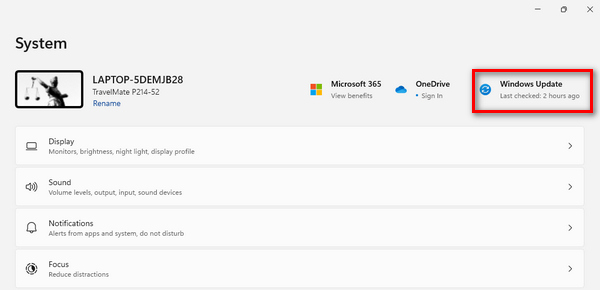
Stap 3. Daarna zie je een knop met de tekst Zoeken naar updates. Klik daarop.
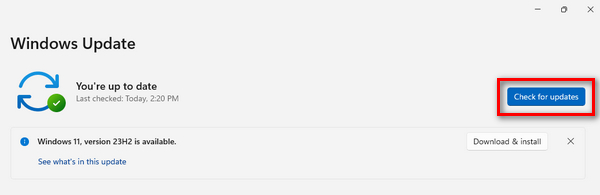
Stap 4. Download en installeer nu de nieuwe update.
Door uw Windows up-to-date te houden via Windows Update, zorgt u ervoor dat Windows Media Player de nieuwste verbeteringen ontvangt, waaronder bijgewerkte codecs, compatibiliteitsverbeteringen en algemene prestatie-optimalisaties.
Methode 2: Het stuurprogramma voor de beeldschermadapter bijwerken
Het bijwerken van het stuurprogramma voor de beeldschermadapter is essentieel omdat het afspelen van video sterk afhankelijk is van de juiste grafische verwerking. Een verouderd of incompatibel beeldschermstuurprogramma kan leiden tot fouten tijdens het afspelen van video. Hieronder vindt u het stapsgewijze proces om het stuurprogramma voor de beeldschermadapter bij te werken:
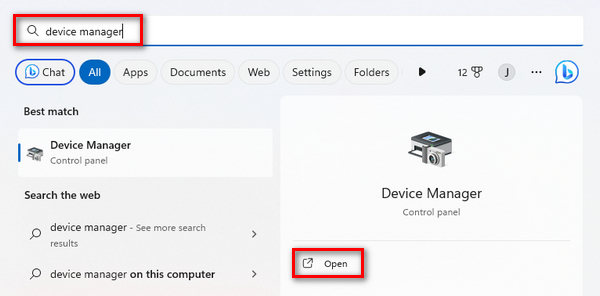
Stap 1. Ga naar Start. Je ziet een zoekveld, typ daar Apparaatbeheer in en klik op Openen.
Stap 2. Klik daarna op de Beeldschermadapter. Klik vervolgens met de rechtermuisknop en kies Zoeken naar gewijzigde hardware.
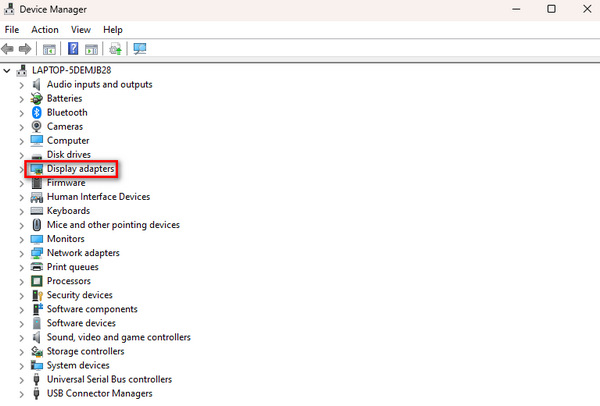
Als er geen wijzigingen zijn in de hardware van uw beeldschermadapter, kunt u de volgende stappen overslaan.
Stap 3. Klik met de rechtermuisknop op de beeldschermadapter en kies Stuurprogramma bijwerken om de adapter te updaten.
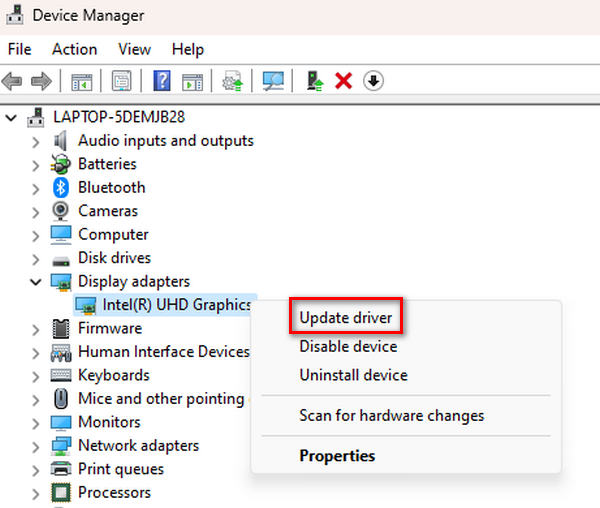
Stap 4. Klik nu op Automatisch naar stuurprogramma’s zoeken.
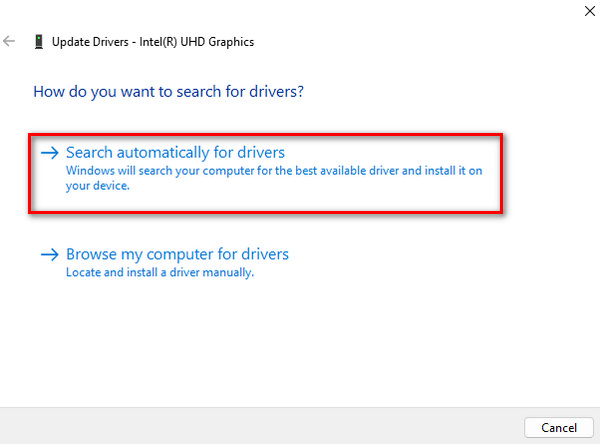
Door het stuurprogramma bij te werken kunnen gebruikers problemen oplossen die te maken hebben met het renderen en weergeven van videobeelden, waaronder videobuffering en de video-foutcode 0xC00D36E5, en zo de algehele media-afspeelervaring op hun systeem verbeteren.
Deel 4. Veelgestelde vragen over de fout 0xcd00d36e5
Waarom zijn video's niet meer beschikbaar?
Video's kunnen om verschillende redenen niet meer beschikbaar zijn, zoals bestandsbeschadiging, incompatibele formaten, beschadigde opslagmedia of problemen met de mediaspeler. Bovendien kunnen netwerkproblemen, onvolledige downloads of verstoringen tijdens bestandsoverdracht ertoe bijdragen dat video's niet meer beschikbaar zijn.
Waarom kan mijn video niet worden afgespeeld?
Je video kan mogelijk niet worden afgespeeld vanwege factoren zoals corruptie, ontbrekende codecs of een incompatibel formaat. Schade aan apparatuur, systeemcrashes of virusaanvallen kunnen ervoor zorgen dat video's niet meer kunnen worden afgespeeld. In dergelijke gevallen kan het gebruik van videoreparatietools of het updaten van uw mediaspeler en systeemcomponenten de problemen vaak oplossen.
Hoe herstel ik een niet-afspeelbare video?
Het herstellen van een niet-afspeelbare video kan op verschillende manieren worden bereikt. Het gebruik van een videoreparatietool is een gebruikelijke aanpak; deze tools analyseren en repareren automatisch problemen binnen het videobestand. Als alternatief kunt u proberen uw mediaspeler bij te werken, de bestandscompatibiliteit te controleren of het bestand handmatig te repareren met behulp van opdrachten of gespecialiseerde software. Als u een back-up heeft, kan herstellen vanaf een eerdere versie ook een optie zijn.
Welke rol speelt onderbreking van bestandsoverdracht bij het niet beschikbaar zijn van video?
Onderbrekingen bij bestandsoverdracht kunnen er aanzienlijk toe bijdragen dat video's niet meer beschikbaar zijn. Als er verstoringen optreden tijdens het overdrachtsproces, kan dit leiden tot onvolledige downloads of beschadigde videobestanden. Netwerkproblemen of plotselinge onderbrekingen tijdens het kopiëren of verplaatsen van video's naar verschillende opslaglocaties kunnen leiden tot verlies van gegevensintegriteit, waardoor de video's niet kunnen worden afgespeeld. Door te zorgen voor stabiele en ononderbroken bestandsoverdrachten kan dit probleem worden verholpen.
Gevolgtrekking
Concluderend: het verhelpen van de fout 0xc00d36e5 is niet moeilijk als je de juiste informatie hebt over hoe je dit kunt doen. De methoden om het probleem op te lossen verschillen echter per oorzaak van de fout, dus het is belangrijk om die eerst goed te begrijpen.
-
 Herstel fout 0xc00d36c4 met deze 3 beproefde methoden [2024]
 Ervaart u de videofoutcode 0xc00d36c4 tijdens het afspelen van een video? Volg onze gids voor snelle stappen om het probleem op te lossen en te genieten van ononderbroken videoweergave.
-
 Hoe u videofoutcode 224002 snel effectief kunt oplossen
 Vindt u het moeilijk om de beste oplossing te vinden om foutcode 224002 snel op te lossen? Leer ze in dit artikel en repareer ze eenvoudig zelf.
-
 Hoe u foutcode 102630 snel en handmatig kunt oplossen
 Laat foutcode 102630 uw kijkervaring niet verpesten! Ontdek hoe u dit kunt oplossen met onze handige gids. Volg deze uitgebreide handleidingen voor een snelle oplossing
