


 Video Converter Ultimate
 Scherm opnemer
 Videoreparatie
 Beveiligde download
Vind de snelle oplossingen om videofoutcode 224002 op te lossen
Krijgt u een videofoutcode wanneer u een video probeert af te spelen? Hoewel dit soort ongelukkige situatie niet vaak voorkomt, wijst het er wél op dat er een onderliggend probleem is dat snel aandacht nodig heeft. Als u nu op zoek bent naar snelle oplossingen om een videofout op te lossen, zoals de lastige foutcode 224002, dan bent u hier aan het juiste adres. Wij begrijpen dat fouten bij het afspelen van video’s erg frustrerend kunnen zijn en uw entertainment of werk kunnen verstoren. Daarom is het begrijpen van de onderliggende oorzaak de eerste stap naar een effectieve oplossing. Maar genoeg daarover: in het volgende deel ontdekt u alles wat u moet weten, vooral om dit soort videoprobleem snel aan te pakken en op te lossen.

Deel 1. Wat is foutcode 224002
Foutcode 224002 is een specifieke aanduiding die wordt toegewezen aan problemen bij het afspelen van video's die gebruikers kunnen tegenkomen tijdens het bekijken van online-inhoud. Deze foutcode wordt vaak geassocieerd met streamingdiensten en videoplatforms, wat wijst op een verstoring van de gebruikelijke gegevensstroom tijdens het streamingproces.
Hier zijn enkele mogelijke oorzaken die videofoutcode 224002 activeren:
Problemen met netwerkverbinding.
Een zwakke of onstabiele internetverbinding is een veelvoorkomende boosdoener. Als er onderbrekingen of fluctuaties in uw netwerk optreden, kan dit ertoe leiden dat de streamingdienst de video-inhoud niet soepel kan leveren, waardoor foutcode 224002 wordt geactiveerd.
Compatibiliteitsproblemen.
De videospeler of streamingdienst die u gebruikt, kan te maken krijgen met compatibiliteitsproblemen met uw browser of apparaat. Deze compatibiliteitsproblemen kunnen resulteren in foutcodes zoals 224002. Het controleren op updates en het garanderen van compatibiliteit tussen de speler en uw systeem is van cruciaal belang.
Storingen aan de serverzijde.
In sommige gevallen kan de fout te wijten zijn aan tijdelijke storingen of onderhoudsproblemen aan de serverzijde van het streamingplatform. Dit valt buiten de controle van de gebruiker, en geduld is van cruciaal belang als het technische team deze servergerelateerde problemen oplost.
Verouderde software.
Als uw besturingssysteem, browser of videospeler verouderd is. Het zal een gebrek aan compatibiliteit met de nieuwste streamingprotocollen veroorzaken. Het regelmatig updaten van uw software kan bijdragen aan een soepelere video-afspeelervaring.
Cache en cookies.
De cache en cookies die in uw browser zijn verzameld, kunnen het streamingproces verstoren. Het wissen van deze opgeslagen bestanden kan een eenvoudige maar effectieve oplossing zijn om videoafspeelfouten op te lossen.
Overschakelen tussen mobiele netwerken.
Voor mobiele gebruikers kan het schakelen tussen Wi-Fi en mobiele data tijdens het afspelen van video onderbrekingen veroorzaken. Dit kan een mogelijke oorzaak zijn van foutcode 224002 op mobiele apparaten.
Deel 2. Snelle oplossing - xc00d36e5-fout herstellen
Als u een snelle en effectieve oplossing zoekt voor de foutcode xc00d36e5, is het gebruik van een videohersteltool sterk aan te raden. FVC Video Repair springt eruit als een uitstekende keuze om dit specifieke videoprobleem aan te pakken. Wat deze tool bijzonder maakt, zijn de geavanceerde mogelijkheden om beschadigde videobestanden naadloos te analyseren en te repareren. Een opvallende functie van deze tool is dat hij door AI wordt aangestuurd om automatisch allerlei videoproblemen te herstellen, en dat hij tal van populaire videoformaten ondersteunt. Volg deze stappen om de tool te gebruiken:
Stap 1. Download om te beginnen eenvoudigweg de software. Klik op de knop Gratis Downloaden. Zodra het bestand is gedownload, kunt u het op uw computer installeren.
Gratis DownloadVoor Windows 7 of nieuwerVeilige download
Gratis DownloadVoor macOS 10.7 of nieuwerVeilige download
Stap 2. Start nu de tool. Laat u niet in de war brengen door de twee knoppen. U ziet de rode plus-knop aan de linkerkant van uw scherm en de blauwe plus-knop aan de rechterkant. Klik nu op de rode plusknop om de video toe te voegen waarin de foutcode xc00d36e5 voorkomt, en voeg de voorbeeldvideo toe door op de blauwe plusknop te klikken.
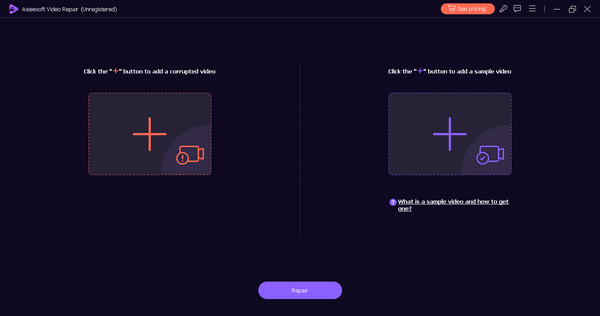
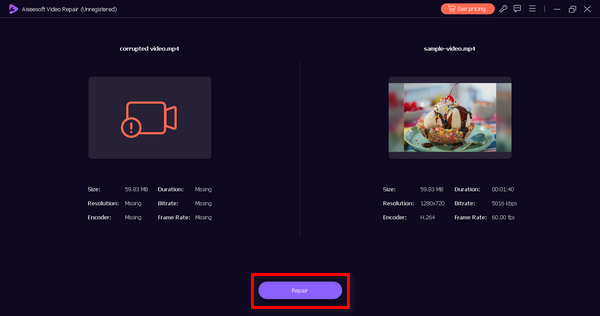
Stap 3. Klik daarna op de knop Repareren. De software zal je videobestand gaan repareren.
Stap 4. Klik tot slot op de knop Voorbeeld om te controleren of de foutcode xc00d36e5 succesvol is verholpen. Als u tevreden bent met het resultaat, kunt u het bestand daarna opslaan.
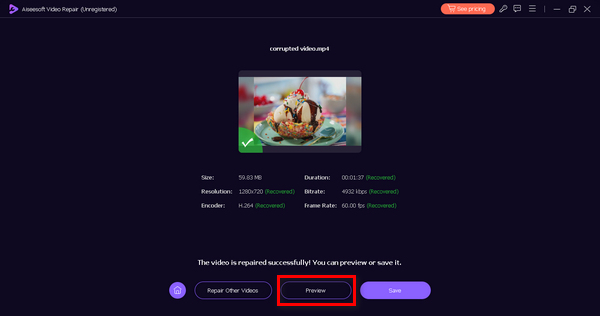
Er is geen andere manier om foutcode xc00d36e5 snel op te lossen dan het gebruik van een videoreparatietool, en het wordt ten zeerste aanbevolen om FVC Video Repair te gebruiken. Dankzij de eersteklas functies en mogelijkheden kunt u met deze software zonder enige twijfel elk type videoprobleem effectief oplossen.
Deel 3. Handmatige oplossing om de 0xc00d36e5-fout op te lossen
Naast het gebruik van een videoreparatietool om de xc00d36e5-fout op te lossen, zijn er handmatige methoden om dit type videoprobleem op te lossen.
Methode 1: Uw Google Chrome bijwerken
Het updaten van uw Google Chrome-browser is een proactieve aanpak om de 0xc00d36e5-fout tijdens het afspelen van video aan te pakken. Deze fout kan voortkomen uit compatibiliteitsproblemen of bugs in verouderde browserversies. Door Chrome up-to-date te houden, zorgt u voor compatibiliteit met de nieuwste webstandaarden, profiteert u van bugfixes die de stabiliteit verbeteren en ontvangt u beveiligingspatches om u te beschermen tegen mogelijke bedreigingen. Om dit te doen, volgt u de onderstaande stappen:
Stap 1. Open Google Chrome.
Stap 2. Klik nu op de drie puntjes of de knop Aanpassen en beheren rechtsboven in de hoek.
Stap 3. Ga naar Help.
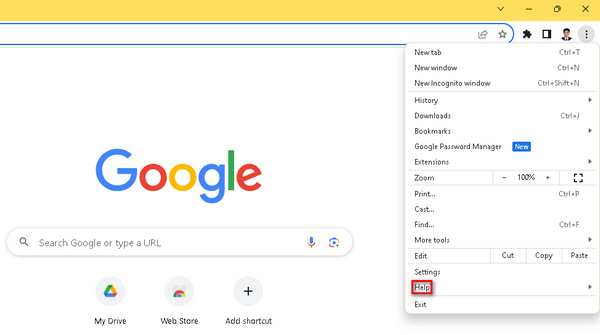
Stap 4. Kies daarna Over Google Chrome. Als er een nieuwe versie klaarstaat, ziet u een optie met de tekst Google Chrome updaten. Klik daarop en volg de instructies op het scherm. Zo niet, dan ziet u een knop Opnieuw starten.
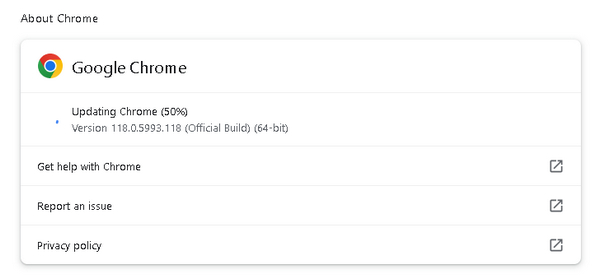
Het up‑to‑date houden van Google Chrome verkleint niet alleen de kans dat u de fout 0xc00d36e5 tegenkomt, maar draagt ook bij aan een veilige en soepele browse‑ervaring. Bovendien werkt deze oplossing ook wanneer uw video niet wordt afgespeeld in Chrome.
Methode 2: Cookies en cache wissen
Het wissen van cookies en cache is een andere effectieve methode om de 0xc00d36e5-fout op te lossen. Dit handmatige proces helpt potentiële bronnen van gegevensinterferentie te elimineren die het afspelen van video kunnen verstoren. Beschadigde of verouderde cookies en cachebestanden kunnen bijdragen aan afspeelfouten, en door deze bestanden te wissen haalt uw browser nieuwe gegevens op van de server, waardoor de kans kleiner wordt dat u de 0xc00d36e5-fout tegenkomt. Om dit te doen, volgt u de onderstaande stappen:
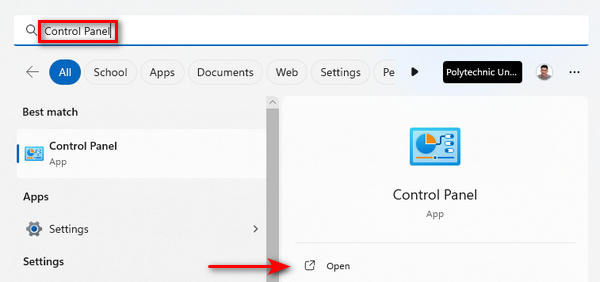
Stap 1. Ga om te beginnen op uw startscherm naar de zoekbalk, typ Configuratiescherm en open dit.
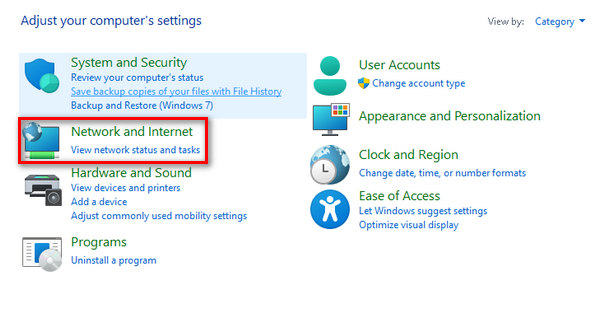
Stap 2. Klik vervolgens op de opties Netwerk en internet.
Stap 3. Klik nu op Browsegeschiedenis en cookies verwijderen.
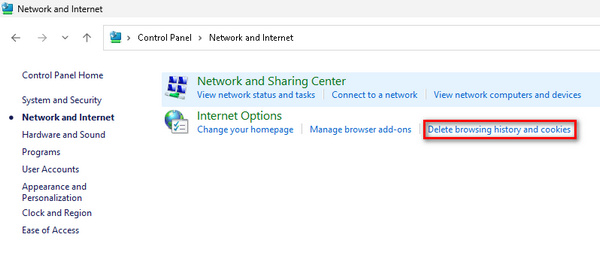
Stap 4. Vink daarna in het nieuwe venster de selectievakjes aan voor de items die u wilt wissen. Als u klaar bent, klikt u op de knop Verwijderen om het proces af te ronden.
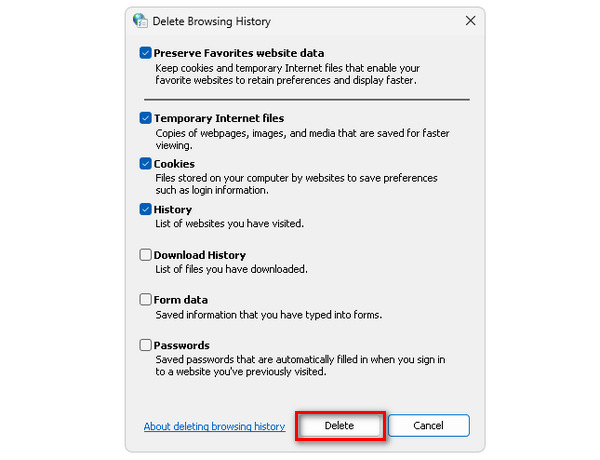
Het regelmatig wissen van cookies en cache van de browser zorgt voor betere browserprestaties doordat rommel wordt verwijderd en tijdens het streamen van video’s schone en actuele gegevens efficiënt kunnen worden opgehaald. Dit is ook een oplossing wanneer uw video niet wordt afgespeeld om uiteenlopende redenen.
Deel 4. Veelgestelde vragen over foutcode 224002
Wat is de foutcode 224002 op Kickassanime?
Foutcode 224002 op Kickassanime duidt doorgaans op een probleem met het afspelen van video. Deze fout kan worden toegeschreven aan problemen zoals een slechte internetverbinding, browserinstellingen of compatibiliteitsproblemen. Om dit aan te pakken, kunt u overwegen uw internetverbinding te controleren, de browsercache en cookies te wissen en ervoor te zorgen dat uw browser en systeemsoftware up-to-date zijn.
Hoe los ik foutcode 224002 op Mac op?
Om foutcode 224002 op Mac op te lossen, begint u met het controleren van de stabiliteit van uw internetverbinding. Wis de cache en cookies van uw browser en update deze ook. Zorg er ook voor dat het besturingssysteem van uw Mac up-to-date is, aangezien verouderde software kan bijdragen aan problemen met het afspelen van video's. Overweeg bovendien om browserextensies uit te schakelen die de streaming kunnen verstoren en probeer de instellingen voor de videokwaliteit aan te passen.
Wat is foutcode 244002 op de Wii?
Foutcode 244002 op de Wii duidt op een probleem met het afspelen van video, vergelijkbaar met de problemen die verband houden met foutcode 224002 op andere platforms. Los het probleem op door je internetverbinding te controleren, de Wii-browser of de bijbehorende software bij te werken en te controleren op eventuele compatibiliteitsproblemen. Het wissen van cookies en cache in de Wii-browser kan de fout ook helpen verlichten. Als het probleem zich blijft voordoen, raadpleeg dan de ondersteuningsbronnen van het Wii-platform of vraag hulp aan hun klantenondersteuning.
Gevolgtrekking
Kortom, het tegenkomen van foutcode 224002 tijdens het afspelen van video’s kan een frustrerende ervaring zijn. Deze uitgebreide gids biedt u echter een reeks doeltreffende oplossingen om deze problemen snel aan te pakken en op te lossen. Van het begrijpen van de onderliggende oorzaken van foutcode 224002 tot het verkennen van handmatige methoden zoals het updaten van Google Chrome en het wissen van cookies en cache: u beschikt nu over concrete stappen om uw videostreaming‑ervaring te verbeteren.
-
 Hoe u foutcode 102630 snel en handmatig kunt oplossen
 Laat foutcode 102630 uw kijkervaring niet verpesten! Ontdek hoe u dit kunt oplossen met onze handige gids. Volg deze uitgebreide handleidingen voor een snelle oplossing
-
 Fix Video 0xc00d36e5-fout snel en effectiefD
 Worstel je met een 0xc00d36e5-fout tijdens het afspelen van video's? Leer eenvoudige maar effectieve methoden om deze fout op te lossen voor een soepele video-afspeelervaring.
-
 Hoe u de 0xC10100BE-fout in 3 methoden kunt oplossen (100% werkt)
 Leer hoe u de 0xC10100BE-fout kunt oplossen en zorg ervoor dat uw computer weer soepel werkt met onze uitgebreide gids voor probleemoplossing
