


 Video Converter Ultimate
 Scherm opnemer
 Videoreparatie
 Beveiligde download
Hoe je geen geluid op Instagram kunt oplossen [100% werkt]
Hebben je video’s geen geluid op Instagram nadat je ze hebt geüpload? Dan ben je niet de enige, want veel gebruikers hebben hetzelfde probleem ervaren. Het goede nieuws is dat er een oplossing bestaat voor dit veelvoorkomende probleem. Als je al een tijd worstelt met stille video’s in je Instagram-feed, ga je nu een eenvoudige oplossing ontdekken die het geluid van je geüploade content kan herstellen. Volg de onderstaande stappen om het probleem met geen geluid snel op te lossen en ervoor te zorgen dat je video’s klaar zijn voor vloeiende weergave op Instagram.

Deel 1. Waarom heeft mijn Instagram geen geluid
Als je problemen ondervindt zoals geen geluid op Instagram, kunnen daar verschillende redenen voor zijn. Hier zijn enkele mogelijke oorzaken:
Gedempte media.
Contentmakers op Instagram hebben de mogelijkheid om de audio te dempen bij het uploaden van video's. Als je geen geluid ervaart, is het mogelijk dat de persoon die de inhoud heeft gepost ervoor heeft gekozen de audio opzettelijk uit te schakelen.
Volumeminstellingen van het apparaat.
Volume-instellingen regelen de geluidsuitvoer op uw apparaat. Als het apparaat op mute staat of als het volume te laag staat, hoor je geen geluid tijdens het bekijken van Instagram-video's. Het is essentieel om deze instellingen dienovereenkomstig te controleren en aan te passen.
App-instellingen.
De Instagram-app heeft specifieke instellingen die het afspelen van audio regelen. Als er een probleem is met de app-instellingen op uw apparaat, kan het geluid hierdoor mogelijk niet worden afgespeeld. Het is belangrijk om door de app-instellingen te navigeren om ervoor te zorgen dat audio is ingeschakeld.
Mediavolumeregeling.
Instagram gebruikt de mediavolume-instelling op je apparaat om het geluid te regelen tijdens het afspelen van video's. Als het mediavolume is gedempt of te laag is ingesteld, heeft dit invloed op uw vermogen om audio op Instagram te horen. Deze instelling moet op de juiste manier worden geconfigureerd om geluid hoorbaar te maken.
Internetverbinding.
De kwaliteit van je internetverbinding speelt een sleutelrol bij het afspelen van media-inhoud op Instagram, inclusief geluid. Een zwakke internetverbinding kan ertoe leiden dat video’s niet goed worden geladen, waardoor er geen geluid is. Het is van cruciaal belang om een stabiele en betrouwbare internetverbinding te hebben voor het naadloos afspelen van media.
Deel 2. Snelle methode om mijn Instagram te repareren die geen geluid heeft
De meest gebruikelijke manier om snel en automatisch video's zonder geluid op Instagram te repareren, is door een videoreparatietool te gebruiken om problemen in de video zelf op te lossen. Wanneer u te maken krijgt met audioproblemen bij uw Instagram-uploads, wordt het gebruik van een betrouwbare videoreparatietool essentieel voor het herstellen van het ontbrekende geluid.
FVC Video Repair is de ultieme oplossing om problemen met geen geluid bij video’s op Instagram te verhelpen. Aangedreven door AI identificeert en herstelt deze tool niet alleen fouten in je videobestanden, maar zorgt er ook voor dat ze in het juiste formaat en met de juiste codering worden opgeslagen voor een soepele weergave. Dankzij de gebruiksvriendelijke interface wordt het oplossen van problemen zonder geluid een eenvoudig proces.
Hieronder volgen de stappen om deze tool te gebruiken:
Stap 1. Verbind je apparaat met een pc of desktop voor eenvoudige video-overdracht.
Stap 2. Download en installeer de FVC Video Repair‑software op je pc of desktop.
Gratis DownloadVoor Windows 7 of nieuwerVeilige download
Gratis DownloadVoor macOS 10.7 of nieuwerVeilige download
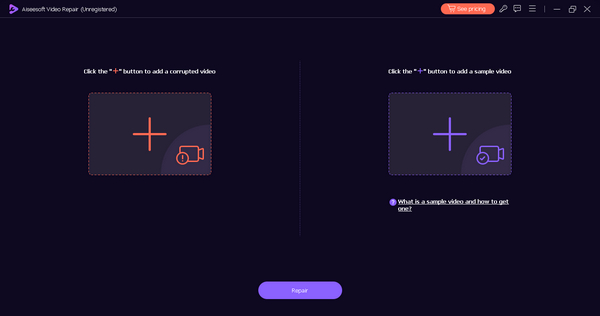
Stap 3. Voeg de video zonder geluid op Instagram toe vanaf je apparaat met behulp van de knop Rode plus. Voeg een voorbeeldvideo toe door op de knop Blauwe plus te klikken.
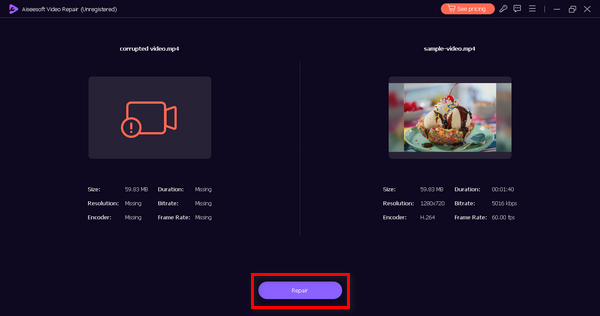
Stap 4. Klik op de knop Repair nadat je de video’s hebt toegevoegd.
Stap 5. Controleer of de gerepareerde video goed afspeelt door op de knop Preview te klikken. Als je tevreden bent, sla je de gerepareerde video op door op de knop Opslaan te klikken.
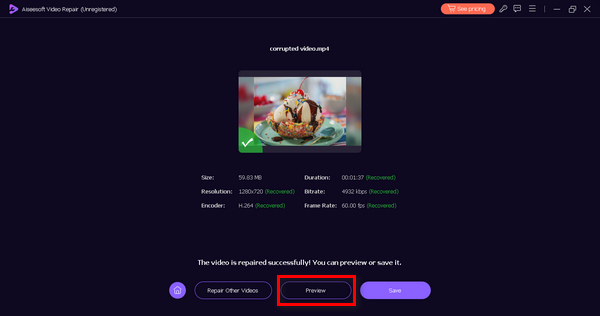
Met FVC Video Repair kun je met vertrouwen het probleem van geen geluid aanpakken en je video's verbeteren voor een soepelere Instagram-ervaring.
Deel 3. Handmatige methode om mijn Instagram te repareren die geen geluid heeft
Er zijn ook andere methoden om geen geluid op Instagram te repareren. Hieronder volgen de handmatige oplossingen die u kunt doen om dit probleem op te lossen:
Methode 1: Controleer de status van uw internetverbinding
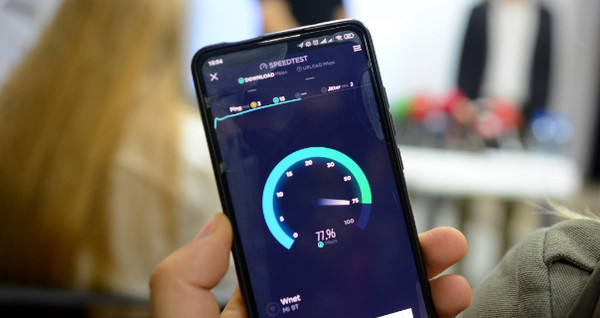
Het controleren van je internetverbinding is cruciaal bij het oplossen van problemen met geen geluid bij Instagram-video’s. Zwakke internetverbindingen zijn een belangrijke reden waarom videocontent op Instagram niet soepel kan worden gestreamd en juist onderbrekingen of vertragingen vertoont. Als de verbinding zwak is, kan dit leiden tot vastlopende video’s of het niet kunnen laden van de videocontent, wat weer kan resulteren in een gebrek aan geluid.
Door online een snelheidstesttool te gebruiken, kunt u de kwaliteit en stabiliteit van uw internetverbinding beoordelen. Deze methode is een fundamentele stap omdat een betrouwbare verbinding essentieel is voor het goed functioneren van multimedia-inhoud op Instagram. Als de internetverbinding als het probleem wordt geïdentificeerd, kunnen acties zoals het opnieuw opstarten van de router de stabiliteit ervan helpen verbeteren.
Methode 2: Je Instagram-app bijwerken
Het updaten van de Instagram-app is essentieel voor het aanpakken van potentiële problemen met betrekking tot bugs, glitches of compatibiliteitsproblemen die ertoe kunnen leiden dat video's zonder geluid worden afgespeeld. App-ontwikkelaars brengen regelmatig updates uit om de app-prestaties te verbeteren, bugs op te lossen en nieuwe functies te introduceren. Door je Instagram-app up-to-date te houden, zorg je ervoor dat eventuele problemen die het afspelen van video's beïnvloeden, inclusief geluidsgerelateerde problemen, worden aangepakt.
Om je Instagram-app bij te werken, ga je naar de App Store als je een iPhone-gebruiker bent of naar Google Play als je een Android-gebruiker bent en zoek je de app op. Je ziet de knop Update. Klik daarop.
Dit is ook de oplossing wanneer video’s niet worden afgespeeld op Instagram.
Deel 4. Veelgestelde vragen over Geen geluid op Instagram
Hoe zet ik het geluid aan voor Instagram?
Om het geluid op Instagram in te schakelen, volg je deze stappen:
Stap 1. Open de Instagram-app op je apparaat.
Stap 2. Ga naar je profiel en tik op je profielfoto rechtsonder.
Stap 3. Tik op de drie horizontale streepjes rechtsboven om het menu te openen.
Stap 4. Tik onder de sectie Account op Geluiden.
Stap 5. Zet de opties Geluideffecten en Spraakberichten aan als ze zijn uitgeschakeld.
Waarom zijn mijn Instagram-rollen stil?
Als je Instagram Reels geen geluid hebben, kunnen daar een paar redenen voor zijn:
◆ Controleer of het volume van het apparaat is verhoogd. Het lijkt misschien voor de hand liggend, maar soms staat het volume per ongeluk op stil.
◆ Controleer of de Instagram-app de benodigde machtigingen heeft om toegang te krijgen tot het geluid van je apparaat. Ga naar de instellingen van je apparaat, zoek Instagram op en zorg dat de app toestemming heeft voor gebruik van de microfoon en audio-instellingen.
◆ Als het probleem blijft bestaan, kan het gaan om een bug of een tijdelijke storing. Probeer de Instagram-app te sluiten en opnieuw te openen, of overweeg de app bij te werken naar de nieuwste versie.
Is er momenteel een probleem met Instagram?
Nee. Maar als u op dit moment problemen ondervindt bij de toegang tot de app, kunt u een technisch probleem direct aan de app melden.
Gevolgtrekking
Concluderend: het probleem geen geluid op Instagram-video’s komt vaak voor en kan verschillende oorzaken hebben. Het is vergelijkbaar met andere videoproblemen; wanneer je die tegenkomt – hopelijk niet – is de beste methode die je kunt gebruiken een videoreparatietool zoals FVC Video Repair.
-
 Snelle oplossingen om te verhelpen Kan videofout 150 niet afspelen
 Bent u tijdens het kijken naar video's ooit het frustrerende onvermogen tegengekomen om videofout 150 af te spelen? Maak je geen zorgen, want wij vertellen je hoe je het probleem kunt oplossen.
-
 Hoe GIF op Instagram te reageren [een stapsgewijze handleiding]
 In dit artikel kun je de stapsgewijze handleiding leren over hoe je GIF-commentaar kunt geven op Instagram-posts. Lees verder voor meer informatie.
-
 Formaat van foto's wijzigen voor Instagram op desktop, iPhone of Android
 Als je het formaat van je foto's voor Instagram wilt wijzigen, laten we je de stappen zien om dit te doen. Lees om de stappen te leren om het formaat van foto's voor Instagram te wijzigen.
