


 Video Converter Ultimate
 Scherm opnemer
 Videoreparatie
 Beveiligde download
Een stapsgewijze handleiding voor het oplossen van geen geluid bij Tiktok-video's
Heb je geen geluid op TikTok nadat je je video hebt geüpload, of hebben alle video’s op TikTok problemen met audio? Dan ben je niet de enige die met deze veelvoorkomende uitdaging te maken heeft. Het ontbreken van geluid in je TikTok-video’s kan frustrerend zijn, maar geen zorgen! Er zijn praktische oplossingen om je audio weer goed te laten werken. In deze stapsgewijze gids bespreken we de meest voorkomende oorzaken van het geen‑geluid‑probleem en geven we effectieve oplossingen, zodat je TikTok-video’s net zo goed klinken als ze eruitzien. Laten we aan de slag gaan met het stappenplan om je TikTok‑audioproblemen op te lossen.

Deel 1. Waarom er geen geluid is bij mijn Tiktok-video's
Er zijn heel veel redenen waarom er geen geluid op Tiktok komt, terwijl dit binnen de app zelf geen veelvoorkomend probleem is. Andere externe factoren, zoals de volgende, kunnen dit probleem echter veroorzaken.
Volumestatus.
De meest fundamentele reden kunnen de volume-instellingen van het apparaat zijn. Als uw telefoon of tablet in de stille modus staat of als het volume te laag staat, kan dit resulteren in een gebrek aan geluid in uw TikTok-video's.
App-machtigingen.
TikTok vereist toegang tot de microfoon- en audio-instellingen van je apparaat om geluid op te nemen en af te spelen. Als deze machtigingen niet worden verleend of zijn ingetrokken, kan de app mogelijk geen geluid produceren.
App-storingen of bugs.
Zoals elke app kan TikTok glitches of bugs tegenkomen. Deze kunnen soms de goede werking van de audiofuncties beïnvloeden. Door de app opnieuw te starten of te controleren op updates kunnen deze problemen worden opgelost.
Verouderde TikTok-app.
Verouderde apps zullen altijd leiden tot compatibiliteitsproblemen en glitches. Ontwikkelaars brengen regelmatig updates uit om dergelijke problemen op te lossen, dus het is essentieel om uw app-versie up-to-date te houden.
Beschadigde cache en gegevens.
Na verloop van tijd kunnen de cache en gegevens die door de TikTok-app zijn opgeslagen, beschadigd raken, wat problemen veroorzaakt met het afspelen van geluid.
Uploadstoringen.
Als het probleem met geen geluid optreedt na het uploaden van een video, kan dit te wijten zijn aan problemen tijdens het uploadproces. Het opnieuw uploaden van de video kan dit probleem mogelijk oplossen.
Serverproblemen.
De servers van TikTok kunnen af en toe downtime of problemen ondervinden. Als de servers niet correct functioneren, kan dit resulteren in een gebrek aan geluid voor alle gebruikers. Het controleren van de officiële kanalen van TikTok op aankondigingen kan helpen bevestigen of serverproblemen de oorzaak zijn.
Problemen bij het installeren van de app.
Als de TikTok-app niet correct is geïnstalleerd, kan dit tot verschillende problemen leiden, waaronder geluidsproblemen. Het opnieuw installeren van de app kan eventuele installatiegerelateerde problemen oplossen.
Deel 2. Veelvoorkomende oplossingen om eenvoudig geen geluid op Tiktok-video's te verhelpen
Er zijn verschillende manieren om het probleem met geen geluid op Tiktok op te lossen. Dit zijn de gebruikelijke oplossingen die u kunt maken:
Methode 1: De audiosynchronisatiefunctie van FVC Video Converter Ultimate gebruiken
Er zijn verschillende online tools en software waarmee we deze problemen kunnen oplossen, en de meest aanbevolen is FVC Video Converter Ultimate. Deze veelzijdige software verbetert niet alleen videoclips, maar bevat ook een functie waarmee je audio correct met de video kunt synchroniseren.
Om deze tool te gebruiken, volgt u de onderstaande stappen:
Stap 1. Download eerst het bestand en installeer het.
Gratis DownloadVoor Windows 7 of hogerBeveiligde download
Gratis DownloadVoor MacOS 10.7 of hogerBeveiligde download
Stap 2. Start daarna de app en klik op More Tools.

Stap 3. Kies Audio Sync.
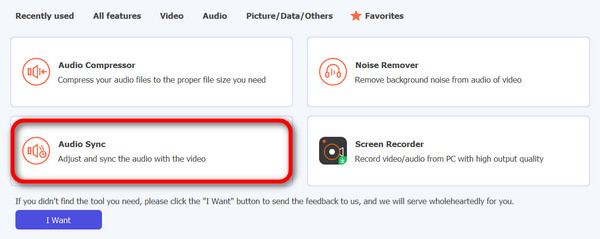
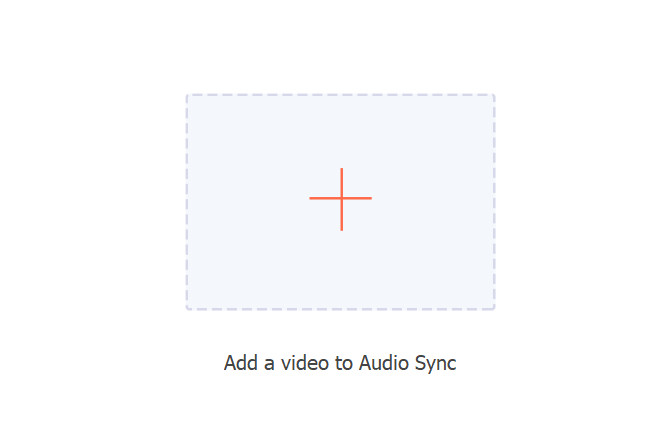
Stap 4. Klik op Add a Video to Audio Sync om je TikTok‑video zonder geluid te importeren.
Stap 5. Stel nu het volume en de vertraging in om de audio met de video te synchroniseren. Als alles naar wens is, is het audioprobleem opgelost en loopt het geluid gelijk met de video. Klik vervolgens op Export om het bestand op te slaan.
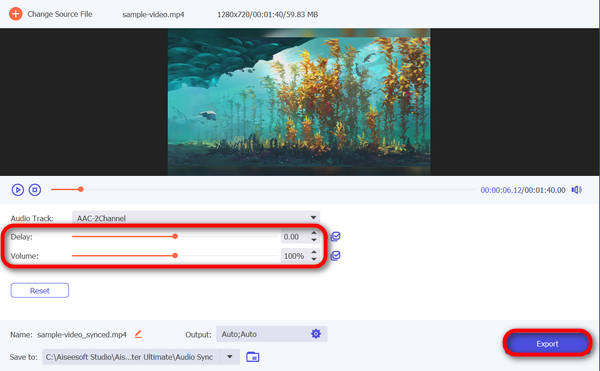
FVC Video Converter Ultimate is zeker een veelzijdige tool. Naast de andere handige functies kun je deze ook gebruiken om handmatig de timing aan te passen voor een naadloze synchronisatie van audio en video, wat vooral belangrijk is op platforms als TikTok, waar nauwkeurige timing essentieel is voor pakkende content.
Methode 2: Uw volume-instellingen controleren
Als u de volume-instellingen van uw apparaat controleert, kunt u het geen geluid bij TikTok-video's oplossen. Vaak kan het probleem zo simpel zijn als het feit dat uw telefoon of tablet in de stille modus staat of dat het volume te laag is ingesteld. Door de volume-instellingen te verifiëren en aan te passen, moet u ervoor zorgen dat de audio-uitvoer niet wordt gedempt of geminimaliseerd. Deze eenvoudige stap zorgt ervoor dat het geluid wordt ingeschakeld, zodat je van TikTok-video's kunt genieten met de bedoelde audio.
Daarnaast kun je met de standaardinstellingen van TikTok de afspeelsnelheid van de TikTok‑video vertragen samen met de audio.
Methode 3: De TikTok-app bijwerken
Het up-to-date houden van uw TikTok-app is essentieel om geluidsproblemen op te lossen. Als je dus audioproblemen ondervindt op TikTok, kan dit te wijten zijn aan een bug of een compatibiliteitsprobleem dat in een recente update is verholpen. Door de app bij te werken, kun je mogelijk het probleem van geen geluid op Tiktok oplossen en profiteren van de verbeteringen en bugfixes die door de ontwikkelaars zijn geïmplementeerd.
Stap 1. Open je app‑store.
Stap 2. Zoek naar TikTok.
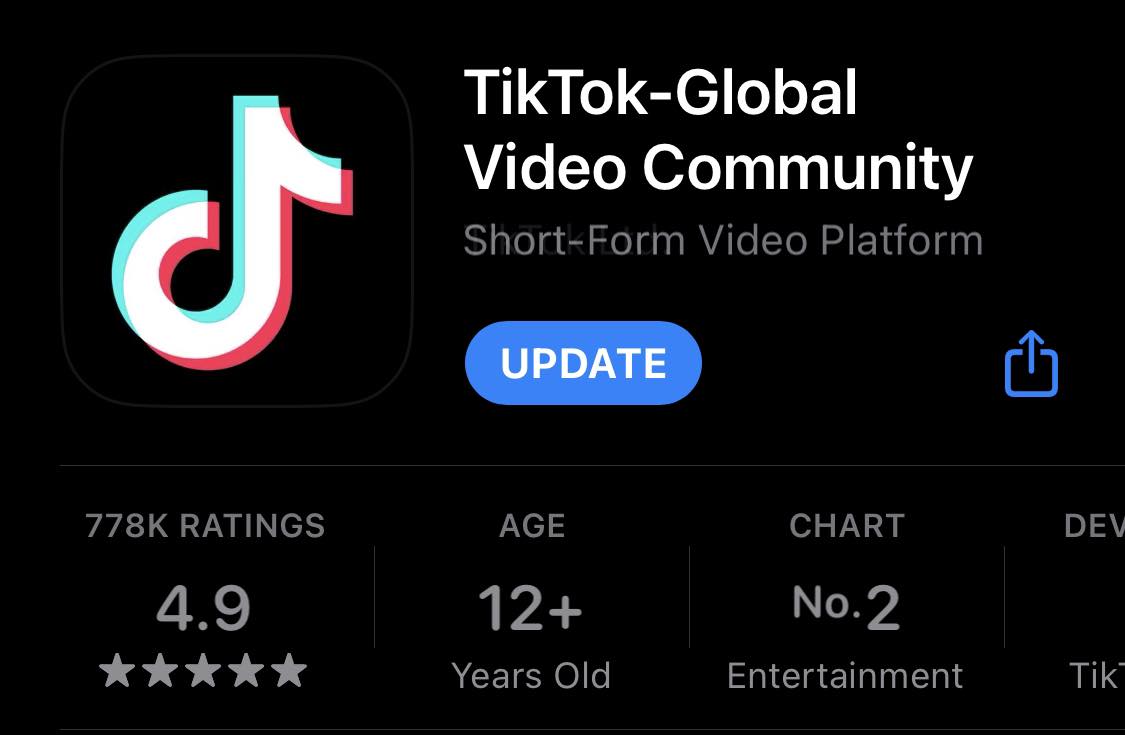
Stap 3. Klik onder TikTok op de knop Update.
Deel 3. Veelgestelde vragen over geen geluid bij Tiktok-video's
Waar is mute op TikTok?
Op TikTok bevindt de dempoptie zich in de opname-interface. Wanneer u op het camerascherm bezig bent met het voorbereiden van een video-opname, zoekt u naar het luidsprekerpictogram. Als u op dit pictogram tikt, schakelt u tussen dempen en dempen opheffen. Zorg ervoor dat het pictogram geluidsgolven weergeeft om te bevestigen dat de audio is ingeschakeld.
Waarom werkt mijn mediavolume niet?
Als uw mediavolume niet werkt op TikTok, controleer dan eerst de algemene instellingen van uw apparaat. Zorg ervoor dat het volume van uw apparaat niet op de stille of trilmodus staat. Controleer bovendien of het mediavolume niet is gedempt of te laag is ingesteld.
Wat is de maximale duur van audio op TikTok?
Tiktok staat nu video's binnen 10 minuten toe, dus waarschijnlijk is de maximale duur van audio op Tiktok ook 10 minuten.
Waarom zie ik geen geluid bij TikTok-video's na het uploaden?
Als je na het uploaden het probleem met geen geluid tegenkomt bij TikTok-video's, kan dit te wijten zijn aan problemen tijdens het uploadproces. Probeer de video te verwijderen en opnieuw te uploaden. Zorg ervoor dat het originele videobestand audio bevat en als het probleem zich blijft voordoen, overweeg dan om je internetverbinding te controleren, de cache van de TikTok-app te wissen of de app bij te werken naar de nieuwste versie.
Gevolgtrekking
Samenvattend: het oplossen van het veelvoorkomende probleem van geen geluid op TikTok-video’s bestaat uit eenvoudige stappen zoals het controleren van de volumestatus en het updaten van de app. Daarnaast bieden tools zoals FVC Video Converter Ultimate geavanceerdere oplossingen. Door de mogelijke oorzaken te begrijpen en de stappen voor probleemoplossing te volgen, zorg je voor een betere audio‑ en kijkervaring op TikTok.
-
 Een video inkorten met TikTok [gedetailleerde instructies]
 Wil je weten hoe je een video inkort met TikTok? Dan zullen we gemakkelijke manieren bieden. Ook leer je andere methoden met behulp van offline applicaties/programma's.
-
 Bijsnijden gemakkelijk gemaakt: TikTok-video bijsnijden voor volledige betrokkenheid
 Leer hoe je je TikTok-video's kunt bijsnijden met onze eenvoudige tutorial! Je kunt visueel aantrekkelijkere video's maken met slechts een paar tikken en vegen.
-
 Hoe video's op TikTok naadloos te combineren met de beste tools
 Zet eenvoudige clips om in boeiende inhoud en maak virale TikTok-video's met onze stapsgewijze handleiding voor het combineren van een video op TikTok.
