


 Video Converter Ultimate
 Scherm opnemer
 Videoreparatie
 Beveiligde download
M4V-reparatie: waarom en de beste oplossingen en tips om te gebruiken
Het feit dat je dit leest, geeft aan dat je je M4V-bestanden moet repareren die mogelijk beschadigd zijn geraakt of om een andere reden defect zijn. Toch blijft een definitieve oplossing voor het herstellen en terughalen van M4V‑bestanden moeilijk te vinden. Gelukkig helpt dit artikel je de mogelijkheden voor het repareren van M4V‑videobestanden te verkennen. Maar voordat we daarop ingaan, vergroten we eerst ons begrip van dit videoformaat door het hieronder in het voorgaande deel te beschrijven.

Deel 1. Wat is M4V en waarom wordt het niet afgespeeld?
Dus, waarom zou je een corrupt M4V-bestand repareren? En wat is het M4V-formaat in de eerste plaats? Laat de onderstaande informatie je antwoord geven.
Wat is M4V
M4V is een videoformaat dat is gemaakt door Apple en dat erg lijkt op het MP4-formaat. Het belangrijkste verschil is dat M4V-bestanden kunnen worden beschermd door Apple's FairPlay DRM (Digital Rights Management). M4V-bestanden zijn ontworpen om het beste te werken op Apple-apparaten en de bestandsextensie .m4v wordt gebruikt. Ze gebruiken de H.264-videocodec voor goede videocompressie en ondersteunen audiocodecs zoals Dolby Digital en AAC.
M4V-bestanden kunnen bovendien meerdere ondertitels, audiotracks en hoofdstukinformatie bevatten, waardoor ze ideaal zijn voor het opslaan van tv-programma's en films uit de iTunes Store.
Hoewel M4V-bestanden goed werken op Apple-apparaten en -software, werken ze mogelijk niet op niet-Apple-apparaten en mediaspelers, vooral als ze DRM-beveiligd zijn. M4V-bestanden zonder DRM kunnen echter meestal op andere apparaten en software worden afgespeeld door de bestandsextensie te wijzigen van .m4v naar .mp4. Als uw M4V-bestand geen geluid heeft, kan dit de reden zijn.
Mogelijke redenen waarom M4V-video's niet worden afgespeeld
• Niet-ondersteunde mediaspeler:
Sommige mediaspelers zijn ontworpen om specifieke bestandstypen te ondersteunen. Als M4V daar niet bij zit, kunnen er afspeelproblemen optreden.
• Niet-ondersteunde bestandscodec:
Onverenigbaarheid met de specifieke video- of audiocodec kan tot afspeelproblemen leiden. Zeker wanneer je geen geschikte M4V‑speler hebt die dergelijke bestanden ondersteunt.
• DRM-beveiliging:
Zoals eerder vermeld, als DRM het M4V-bestand beschermt, kan het alleen worden afgespeeld op geautoriseerde spelers of apparaten. Pogingen om de beschermde content af te spelen op niet-ondersteunde programma's kunnen leiden tot een afspeelfout.
• Beschadigd mediabestand:
Ook kan een beschadigd videobestand dat meestal ontstaat tijdens het downloaden, opslaan of overzetten, ertoe leiden dat het afspelen mislukt.
• Onvoldoende systeembronnen:
In sommige gevallen kan het zijn dat de systeembronnen onvoldoende zijn, bijvoorbeeld door een te zwakke processor of te weinig RAM, waardoor het afspelen van M4V-bestanden die veel bronnen vereisen of van hoge kwaliteit zijn, wordt belemmerd.
Symptomen van M4V-bestandscorruptie
Een corrupt M4V-bestand kan verschillende symptomen vertonen, die erop duiden dat het bestand beschadigd is of onvolledig is. Hier zijn veelvoorkomende symptomen van een corrupt M4V-bestand:
1. Niet kunnen afspelen:
Een duidelijke indicatie dat een M4V-bestand beschadigd is, is dat het niet afgespeeld kan worden op verschillende mediaspelers, waaronder Apple's eigen mediaspelers zoals iTunes en QuickTime.
2. Plotselinge crashes:
Als uw mediaspeler vastloopt of crasht wanneer u een M4V-bestand probeert te openen en het bestand niet kan worden afgespeeld, kan dit erop wijzen dat het bestand beschadigd is.
3. Onvolledige weergave:
–Een beschadigde M4V-video kan worden afgespeeld, maar plotseling stoppen voordat de video is afgelopen. Hierdoor ontstaat er een onvolledige afspeelervaring voor de kijkers.
4. Problemen met de synchronisatie van audio en video:
Vervolgens is er het probleem van het synchroniseren van audio en video in een beschadigd M4V‑bestand. Dit probleem zorgt voor een onaangename en frustrerende kijkervaring.
5. Verstoord of ontbrekend beeld:
Corruptie kan worden waargenomen wanneer de video vervormde beelden, pixelvorming of het volledig ontbreken van specifieke segmenten bevat.
Deel 2. Oplossingen voor het repareren van M4V-bestanden
Oplossing 1. Zorg voor een betrouwbare videobron om de video te downloaden
Een van de beste oplossingen om onafspeelbare M4V-bestanden te repareren, is de video van een betrouwbare bron te halen. We komen vaak corruptie van videobestanden tegen als we bestanden van onbetrouwbare of onbetrouwbare platforms halen. Houd er rekening mee dat zelfs schijnbaar toegankelijke bronnen mogelijk geen veiligheid garanderen. Bovendien kunnen videobestanden downloadproblemen ondervinden die worden veroorzaakt door netwerkonderbrekingen, wat kan leiden tot de mogelijkheid van onafspeelbare of beschadigde video's. Bovendien brengt het downloaden van videobestanden via uTorrent het risico van bestandsbeschadiging met zich mee. Daarom wordt het aanbevolen om M4V-videobestanden van een betrouwbare bron te halen om het risico op mogelijke corruptie te beperken. Deze voorzorgsmaatregel helpt de integriteit en betrouwbaarheid van de video-inhoud te beschermen.
Oplossing 2. Gebruik alternatieve mediaspelers
Zoals eerder vermeld, is het M4V-videoformaat specifiek ontworpen voor het Apple-ecosysteem. Het is echter niet ongewoon dat M4V-video's problemen ondervinden met het afspelen op Windows-computers. Om het probleem met het niet afspelen van het M4V-bestand te verhelpen, kunt u het afspeelprobleem oplossen door het videobestand te openen met andere compatibele apparaten of mediaspelers, met name op uw Windows-apparaat.
Oplossing 3. Wijzig de videocodecs
Elk videobestand is gecodeerd om efficiënte transmissie te vergemakkelijken en wordt geactiveerd indien nodig. Het afspelen kan echter worden belemmerd als de codec ontbreekt of niet goed functioneert. Om weer toegang te krijgen tot het gecompromitteerde M4V-videobestand, moet u controleren op ontbrekende codecs en overwegen deze te vervangen. Overweeg ook om alternatieve codecs aan te schaffen. Het is belangrijk om op te merken dat H.264 dient als een videocompressiestandaard, die de video omzet in een formaat dat minder ruimte vereist voor transmissie of opslag. Om nog maar te zwijgen van het feit dat de meeste M4V-bestanden H.264 gebruiken voor videocompressie. Daarom raden we aan om de meest recente H.264-compressiecodec online aan te schaffen om problemen met het niet-afspeelbare M4V-bestand aan te pakken.
Oplossing 4. Converteer het videoformaat
Overweeg om het M4V‑bestand naar verschillende videoformaten te converteren om voort te bouwen op de vorige oplossing. Overweeg hiervoor Video Converter Ultimate te gebruiken. Deze software is een krachtige videoconverter waarmee je je M4V‑bestand direct naar meer dan 1000 formaten kunt omzetten! Om niet‑afspeelbare M4V‑bestanden te repareren, converteer je ze dus naar MP4, MOV of andere veelgebruikte formaten.
Deel 3. Tips: Hoe M4V-corruptie te voorkomen
1. Zorg voor een sterke internetverbinding
Het is belangrijk om een betrouwbare internetverbinding te hebben om te voorkomen dat het bestand beschadigd raakt tijdens het downloaden of overbrengen van M4V-bestanden. De beste resultaten worden bereikt door een bekabelde verbinding te gebruiken voor snellere en stabielere downloads, waardoor het risico op onderbrekingen of netwerkproblemen wordt geminimaliseerd.
2. Haal de M4V-video alleen bij een betrouwbare bron
Verkrijg de M4V-bestanden uitsluitend van een betrouwbare bron, zoals een gerenommeerde contentprovider of officiële website. Dit beschermt u tegen mogelijke corruptie en zorgt voor compatibiliteit met uw apparaat.
3. Maak regelmatig een back-up van uw M4V-bestanden
Zorg er altijd voor dat u uw M4V-bestanden consequent back-upt om uzelf te beschermen tegen mogelijk gegevensverlies, zelfs plotselinge corruptie. U kunt duplicaten of kopieën opslaan op externe opslagapparaten of in cloudgebaseerde services om de veiligheid en het gemakkelijk ophalen van uw bestanden te garanderen. Start daarom nu met back-uppen, zodat u niet wordt beïnvloed, zelfs niet als uw M4V-bestand niet wordt afgespeeld.
4. Reserveer een videoreparatietool
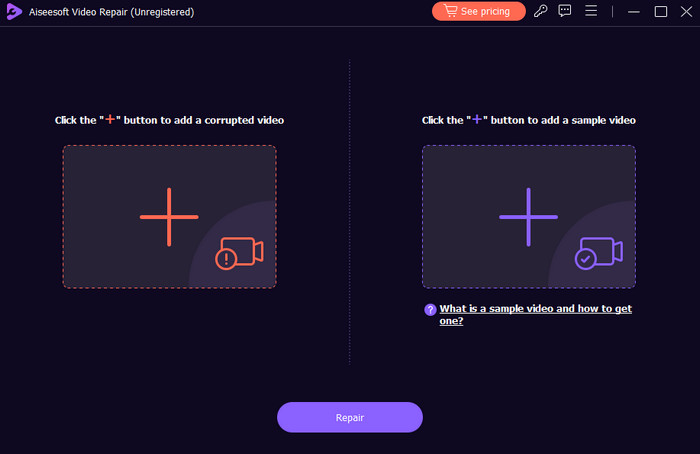
Een van de verstandigste dingen om te doen wanneer je problemen met videobestanden ondervindt, is een videoreparatietool te gebruiken, zoals Video Repair. De door FVC geselecteerde Video Repair‑tool heeft een gebruiksvriendelijke interface die is ontworpen om problemen aan te pakken zoals fouten bij het afspelen van video, afkapping, vastlopers en andere afwijkingen als gevolg van bestandsbeschadiging. Daarnaast analyseert en reconstrueert deze tool beschadigde videogegevens om de bestanden weer naar een afspeelbare staat terug te brengen. Bovendien biedt hij een voorbeeldfunctie waarmee je de effectiviteit van het reparatieproces kunt beoordelen voordat je het herstelde bestand opslaat. Daarom is dit de aanbevolen software om te proberen wanneer je te maken hebt met beschadigde of problematische videobestanden.
Gratis DownloadVoor Windows 7 of nieuwerVeilige download
Gratis downloadenVoor MacOS 10.7 of laterVeilig downloaden
Deel 4. Veelgestelde vragen over M4V-videobestanden
Waarom kan ik QuickTime Player niet gebruiken?
Helaas kon QuickTime Player bepaalde bestandsformaten niet ondersteunen. Controleer of het videobestand dat u probeert af te spelen, wordt ondersteund of compatibel is met QuickTime. Overweeg anders om andere mediaspelers te gebruiken.
Hoe open en speel ik een M4V-videobestand af?
Om een M4V-bestand te openen en af te spelen, gebruikt u alleen een compatibele mediaspeler zoals iTunes en andere. Dit is om een succesvolle weergave te garanderen.
Hoe converteer ik een M4V-bestand naar MP4?
Om M4V naar MP4 te converteren, gebruik je Video Converter Ultimate. Upload gewoon het M4V‑bestand in de interface, kies MP4 uit de meer dan 1000 uitvoerformaten en klik vervolgens op de knop Converteren.
Gevolgtrekking
Met alles wat hierboven is overwogen, kunt u een ideale oplossing garanderen om uw M4V-bestand te repareren. Negeer de gegeven tips niet; het zijn uw richtlijnen om problematische M4V-bestanden te vermijden. Daarnaast kunt u ook vertrouwen op Video Repair om beschadigde video's te repareren voor perfecte weergave.
-
 M4V naar MP3 Converter - 4 beste methoden om MP3 uit M4V-bestanden te extraheren
 Als je de MP3-audio gemakkelijk uit M4V-video's wilt extraheren, zijn hier de 4 beste M4V-naar-MP3-converters om de gewenste audiobestanden uit het artikel te halen.
-
 Hoe M4V-bestanden naar een kleiner formaat te comprimeren (gratis en online)
 Als u op zoek bent naar een eenvoudige manier om de grootte van uw M4V-bestand te verkleinen, mis dit artikel dan nooit. Hier zullen we de gemakkelijkste manier met u delen.
-
 Snelle oplossingen om het probleem met de audiocodec niet ondersteund op te lossen
 Wordt uw audiocodec niet ondersteund? In dit artikel leert u hoe u het frustrerende probleem van een niet-ondersteunde audiocodec kunt oplossen met onze eenvoudig te volgen handleiding.
