


 Video Converter Ultimate
 Scherm opnemer
 Videoreparatie
 Beveiligde download
De eenvoudigste methoden om dvd's naar iPad te converteren [getest en bewezen]
Als je het gemak ervaart van het bekijken van dvd's op je iPad, is er een manier om dat te realiseren. Het bekijken van dvd's vanaf schijfjes is langzaam aan het verdwijnen, vooral door de toenemende digitalisering. Daarom denken veel gebruikers na over wat ze met hun dvd's kunnen doen, te midden van alle veranderingen en trends die overal plaatsvinden.
In dit artikel leer je twee methoden om dvd’s naar iPad te converteren. Daarnaast laten we je zien hoe je je gedigitaliseerde dvd’s makkelijk naar je iPad kunt overzetten. Kun je niet langer wachten om je dvd‑inhoud op je iPad te bekijken? Lees dan snel verder.

Deel 1. Kunnen we dvd's rechtstreeks op de iPad bekijken?
De iPad is een veelzijdig apparaat en als het gaat om het verwerken van diverse mediabestanden, is hij uitstekend geschikt voor het afspelen van video's met een hoge resolutie. Hierdoor is het een van de meest populaire apparaten geworden voor het afspelen en streamen van video's. Wat het afspelen van dvd's betreft, kan een iPad echter geen fysieke media of dvd's rechtstreeks afspelen. De reden hiervoor is dat een iPad geen ingebouwde dvd-lezer heeft. Maar het goede nieuws is dat je je dvd's toch rechtstreeks op je iPad kunt bekijken door ze te converteren naar een gedigitaliseerd formaat. Lees verder om te leren hoe je je dvd naar iPad kunt converteren.
Deel 2. Hoe DVD naar iPad converteren
Er zijn twee manieren om dvd's naar de iPad te converteren. Dit proces bestaat uit het rippen van de dvd's en het vervolgens converteren naar een gedigitaliseerd formaat.
Methode 1. Gebruik de FVC gekozen AnyMP4 DVD Ripper
Een van de beste methoden om dvd's naar de iPad te converteren is AnyMP4 DVD Ripper. Deze tool kan verschillende invoer- en uitvoerformaten verwerken, waaronder dvd's. Daarom is het een populaire tool geworden voor iedereen die dvd's wil rippen en converteren naar een gedigitaliseerd formaat. Daarnaast biedt deze tool echt kwaliteitsresultaten voor geconverteerde dvd's, omdat hij wordt ondersteund door diverse geavanceerde technologieën, zoals hardwareversnelling. Volg de onderstaande stappen om deze tool te gebruiken om dvd's naar de iPad te converteren:
Stappen om een dvd naar iPad te converteren met de door FVC geselecteerde AnyMP4 DVD Ripper:
Stap 1. Allereerst moet je de tool downloaden en op je computer installeren.
Gratis downloadenVoor Windows 7 of hogerVeilige download
Gratis downloadenVoor macOS 10.7 of hogerVeilige download
Opmerking: Voordat je naar de volgende stap gaat, moet je de dvd in het dvd‑station van je computer plaatsen. Zodra de dvd is herkend, ga je verder met de volgende stap.
Stap 2. Schakel vervolgens AnyMP4 DVD Ripper in en klik op het Getting Started‑pictogram om je dvd‑schijf te laden.
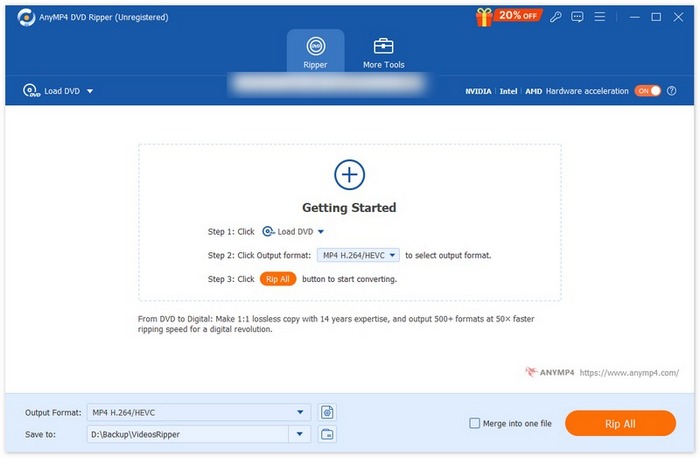
Stap 3. Ga daarna naar Output Format onderaan en selecteer het gewenste formaat op het tabblad Video. Klik daarna op de knop Rip All om het rippen van je dvd te starten.
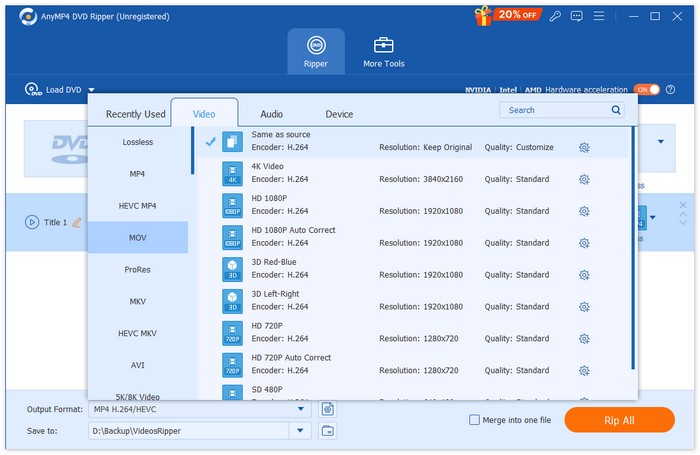
Met de door FVC geselecteerde AnyMP4 DVD Ripper is het proces om dvd’s naar iPad te converteren eenvoudiger dan met veel andere tools die vandaag beschikbaar zijn. De mogelijkheid om dvd’s verliesvrij naar een digitaal formaat om te zetten is uitstekend, waardoor de kwaliteit van de dvd‑inhoud na de conversie behouden blijft. Deze tool is dan ook een van de beste dvd‑rippers om dvd’s eenvoudig en effectief naar iPad te converteren.
Methode 2: HandBrake gebruiken
Een andere methode om dvd’s naar iPad te converteren is met HandBrake. Dit is een open‑source videoconversietool die een breed scala van de meest gebruikte videoformaten ondersteunt. Dankzij de uitgebreide ondersteuning voor uiteenlopende audio‑ en videoformaten kun je met deze tool eenvoudig en efficiënt dvd’s rippen en Blu‑ray‑schijven omzetten naar digitale bestanden.
Stappen om een dvd naar iPad te converteren met HandBrake:
Stap 1. Allereerst moet je HandBrake downloaden en op je computer installeren.
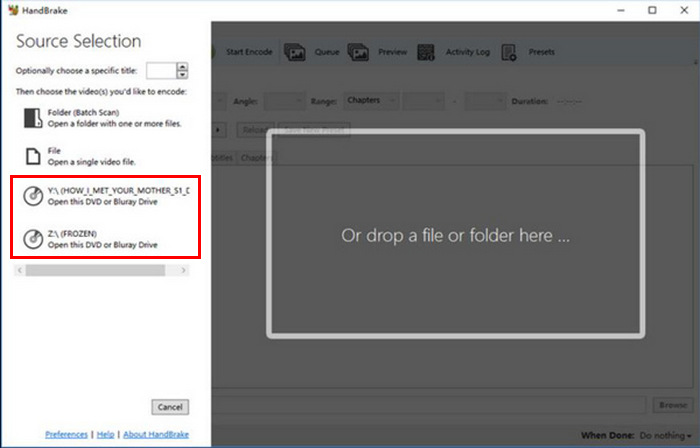
Stap 2. Plaats vervolgens je dvd in het dvd‑station. Start daarna de tool en selecteer je dvd onder Source Selection. De tool begint dan met het scannen van de dvd‑filmtitels.
Stap 3. Selecteer daarna de titel die je wilt rippen via het keuzemenu Title.
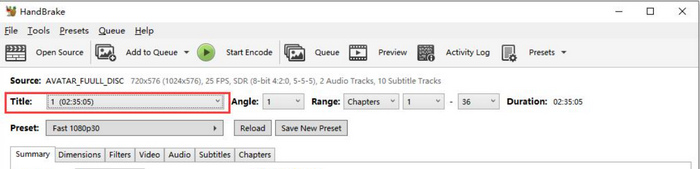
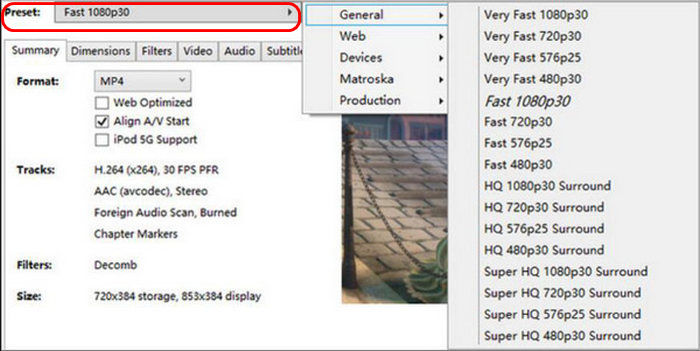
Stap 4. Klik vervolgens op de knop Preset en pas je instellingen aan om de kwaliteit van je uitvoerbestand te bepalen. Er zijn voorinstellingen voor alles wat je nodig hebt: Apple 1080p30 Surround, Apple 1080p60 Surround en Apple 720p30 Surround, afhankelijk van je iPad‑model.
Stap 5. Zodra je een naam en preset hebt gekozen, is het tijd om de dvd te rippen door bovenaan het venster op de knop Start Encode te klikken. Onderaan zie je een voortgangsbalk die aangeeft hoeveel tijd er nog resteert voor het rippen.
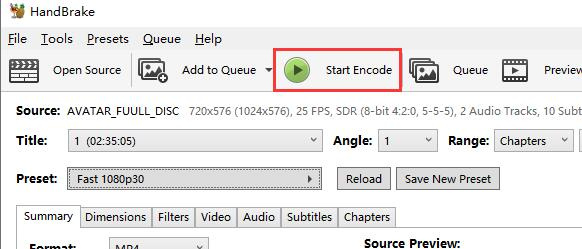
Opmerking: Rips met hogere kwaliteit duren langer, dus laat je computer even zijn werk doen.
Dvd's converteren naar iPad met HandBrake is ook een uitstekende manier. Deze tool kan echter direct overweg met dvd's met kopieerbeveiliging. Gebruikers moeten libdvdcss installeren om de kopieerbeveiliging te omzeilen, wat tot problemen kan leiden.
Deel 3. Gedigitaliseerde dvd overzetten naar iPad
Omdat een iPad geen dvd's rechtstreeks kan afspelen, is het converteren van dvd's naar een iPad een essentieel proces. Om de gedigitaliseerde dvd's vervolgens op een iPad af te kunnen spelen, moeten ze het bestand overzetten naar hun iPad. Er zijn twee manieren om dit te doen.
Methode 1: Met iTunes
Met iTunes kunnen gebruikers de gedigitaliseerde dvd overzetten naar hun iPad door deze te synchroniseren. Dit proces is alleen mogelijk na het rippen van de dvd's met dvd-rippers zoals de door de FVC gekozen Video Converter Ultimate en HandBrake. Volg hiervoor de onderstaande stappen:
Stap 1. Open eerst de iTunes‑app op je computer.
Stap 2. Tik daarna op de opties File en klik op Add File to Library.
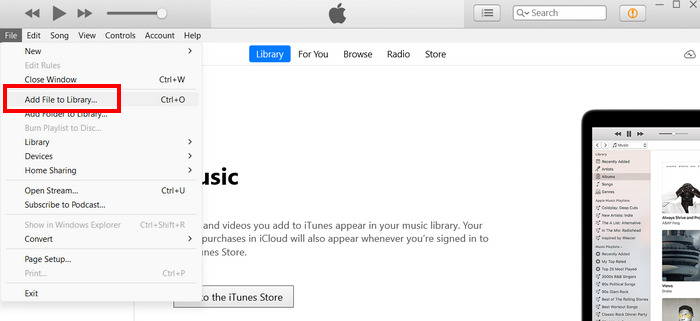
Stap 3. Sluit vervolgens je iPad met een usb‑kabel op je computer aan.
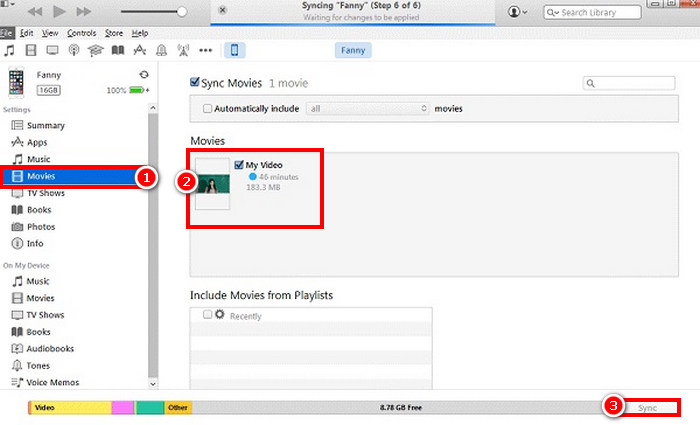
Stap 4. Let erop dat het iPad‑pictogram aan de linkerkant van iTunes onder het tabblad Devices verschijnt. Klik er daarna op en ga naar het Movies-tabblad.
Stap 5. Vink het Sync Movies-selectievakje aan, selecteer de dvd‑films die je zojuist aan je iTunes‑bibliotheek hebt toegevoegd en klik op Sync.
Methode 2: Zonder iTunes
Mocht je iTunes om wat voor reden dan ook niet willen gebruiken, dan kun je je gedigitaliseerde dvd overzetten naar je iPad door deze te uploaden naar cloudopslagmedia. Upload de gedigitaliseerde dvd eenvoudig naar een cloudopslag die ook toegankelijk is op je iPad, en vanaf daar kun je hem bekijken.
Deel 4. Veelgestelde vragen over het converteren van dvd's naar iPad
Welk formaat moet ik gebruiken wanneer ik dvd's voor iPads converteer?
MP4 is het meest aanbevolen formaat voor iPads omdat het breed wordt ondersteund en een goede balans biedt tussen kwaliteit en bestandsgrootte. Andere compatibele formaten zijn MOV en M4V.
Kan ik een dvd-speler op een iPad Pro aansluiten?
Nee. Je kunt een dvd-speler niet rechtstreeks op een iPad Pro aansluiten, omdat iPads geen externe dvd-spelers of -stations ondersteunen vanwege hardware- en softwarebeperkingen. Je kunt dvd's wel naar een digitaal formaat converteren en de bestanden naar je iPad overzetten om af te spelen.
Hoe kan ik een dvd op mijn iPad afspelen?
De beste manier om een dvd op een iPad af te spelen, is door deze eerst naar een digitaal formaat te converteren. Zodra de dvd gedigitaliseerd is, moet u deze rechtstreeks naar de iPad overzetten om hem te kunnen openen en afspelen.
Gevolgtrekking
De noodzaak om dvd’s naar iPad te converteren komt voort uit het feit dat de iPad dvd’s niet rechtstreeks kan afspelen. Met de door FVC geselecteerde Video Converter Ultimate en HandBrake kun je dit mogelijk maken. Volg gewoon zorgvuldig de handleiding. Dus als je je dvd’s op je iPad wilt bekijken, begin dan nu met rippen en zet ze om naar een digitaal formaat.
-
 Wat zijn DVD-regiocodes en waarom worden ze gebruikt [uitleg]
 Vraagt u zich af wat dvd-regiocodes zijn? In dit artikel leest u waarom deze dvd-codes bestaan en hoe u dvd's kunt ontgrendelen om zonder beperkingen van wereldwijde content te genieten.
-
 5 beste gratis dvd-rippers voor Windows/MacOS/Linux [Review]
 Bent u op zoek naar een gratis dvd-ripper voor uw schijf? In dit artikel vindt u 5 dvd-rippertools waarmee u geld kunt besparen op uw dvd-conversie.
-
 4 beste externe cd/dvd-stations: uitgebreide review
 Als je op zoek bent naar de beste externe cd/dvd-drive, ben je hier aan het juiste adres. Dit artikel heeft er drie geselecteerd en ze allemaal grondig beoordeeld.
