


 Video Converter Ultimate
 Scherm opnemer
 Videoreparatie
 Beveiligde download
6 manieren om dvd's naar een computer te kopiëren [macOS/Windows/Linux]
Tegenwoordig verliezen dvd's langzaam hun populariteit als een van de populairste digitale opslagmedia voor verschillende media. Neem bijvoorbeeld computers. Gebruikers kunnen hun computer gebruiken om dvd's te kopiëren, maar met behulp van een dvd-ripper kunnen ze de media-inhoud digitaliseren. Op deze manier hoeven gebruikers zich geen zorgen meer te maken over fysieke schade aan hun dvd's, en als het gaat om gemak en flexibiliteit, zullen ze geen problemen meer hebben.
Als je je nog steeds afvraagt hoe je dit kunt doen, lees dan dit artikel en laat je leiden door zes verschillende tools die je helpen om dvd’s naar een computer te kopiëren, inclusief de daarbij behorende methoden. Maak je ook geen zorgen als je macOS, Windows of Linux als besturingssysteem gebruikt, want de tools en methoden die we hier bespreken, zijn compatibel met alle drie de platforms.

Deel 1. Kopieer een dvd naar een computer met AnyMP4 DVD Ripper
De beste en gemakkelijkste manier om dvd's naar een computer te kopiëren is via AnyMP4 DVD Ripper. Deze tool is beschikbaar voor zowel macOS- als Windows-gebruikers, waarmee ze hun dvd's kunnen rippen naar een gedigitaliseerd formaat en een kopie ervan op hun computer kunnen opslaan. Het is een van de gemakkelijkste methoden die momenteel beschikbaar zijn dankzij de zeer intuïtieve en eenvoudige interface. Wat kwaliteit betreft, behoudt AnyMP4 de kwaliteit van de mediacontent uitstekend dankzij de geavanceerde codering en Blu-Hyper-technologie. Tot slot ondersteunt AnyMP4 een breed scala aan mediaformaten, wat een pluspunt is voor wie flexibiliteit en compatibiliteit met andere platforms en apparaten wenst.
Zo kopieer je de inhoud van een dvd naar een computer:
Stap 1. Download AnyMP4 DVD Ripper op je computer en plaats je dvd in het dvd‑station van de computer.
Gratis downloadenVoor Windows 7 of hogerVeilige download
Gratis downloadenVoor macOS 10.7 of hogerVeilige download
Stap 2. Klik op "Load DVD" linksboven of klik op het rechthoekige gebied in het midden om je dvd te laden.
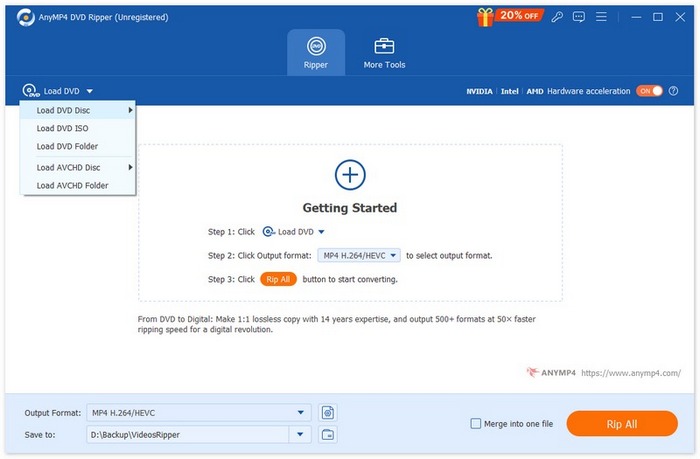
Stap 3. Vervolgens zal AnyMP4 DVD Ripper je dvd analyseren en kun je de titel en het uitvoerformaat naar wens bewerken.
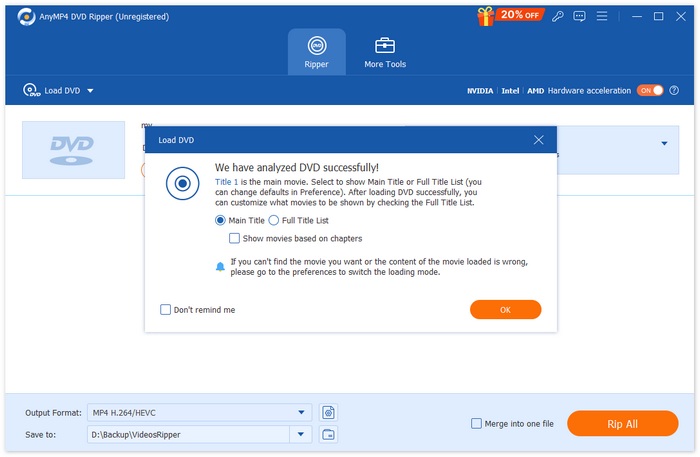
Stap 4. Zodra alles is ingesteld, kun je op de knop "Rip All" klikken om een digitale kopie van je fysieke dvd te maken. Na het rippen wordt de kopie van de inhoud van je dvd direct op je computer opgeslagen.

Als het gaat om het kopiëren van dvd-inhoud op een computer, is AnyMP4 DVD Ripper absoluut een van de beste tools om te gebruiken. Ten eerste is het rippen van dvd's naar de computer heel eenvoudig en is de conversiesnelheid uitstekend dankzij de GPU- en CPU-gebaseerde verwerking. Ten tweede kopieert het de inhoud van dvd's rechtstreeks naar een computer en ten slotte kunnen gebruikers de kwaliteit van hun dvd-inhoud behouden.
Deel 2. Hoe een dvd naar een computer kopiëren met VLC
Je hebt misschien wel eens van VLC gehoord, omdat het een van de meest gebruikte mediaspelers is voor het afspelen van verschillende soorten media. Deze mediaspeler kan ook worden gebruikt om dvd's naar een computer te kopiëren, omdat hij ook de mogelijkheid heeft om dvd-inhoud te rippen. Bovendien is hij beschikbaar voor macOS, Windows en Linux. Er is echter iets dat gebruikers moeten weten over het gebruik van deze tool om dvd's naar een computer te rippen. Het proces kan wat lastig en complex zijn.
Zo kopieer je de inhoud van een dvd naar een computer met VLC:
Stap 1. Download en installeer eerst VLC op je apparaat. Laad daarna de dvd.
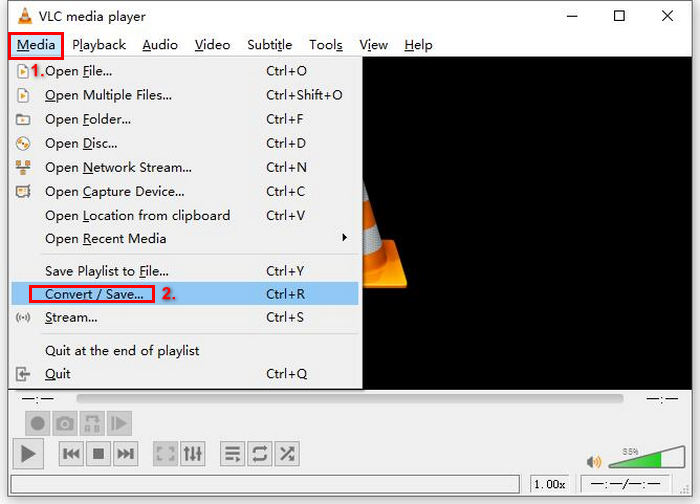
Stap 2. Ga vervolgens naar het tabblad Media en selecteer de optie Convert/ Save in de lijst.
Stap 3. Klik daarna op Disc in het tabblad bovenaan, schakel de optie DVD in en selecteer de dvd die je wilt rippen bij Disc device.
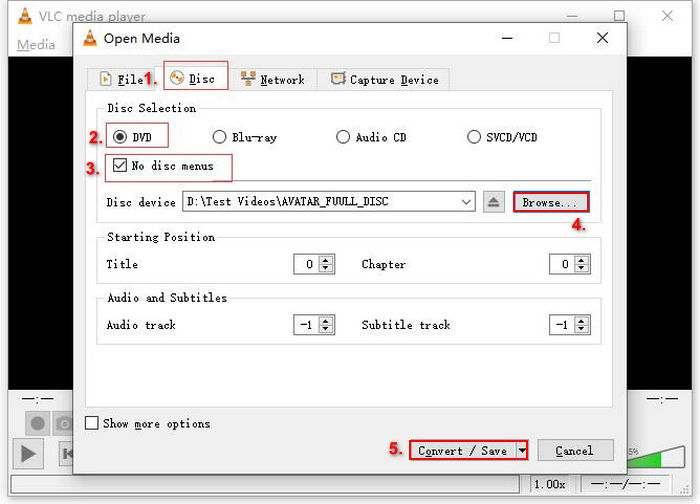
Stap 4. Klik nu op de knop Convert/ Save en stel het uitvoerformaat in door in het vervolgkeuzemenu Profiel hieronder te klikken.
Stap 5. Standaard kiest VLC ervoor om dvd’s te rippen naar Video - H.264 + MP3 (MP4).
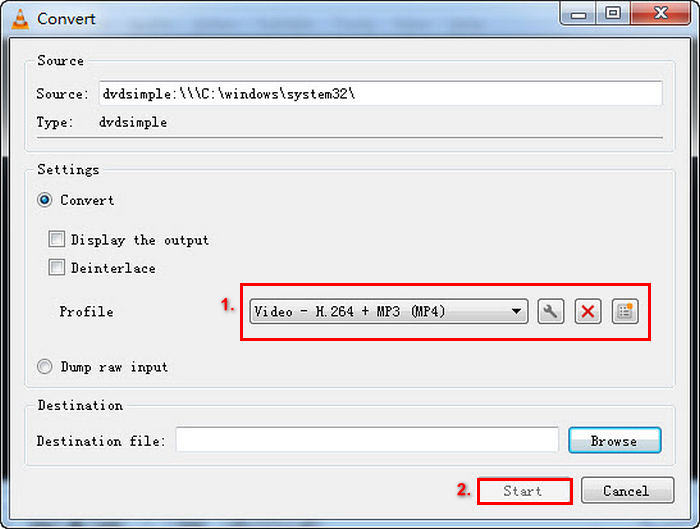
Stap 6. Geef daarna in het gedeelte Destination hieronder het uitvoerbestand een naam. Op deze manier wordt de dvd-inhoud direct op je computer opgeslagen.
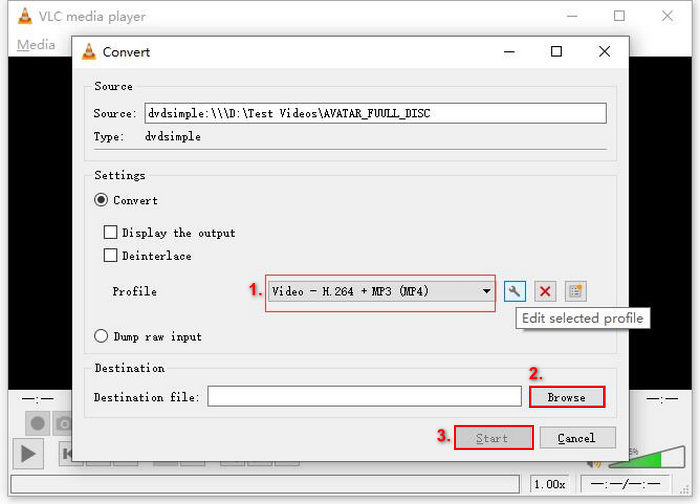
Stap 7. Wanneer alles is ingesteld, klikt u op de knop Start om de dvd met VLC te rippen.
VLC is een geweldige mediaspeler, maar het rippen is een essentieel proces. Het maken van een kopie van de inhoud van een dvd op een computer is complex en niet zo eenvoudig als het maken van andere speciale dvd-ripperprogramma's.
Deel 3. Kopieer de dvd naar de computer via HandBrake
Een andere tool die je kunt gebruiken om dvd’s naar een computer te kopiëren is HandBrake. Dit is een gratis en opensourcetool die dvd-inhoud ript naar computers op meerdere platforms, zoals Windows, macOS en Linux. Zo kunnen gebruikers na het rippen van de dvd de inhoud eenvoudig op hun computer opslaan.
Zo kopieer je de inhoud van een dvd naar een computer met HandBrake:
Stap 1. Download en installeer eerst HandBrake op je computer.
Stap 2. Plaats vervolgens je dvd in het dvd-station en kies je dvd onder Source Selection. Het programma begint dan met het scannen van de dvd-filmtitels.
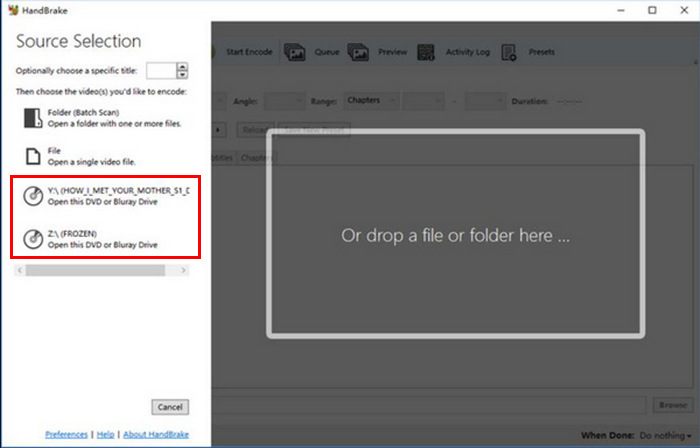
Stap 3. Zodra de dvd is geopend, selecteert u de titel die u wilt rippen via het keuzemenu Title.
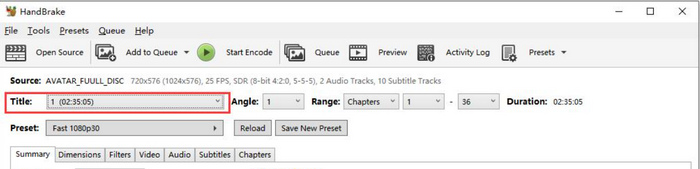
Stap 4. Vervolgens moet je de kwaliteit van je uitvoerbestand bepalen. Klik gewoon op de knop Preset en pas je instellingen aan. Daaronder zie je Format. Klik erop en kies MP4 als uitvoerformaat.
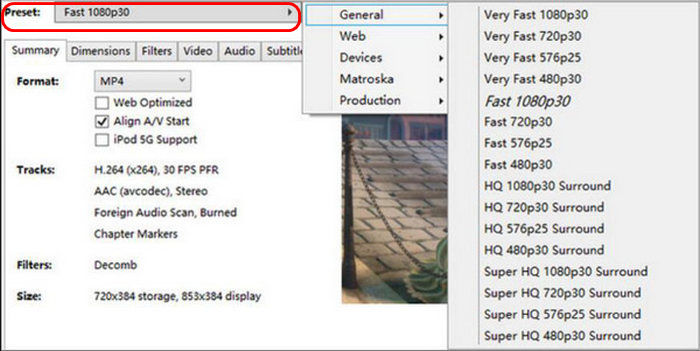
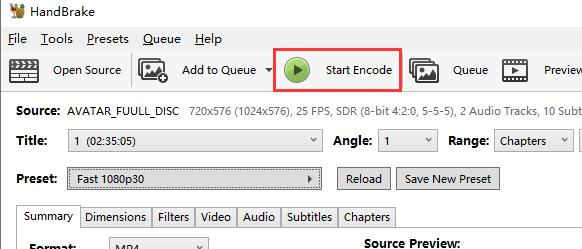
Stap 5. Klik daarna op de knop Browse om een map op je harde schijf als bestemming te kiezen en klik vervolgens bovenaan het venster op de knop Start Encode om je dvd naar MP4 te kopiëren.
Vergeleken met andere dvd-rippers is HandBrake minder complex qua ripproces. Het kan echter geen gecodeerde dvd's verwerken. Als u met beveiligde dvd's werkt of een breder scala aan uitvoerformaten nodig hebt, is deze tool niet geschikt voor u.
Deel 4. DVD naar computer rippen met DVDFab DVD Ripper
DVDFab DVD Ripper is een dvd-riptool die is ontworpen om dvd’s om te zetten naar verschillende soorten digitale media. Het staat bekend om zijn ondersteuning voor versleutelde dvd’s, aanpasbare uitvoerinstellingen en snelle verwerking dankzij GPU‑versnelling. Tot slot wordt macOS en Windows ondersteund.
Zo kopieer je de inhoud van een dvd naar een computer met DVDFab DVD Ripper:
Stap 1. Download en installeer DVDFab DVD Ripper op je computer.
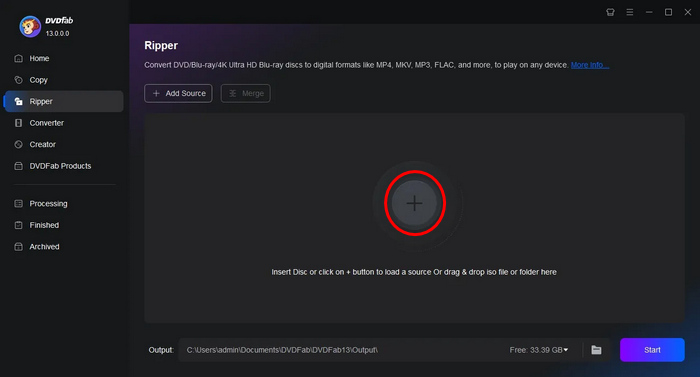
Stap 2. Start daarna de tool en klik op de knop Plus om de dvd vanaf je apparaat te laden.
Stap 3. Klik vervolgens op Choose Other Titles om een uitvoerformaat te selecteren en kies de map op je computer waar je de kopie van je dvd’s wilt opslaan.
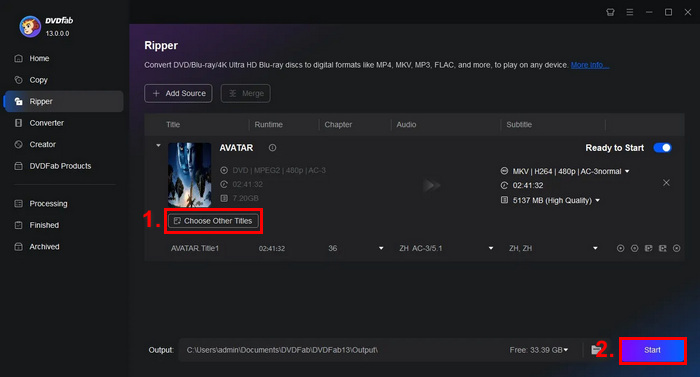
Stap 4. Klik ten slotte op de knop Start om je dvd’s te digitaliseren.
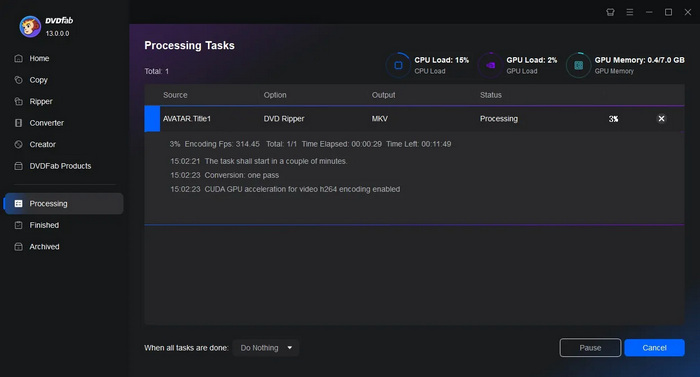
DVDFab DVD Ripper is inderdaad een geweldige tool voor gebruikers die dvd's naar een computer willen kopiëren vanwege de ondersteuning voor gecodeerde schijven. De gratis versie is echter beperkt tot MP4- en MKV-uitvoerformaten.
Deel 5. Hoe een dvd naar een computer uitpakken met WinXDVD
Een andere methode om dvd's naar een computer te kopiëren, is met de WinXDVD-tool. Deze dvd-ripper is een bekende en veelgebruikte tool. Hij is beschikbaar voor macOS en Windows. Dankzij de mogelijkheid om dvd's naar verschillende digitale formaten te converteren, kunnen gebruikers een soepel dvd-ripproces garanderen.
Zo kopieer je de inhoud van een dvd naar een computer met WinXDVD:
Stap 1. Download en installeer eerst WinX DVD Ripper Platinum op je apparaat.
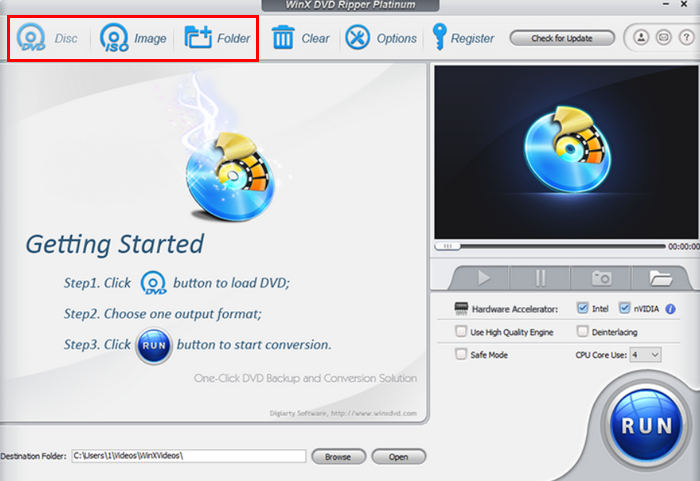
Stap 2. Laad je dvd. Met deze tool heb je drie opties om je dvd te laden. Klik op de knop DVD Disc als je een fysieke dvd in het schijfstation van je computer hebt geplaatst, selecteer ISO Image als je een dvd‑ISO‑bestand op je apparaat hebt opgeslagen, of kies DVD Folder als je dvd‑bestanden in een specifieke map zijn opgeslagen. Klik daarna op OK om verder te gaan.
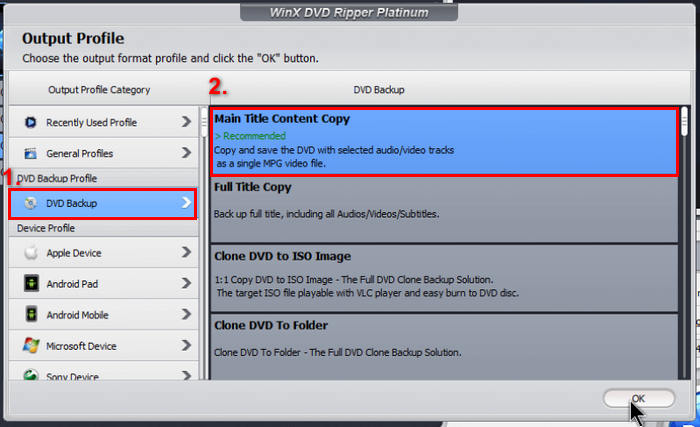
Stap 3. Klik vervolgens in het linkermenu bij Output Profile op DVD Backup en selecteer daarna Main Title Content Copy.
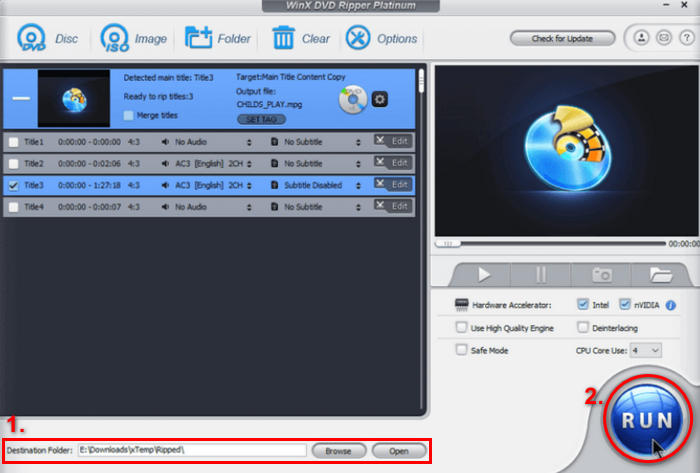
Stap 4. Klik ten slotte op Destination Folder onderaan om de map op je computer te selecteren waar je geripte dvd moet worden opgeslagen. Klik daarna op de knop Run om je dvd te gaan rippen.
Met deze tool kun je eenvoudig dvd's naar een computer rippen. Voor volledige functionaliteit heb je echter een premiumlicentie nodig en de gratis versie kan de toegang tot geavanceerde functies beperken.
Deel 6. DVD naar computer rippen met MakeMKV
MakeMKV is ook een bekende dvd-ripper, maar ript dvd's alleen naar het MKV-formaat. Ondanks de beperkte ondersteuning voor media-uitvoerformaten is het nog steeds een geweldige tool als je je dvd naar het MKV-formaat wilt rippen en de dvd-inhoud naar een computer wilt kopiëren. Daarom kunnen gebruikers na het rippen naar het MKV-formaat de dvd-inhoud eenvoudig naar computers kopiëren. Tot slot is deze tool beschikbaar voor macOS, Windows en Linux.
Zo kopieer je de inhoud van een dvd naar een computer met MakeMKV:
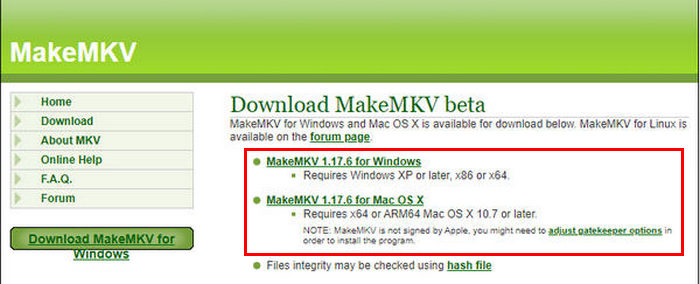
Stap 1. Ga eerst naar de officiële website van MakeMKV en klik op de downloadlink die past bij je besturingssysteem.
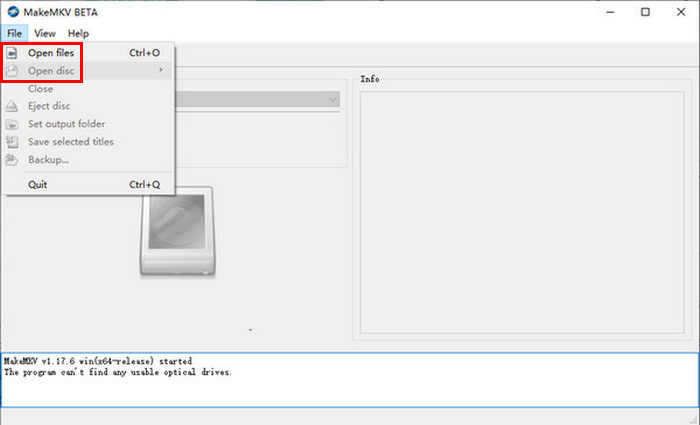
Stap 2. Start daarna de tool en klik op Open Files of Open Disc om je video te importeren.
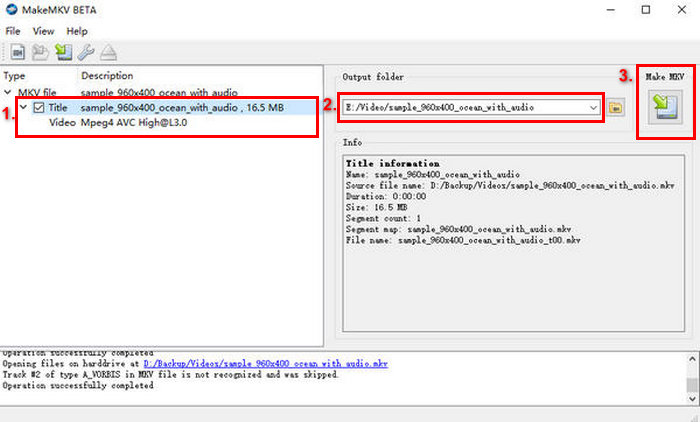
Stap 3. Kies nu de titel die je als MKV‑bestand wilt opslaan en ook de track(s) die je wilt behouden. Selecteer daarna de map waarin je bestand op je computer moet worden opgeslagen en klik op het pictogram MakeMKV om met het transcoderen te beginnen. De uitvoer wordt direct opgeslagen op de door jou gekozen locatie.
MakeMKV is eigenlijk een speciale dvd-ripper die dvd's kan rippen en kopiëren naar de computer. Wat mediaformaten betreft, kunnen gebruikers hun dvd's echter alleen naar MKV rippen.
Deel 7. Hoe u een dvd naar een computer kopieert zonder software te gebruiken
Als u op zoek bent naar een hulpmiddel waarmee u DVD's naar een computer kunt kopiëren zonder software te gebruiken, door een extractieproces te creëren.
Stap 1. Open je dvd-lade en plaats de dvd in je computer.
Stap 2. Zoek het station in de zijbalk van de Verkenner.
Stap 3. Sleep ten slotte de map VIDEO_TS van de schijf naar de computer.
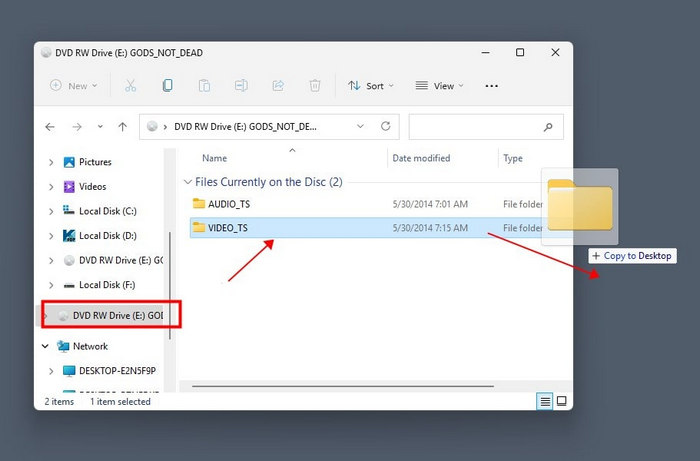
Opmerking: deze methode werkt alleen voor niet‑beveiligde dvd’s.
Deel 8. Veelgestelde vragen over het kopiëren van de inhoud van dvd's naar een computer
Kan ik de inhoud van een DVD naar een computer kopiëren zonder software te gebruiken?
Ja, u kunt de inhoud van een dvd zonder extra software naar uw computer kopiëren als de dvd onbeveiligd is. Plaats de dvd eenvoudig in het station van uw computer, open de dvd-map en kopieer de bestanden handmatig. Voor gecodeerde dvd's of het converteren van de inhoud naar een ander formaat hebt u echter een dvd-ripper nodig.
Welk formaat moet ik kiezen wanneer ik een DVD naar mijn computer rip?
Het beste formaat hangt af van uw behoeften en compatibiliteitsvereisten. MP4 is een breed ondersteund formaat dat kwaliteit en bestandsgrootte in balans houdt, waardoor het ideaal is voor de meeste apparaten.
Hoe lang duurt het om dvd's naar een computer te kopiëren?
Het kopiëren van een onbeveiligde dvd duurt meestal 10 tot 20 minuten en van een gecodeerde dvd 20 tot 40 minuten. Met AnyMP4 DVD Ripper is het proces sneller en duurt het ongeveer 5 tot 10 minuten, afhankelijk van de snelheid van uw computer en de grootte van de dvd.
Gevolgtrekking
Nu je weet hoe je de inhoud van een dvd naar een computer kopieert met verschillende tools en methoden, heb je de mogelijkheid om je dvd‑inhoud eenvoudig op je computer te benaderen en af te spelen wanneer je maar wilt. Let er wel op dat je een tool kiest die goed op jouw systeem werkt. Kies degene die door je computer wordt ondersteund voor een soepel proces. Probeer een van deze methoden nu uit en kopieer de inhoud van je dvd direct naar je computer!
-
 WinX DVD Ripper Platinum: een uitgebreide recensie [2024]
 Op zoek naar een oplossing om je dvd te rippen? Lees deze WinX DVD Ripper review en kom alles te weten, van de functies en handleiding tot ons oordeel. Klik om meer te lezen.
-
 Beste Linux DVD Ripper aanbevolen - Welke vind je het leukst?
 Als u een Linux dvd-ripper voor uw computer zoekt, kunt u de zes opties raadplegen die wij aanbieden. De verschillen tussen de opties worden ook uitgelegd.
-
 Hoe u audio van een dvd kunt rippen met de 4 beste tools op uw computer
 Moet je audio van een dvd rippen? Deze gids bevat alle informatie die je nodig hebt. We geven je de vier beste hulpmiddelen en laten je precies zien hoe je ze toepast.
