


 Video Converter Ultimate
 Scherm opnemer
 Videoreparatie
 Beveiligde download
Vudu Disc naar digitaal: leer hoe u uw dvd's eenvoudig kunt converteren
Heb je een dvd-collectie en wil je deze digitaal maken? Met de Disc to Digital-service van Vudu is dat kinderspel. In plaats van grote dvd-hoesjes die veel ruimte innemen, heb je nu eenvoudig toegang tot je films op je favoriete apparaten zonder dat je een dvd-speler nodig hebt. Met slechts een paar eenvoudige stappen kun je je dvd's omzetten in digitale bestanden die je in je Vudu-bibliotheek kunt opslaan en op elk gewenst moment kunt streamen.
Daarom gaan we in deze gids bekijken wat een Vudu Disc to Digital is en hoe je deze kunt omzetten. Ook leiden we je stap voor stap door het proces om ze te converteren met behulp van verschillende alternatieven. Ben je benieuwd om meer te weten? Lees dan snel verder.

Deel 1. Wat is Vudu Disc naar Digitaal?
Vudu is een bekende Amerikaanse digitale videotheek en streamingdienst, eigendom van Walmart. Met deze tool kunnen gebruikers films kopen of huren, of soms zelfs gratis kijken, maar met een beperkte keuze. Maar daarnaast is een van de beste functies van Vudu de Vudu Disc-naar-Digital-service. Met deze functie kun je je fysieke schijven converteren naar digitale kopieën met Blu-ray Disc of DVD Ripper voor macOS en Windows.
Prijs:
• DVD naar SD of standaarddefinitie: $2 per conversie
• DVD naar HDX of High Definition: $5 per conversie
• Blu-ray naar HDX: $2 per conversie
Deel 2. Werkt Vudu Disc naar Digital Still?
Helaas is de Vudu Disc to Digital-service sinds 31 december 2019 niet meer beschikbaar vanwege wijzigingen in licentieovereenkomsten en technologische updates, waardoor het lastig was om de desktopservice te onderhouden. Dit betekent dat de optie om schijven rechtstreeks op een desktopcomputer te converteren met de Vudu To Go-software niet langer beschikbaar is. Er is echter nog steeds goed nieuws voor degenen die hun dvd- en Blu-ray-collectie willen blijven digitaliseren. De Mobile Disc to Digital-functie van Vudu is nog steeds volledig functioneel. Met de Mobile Disc to Digital-service kunnen gebruikers hun fysieke schijven nog steeds converteren met de Vudu-app op een compatibele smartphone of tablet.
Deel 3. Vudu-alternatieven voor gedigitaliseerde dvd's
Omdat Vudu Disc to Digital niet meer wordt ondersteund, zijn er nog steeds verschillende methoden om dvd's te digitaliseren. Deze alternatieven bieden dezelfde service, maar verschillen in functionaliteit en ripproces. De volgende tools zijn echter een uitstekend alternatief voor het digitaliseren van dvd's:
AnyMP4 DVD Ripper
De AnyMP4 DVD Ripper staat bovenaan de lijst met beste alternatieven voor Vudu Disc to Digital. Dit is een betrouwbare dvd-ripper die een aantal veelgebruikte videoformaten ondersteunt, waaronder MP4, MOV, AVI, MKV en meer. Hiermee kunnen gebruikers dvd's rippen naar het formaat dat het beste bij hun behoeften past. De ripper heeft een ingebouwde bewerkingsfunctie waarmee ze de dvd-inhoud verder kunnen aanpassen, zoals de titel, audiotrack, ondertiteling, enz., voordat ze deze rippen. Bovendien wordt de ripper ondersteund door geavanceerde technologie, zoals Blu-Hyper Technology, voor snellere en efficiëntere dvd-digitalisering.
Hoe AnyMP4 DVD Ripper te gebruiken om dvd's te digitaliseren:
Stap 1. Installeer eerst AnyMP4 DVD Ripper en plaats de dvd in het dvd-station.
Gratis downloadenVoor Windows 7 of hogerVeilige download
Gratis downloadenVoor macOS 10.7 of hogerVeilige download
Let op: Voordat je naar de volgende stap gaat, moet je de dvd in het dvd‑station van je computer plaatsen en een paar minuten wachten tot deze is herkend.
Stap 2. Het programma zal je dvd automatisch detecteren en analyseren. Nadat het laden is voltooid, kun je de titels, ondertitels en meer naar wens bewerken.
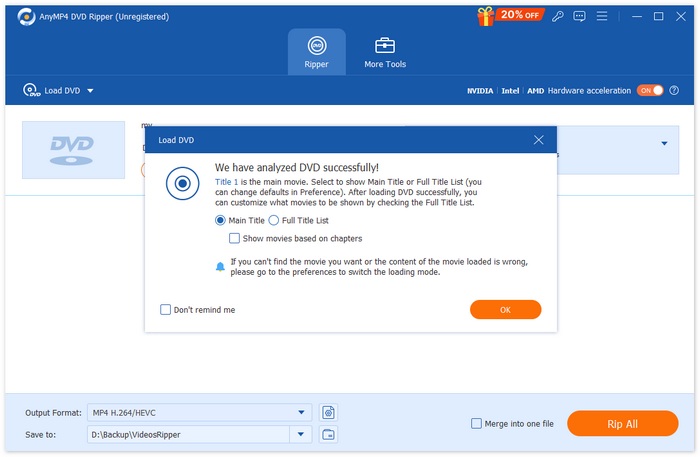
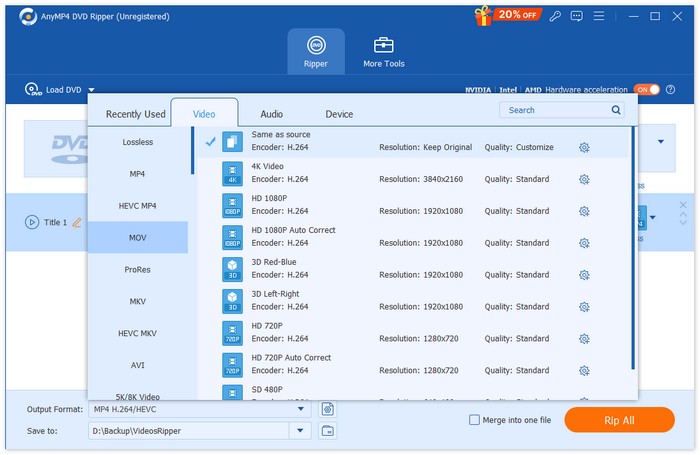
Stap 3. Klik daarna hieronder op de knop "Uitvoerformaat" en kies in het tabblad Video het digitale formaat dat je verkiest. Als je klaar bent, klik je eenvoudig op de knop “Alles rippen” om het rippen van je dvd te starten.
AnyMP4 DVD Ripper is een echte game-changer, vooral als alternatief voor het converteren van Vudu-schijven naar digitaal. Het maakt het digitaliseren van dvd's eenvoudiger voor een breed scala aan formaten, en het mooiste is dat de kwaliteit optimaal blijft dankzij de geavanceerde technologie en het algoritme dat het gebruikt.
Gratis downloadenVoor Windows 7 of hogerVeilige download
Gratis downloadenVoor macOS 10.7 of hogerVeilige download
DVDFab
DVDFab is ook een uitstekende dvd-rippingsoftware als alternatief voor Vudu Disc to Digital, omdat het gebruikers de flexibiliteit biedt om hun fysieke dvd’s naar diverse digitale formaten te rippen. Bovendien ondersteunt het een brede waaier aan uitvoerformaten, waaronder MP4, MKV, AVI en meer, zodat het compatibel is met veel mediaplayers.
Stappen om dvd’s te digitaliseren met DVDFab:
Stap 1. Download en installeer DVDFab op je computer.
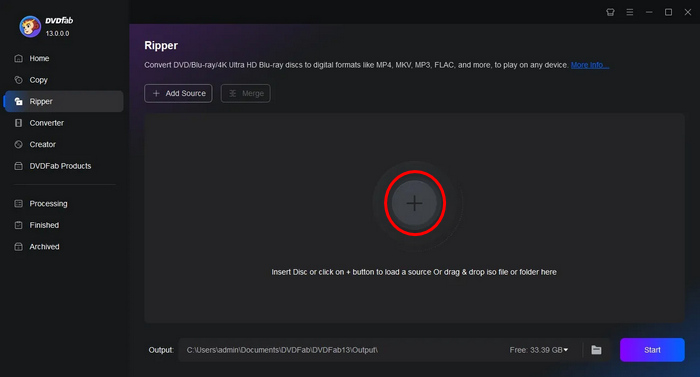
Stap 2. Start daarna de tool en klik op de knop Plus om de dvd vanaf je apparaat te laden.
Stap 3. Klik daarna op Andere titels kiezen om een uitvoerformaat te selecteren.
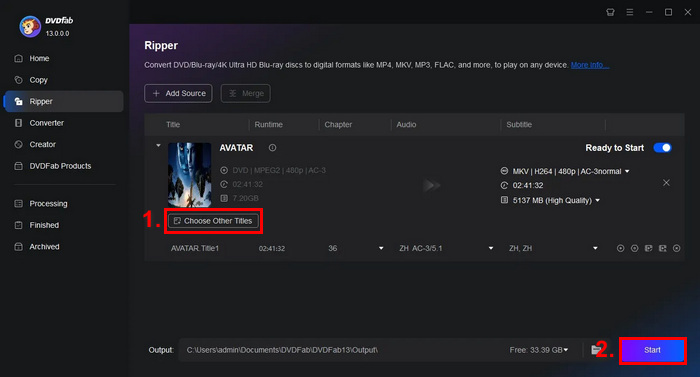
Stap 4. Klik ten slotte op de knop Start om je dvd’s te digitaliseren.
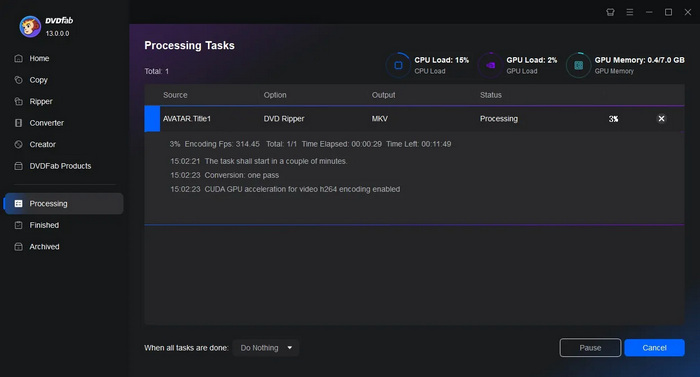
DVDfab is geweldig voor gebruikers die hun dvd's eenvoudig willen digitaliseren. Hoewel de hoofdfunctie overweldigend is, is het rippen heel eenvoudig zodra gebruikers eenmaal weten hoe het moet.
Handrem
HandBrake is een populaire open‑source tool voor video‑conversie die een uitstekend alternatief kan zijn voor Vudu Disc to Digital. Deze tool ondersteunt een breed scala aan meest gebruikte videoformaten, waardoor het eenvoudig en efficiënt wordt om dvd’s en Blu‑ray-schijven naar digitale bestanden te rippen. Dus wanneer je HandBrake DVD Ripper gebruikt, kun je je fysieke schijven gemakkelijk converteren naar digitale bestanden voor handige opslag en weergave op meerdere apparaten.
Stappen om dvd’s te digitaliseren met HandBrake:
Stap 1. Eerst moet je HandBrake downloaden en op je computer installeren.
Stap 2. Start vervolgens de tool, plaats je dvd in het dvd-station en selecteer je dvd onder Source Selection. De tool begint dan met het scannen van de dvd-filmtitels.
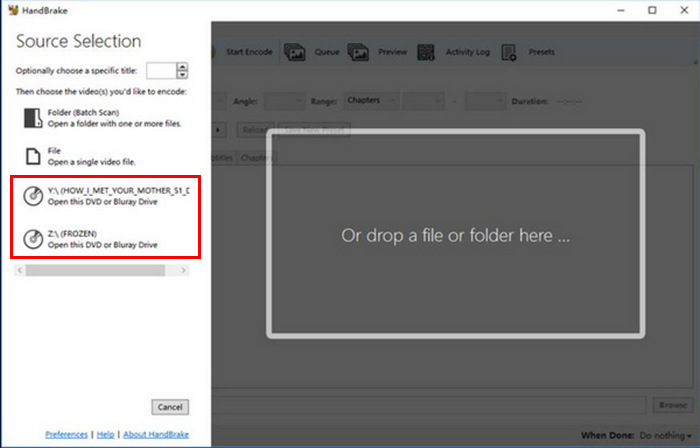
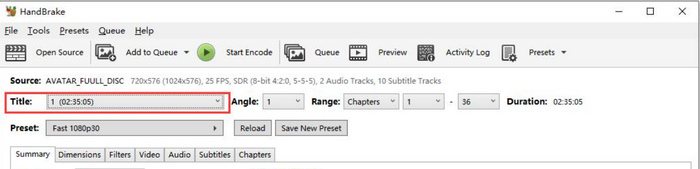
Stap 3. Zodra de dvd is geopend, selecteert u de titel die u wilt rippen via het keuzemenu Title.
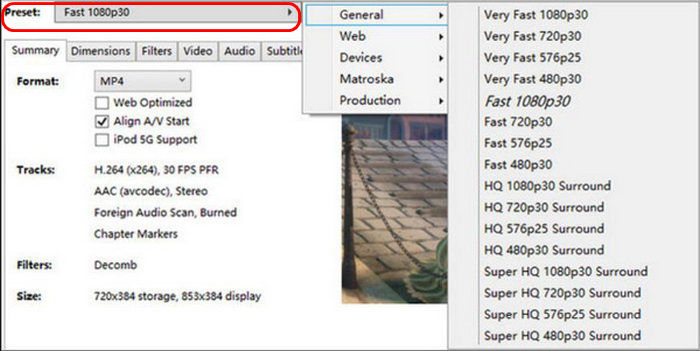
Stap 4. Vervolgens moet je de kwaliteit van je uitvoerbestand bepalen. Klik gewoon op de knop Preset en pas je instellingen aan. Er zijn presets voor alles wat je nodig hebt: Apple TV, Android-telefoon, PlayStation en nog veel meer.
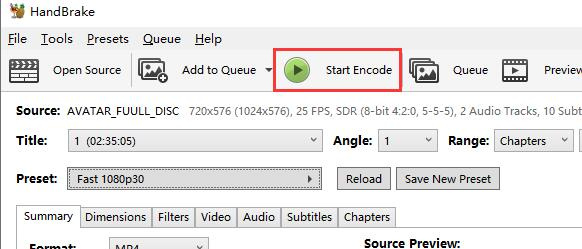
Stap 5. Zodra je een naam en preset hebt gekozen, is het tijd om de dvd te rippen door bovenaan het venster op de knop Start Encode te klikken. Onderaan zie je een voortgangsbalk die aangeeft hoeveel tijd er nog resteert voor het rippen.
Opmerking: Rips met hogere kwaliteit duren langer, dus laat je computer even zijn werk doen.
Het goede aan HandBrake is dat het open source is. Het kan echter voor beginners een uitdaging zijn om het als alternatief voor gedigitaliseerde dvd's te gebruiken.
Deel 4. Veelgestelde vragen over Vudu Disc
Kan ik mijn dvd's digitaal maken als ze bekrast of beschadigd zijn?
Het hangt af van de omvang van de schade. Kleine krasjes hebben mogelijk geen invloed op het conversieproces, maar zwaar bekraste of beschadigde dvd's kunnen fouten veroorzaken.
Heb ik een internetverbinding nodig om de Mobile Disc to Digital-functie van Vudu te gebruiken?
conversieproces. De digitale kopieën worden toegevoegd aan uw Vudu-bibliotheek, die u vervolgens online kunt raadplegen.
Zit er een limiet aan het aantal dvd's dat ik met Vudu's Mobile Disc naar digitaal kan converteren?
Er is geen strikte limiet aan het aantal schijven dat u kunt converteren, maar elke conversie brengt kosten met zich mee en u moet zich houden aan de regels van Vudu, zoals beperkingen op basis van locatie en ondersteunde titels.
Gevolgtrekking
Hoewel Vudu Disc to Digital niet langer beschikbaar is, kunnen de hier genoemde alternatieven je helpen je dvd’s te digitaliseren. De mobiele versie is nog wel beschikbaar, maar is mogelijk niet zo efficiënt en handig als de desktopversie. Desondanks kunnen AnyMP4 DVD Ripper, DVDFab en HandBrake je van begin tot eind helpen. Waar wacht je nog op? Begin vandaag nog met het digitaliseren van je dvd’s!
-
 5 beste gratis dvd-rippers voor Windows/MacOS/Linux [Review]
 Bent u op zoek naar een gratis dvd-ripper voor uw schijf? In dit artikel vindt u 5 dvd-rippertools waarmee u geld kunt besparen op uw dvd-conversie.
-
 4 beste externe cd/dvd-stations: uitgebreide review
 Als je op zoek bent naar de beste externe cd/dvd-drive, ben je hier aan het juiste adres. Dit artikel heeft er drie geselecteerd en ze allemaal grondig beoordeeld.
-
 Wat is VideoByte BD-DVD Ripper en hoe gebruik je het [Review]
 Als u van plan bent om VideoByte BD-DVD Ripper te gebruiken om uw dvd's te rippen, lees dan dit artikel voor meer informatie over de functies, prijzen en een handleiding voor het gebruik ervan.
