


 Video Converter Ultimate
 Scherm opnemer
 Videoreparatie
 Beveiligde download
Leer de basis kennen over de AMR Format Recorder-apps
AMR, ook wel bekend als Adaptive Multi-Rate, is een gecomprimeerd (lossy) formaat. Dit type bestand bevat spraakopnamen, MMS‑berichten en dergelijke. Het werd oorspronkelijk speciaal ontwikkeld voor 3G‑telefoons, maar je kunt het nu ook openen met andere mediaspelers die dit formaat ondersteunen. Bovendien ondervinden gebruikers vaak problemen bij het kiezen van de beste AMR‑recorder die aan hun wensen voldoet. Dit artikel bespreekt tools die volledig zijn afgestemd op jouw specificaties, stappen, informatie en meer. Lees dit artikel om te ontdekken wat voor jou als toekomstige gebruiker het meest geschikt is. Laten we zonder verder uitstel beginnen.
Deel 1. Beste AMR-recorder voor Windows en Mac
FVC gratis audiorecorder

Een online tool waarmee je telefoongesprekken, jamsessies, voice‑overs en nog veel meer kunt opnemen. FVC Free Audio Recorder is een tool ontwikkeld door FVC waarmee de gebruiker online beter kan opnemen. Deze tool fungeert als audiorecorder. Als je twijfelt over deze tool, waarom probeer je hem dan niet eerst uit? Laten we dus zonder verdere uitleg deze geweldige tool verkennen en ervan leren door de eenvoudige stappen hieronder te volgen.
Stap 1. Klik op de link om naar de hoofdwebsite te gaan. Maak je geen zorgen, hij is vrij van malware.
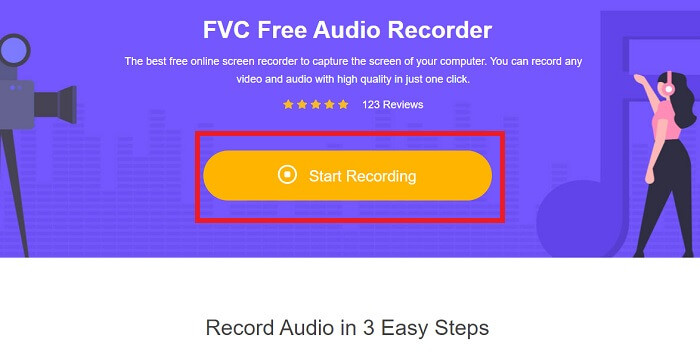
Stap 2. Start de tool door op Start Recording te klikken.
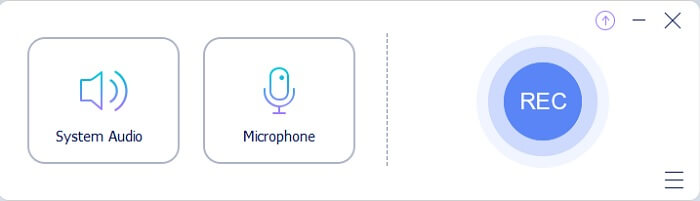
Stap 3. Een werkbalk zoals deze verschijnt op je scherm. Dat betekent dat de tool al actief is.
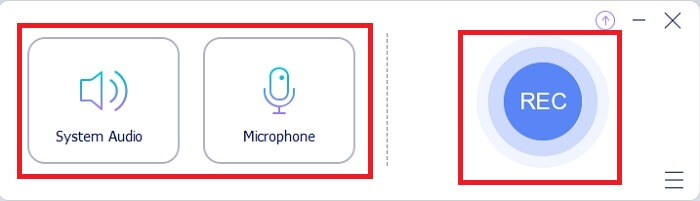
Stap 4. De werkbalk heeft een Speaker om het systeemaudio toe te voegen en een Mic voor je stem. Als je er klaar voor bent, klik je op de ronde knop om te Starten.
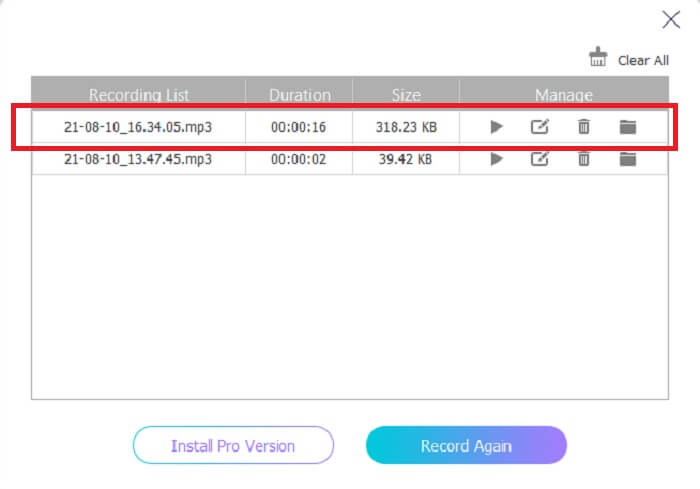
Stap 5. Als de opname klaar is, klik je op de knop in de vorm van een kubus om de opname te stoppen. Deze wordt automatisch op je opslagmedium bewaard. Als je de opname opnieuw wilt beluisteren, klik dan op de drie lijntjes onderaan en in de opnamenlijst verschijnt de nieuwste opname bovenaan.
Deel 2. 4 Beste alternatieven Tools voor AMR Recorder voor Windows en Mac
1. FVC-schermrecorder
Als je op zoek bent naar de beste mp3-, amr-, wav-, ac3‑audiorecorder, dan is dit iets voor jou. Je hoeft geen andere tools te zoeken, concentreer je liever op wat deze tool je kan bieden. Want deze tool is de enige echte FVC Screen Recorder. Dit is de beste premium video‑ en audiorecorder die de meeste mensen als eerste keuze gebruiken. Misschien vraag je je af waarom je deze tool als je persoonlijke recorder zou moeten gebruiken. Het is dan ook een eer om deze tool aan je voor te stellen en je deze eenvoudige stappen te geven. Laten we zonder verder oponthoud doorgaan naar de stappen. Volg ze aandachtig om een professional in opnemen te worden.
Stap 1. Kies het platform dat je momenteel gebruikt. Download het en installeer het. Pas de Preferences (voorkeuren) aan volgens je wensen en klik op Finish om op te slaan.
Gratis downloadenVoor Windows 7 of nieuwerVeilig downloaden
Gratis downloadenVoor macOS 10.7 of nieuwerVeilig downloaden
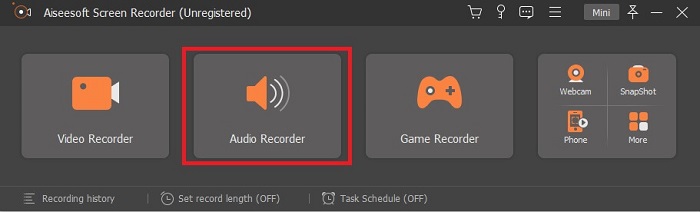
Stap 2. Nadat je de tool hebt gestart, verschijnt er een zwevende werkbalk op je scherm. Klik vervolgens op Audio Recorder om verder te gaan.
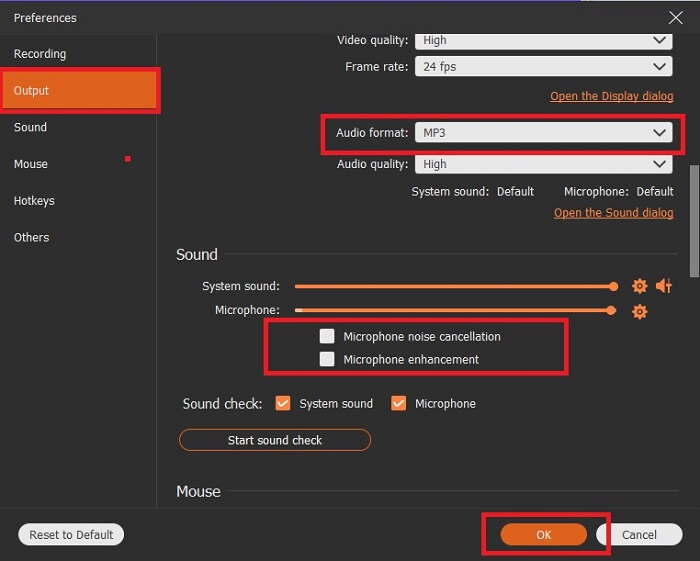
Stap 3. Zoek het tandwiel‑icoon om naar de instellingen te gaan. Wijzig de Audio output naar het gewenste formaat en pas andere opties aan, klik daarna op OK om op te slaan.
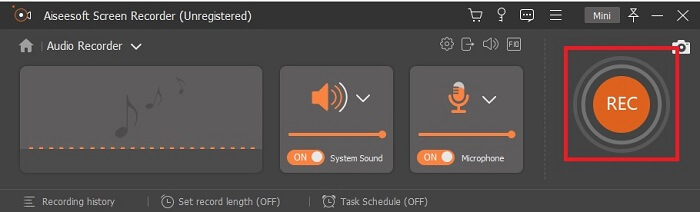
Stap 4. Klik in de werkbalk op System Sound en Microphone om het systeemaudio en je stem toe te voegen. Als alles ingesteld is, ben je klaar om te beginnen. Klik op de ronde REC‑knop om de opname te starten.
Stap 5. Als alles is opgenomen en afgerond, klik je op de vierkante knop om de opname te stoppen. Klik op Save en Next om het definitieve bestand op te slaan. Als je je opname wilt terugluisteren, klik je op de dubbele lijn en verschijnt er een geschiedenis van je opnamen.
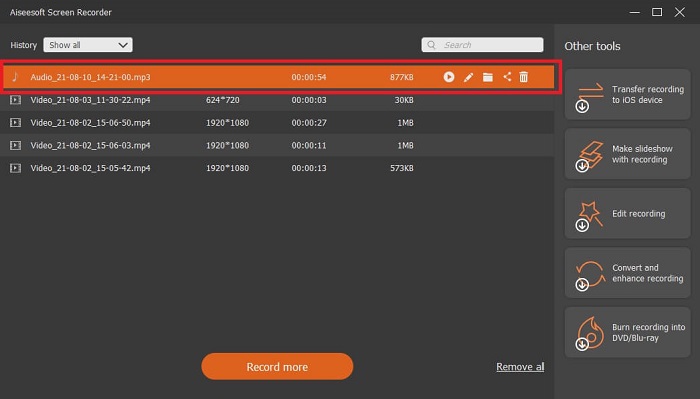
2. Durf
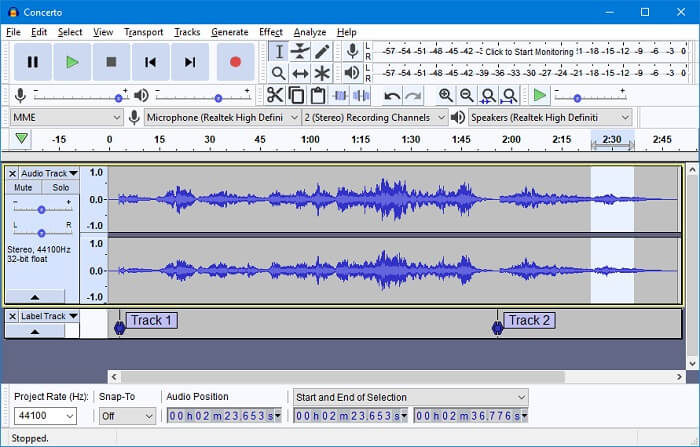
Nog een andere audiorecordingtool. Audacity is wat ingewikkeld als je nieuw bent met de interface, maar na verloop van tijd raak je eraan gewend. Je kunt er ook mee opnemen en bewerken, bijvoorbeeld door audiotracks samen te voegen. Maar het programma heeft beperkte mixmogelijkheden en de installatiebestanden voor de tool zijn opgesplitst voor plug‑ins en encoders.
3. Wavosaur
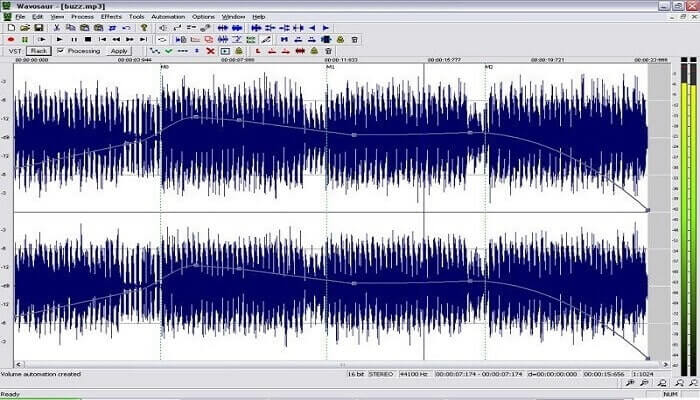
Wavosaur beschikt over tools om op te nemen en te bewerken, zoals kopiëren, trimmen, splitsen enzovoort. Deze tool kan complexere dingen doen, zoals muzieksessies arrangeren, ingewikkelde beats maken en nog veel meer. Als je moeite hebt met het gebruik van de tool omdat je er niet vertrouwd mee bent, biedt hij ook een videotutorial zodat je alles beter begrijpt.
4. Adobe-auditie
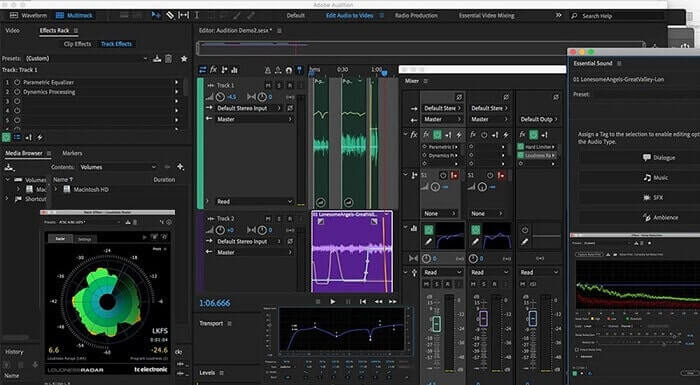
Deze tool wordt meestal gebruikt in professionele/industriële opnames. Als geld geen probleem voor je is, dan is Adobe Audition een goede tool voor muziekproductie. Het biedt nauwkeurige bewerking van muziek, opschonen van geluid, sounddesign en meer. Maar de tool wordt niet aangeboden tegen een eenmalige betaling en heeft een overweldigende gebruikersinterface. Je moet dus goed voorbereid zijn als je de tool wilt uitproberen.
Deel 3. Vergelijkingstabel
| Functies | FVC gratis audiorecorder | FVC-schermrecorder | durf | Wavosaurus | Adobe-auditie |
| Geluidsopname |  | | | | |
| Ruisonderdrukking |  | | | | |
| Bewerkingstools | | | | | |
| Microfoonverbetering | | | | | |
| Specialiteit | Eenvoudig maar efficiënt opnemen | Gebruikers krijgen meer opties dan de gratis versie met professionele output. Toch is het gemakkelijk te gebruiken met professionele output. | Basiseffecten, bewerken en toevoegen. | Bewerkingstools om af te spelen, te stoppen, op te nemen, terug te spoelen en meer. | uitgebreide toolset. |
| Beschikbare indeling/s | MP3 en AMR | MP3, WMA, AAC, M4A, FLAC, OGG, AMR, Opus en nog veel meer. | WAV, AIFF en MP3 | WAV en MP3 | AC-3, M4A, MAT, VOX, W64, WAV en nog veel meer |
| Prijsbereik | Het is een gratis online tool | Voor 1 maand: $25.00 Voor een jaar: $31.20 Voor levenslange licentie: $55.20 | Gratis downloadbare software | Gratis downloadbare software | $27.62/moment, voor jaarlijks $315.61/jaar, voor jaarlijks $41.43/maandabonnement |
Deel 4. Veelgestelde vragen over AMR Recorder
Wat zijn de verschillende soorten AMR-bestanden?
AMR kent twee standaardformaten: AMR‑NB en AMR‑WB.
AMR‑NB is een narrowbandversie, ook wel de basisversie genoemd. Het gebruikt een lage bitrate, vergelijkbaar met wat je bij MP3 kunt hebben, die varieert van 300 tot 3400 Hz en wordt meestal gebruikt voor traditionele telefoons. Enkele voorbeelden van de bitrates zijn: 06,70 kbps, 07,40 kbps, 07,95 kbps, 10,20 kbps, 12,20 kbps.
Daarentegen gebruikt AMR‑WB een veel bredere bandbreedte. Het slaat audiokwaliteit op die hoger is dan bij NB, met een bereik van 50 tot 7000 Hz. Vanwege deze brede frequentieband wordt het door GSM en UMTS gebruikt om te optimaliseren. Hier zijn enkele van de gebruikte bitrates: 15,85 kbps, 18,25 kbps, 19,85 kbps, 23,05 kbps, 23,85 kbps.
Waarom kan mijn AMR niet geopend zijn in mijn mediaspeler?
Net als bij andere bestandsformaten ondersteunen sommige mediaspelers dit type formaat niet. Als je je AMR‑opnamen wilt afspelen, kan FVC Free Video Player je mogelijk helpen om ze af te spelen.
Is AMR een gecomprimeerd bestandsformaat?
Ja, het is een gecomprimeerd audiocodec-formaat voor spraakcodering.
Gevolgtrekking
Om het schrijven af te ronden, hebben deze tools hun eigen verschillende vaardigheden en uniekheid. Maar ze zijn niet allemaal de beste keuze voor beginners. Dus als je de beste blokfluit wilt weten die wordt gekozen door de beginner en ook de expert. FVC Screen Recorder is een multifunctioneel hulpmiddel waarmee u kunt doen wat u wilt doen. Het beperkt de gebruiker niet tot uw grens. Maar het helpt je om meer te gaan en uit je veilige zone te stappen. Dus waar wacht je nog op, deze speciale tool zal je niet tot last zijn, maar zal je grote hulp zijn.
-
 Top 5 beste WebM-schermrecorders voor Windows/Mac: een diepgaande beoordeling
 Lees meer over WebM Extension-bestanden door het artikel te lezen en ontdek WebM-schermrecorder-apps die u kunt gebruiken om opgenomen WebM-video's te screenen.
-
 4 Beste SWF-videorecorders die gratis online toegankelijk zijn
 Heb je al gehoord van SWF-bestanden? Lees meer over deze bestandsindeling en ontdek manieren om SWF-bestanden op te nemen met behulp van gratis online tools.
-
 Onvergelijkbare MTV-videorecorders die compatibel zijn met Mac/Windows-computers
 Dit artikel helpt je meer te weten te komen over het MTV-bestandsformaat en een lijst met MTV-videorecorders die je kunt gebruiken om gemakkelijk computerschermen op te nemen.
