


 Video Converter Ultimate
 Scherm opnemer
 Videoreparatie
 Beveiligde download
4 gebruiksvriendelijke FLAC-recorders die hoogwaardige audio-uitvoer kunnen genereren
Muziek is een van de meest verslavende vormen van communicatie, omdat het mensen een manier biedt om hun emoties, bedoelingen en betekenissen uit te drukken en over te brengen. De kracht die het heeft, hangt af van de algehele kwaliteit van de muziek. In de loop der tijd zijn mensen vooral vertrouwd geraakt met het gebruikelijke MP3‑formaat. Maar er is meer dan dat – neem geen genoegen met minder. Als je beter en zelfs hoogwaardige muziek wilt die compatibel is met je apparaten, dan is Free Lossless Audio Codec (FLAC) iets voor jou. Dit is een audiocodeerformaat voor verliesloze compressie van je digitale audiotracks. In online winkels kost het hetzelfde als het equivalente MP3‑bestand, maar het klinkt aanzienlijk beter. Natuurlijk heb je daar een FLAC‑recorder voor nodig. Ter illustratie volgt hier de belangrijkste informatie waar je op kunt letten.

Deel 1. Top 2 praktische FLAC-recorders die online toegankelijk zijn
Op het gebied van FLAC-opname is het een troef als je een recorder gebruikt die fit is en de bewerking naadloos voor je kan doen. Moge het FLAC recorder freeware en software zijn, je moet het beste van het beste selecteren, want met minder nemen we hier geen genoegen. Om u op weg te helpen, biedt dit artikel u een grondige beoordeling van de tools die u kunt gebruiken.
1. FVC gratis audiorecorder
FVC Free Audio Recorder is een audiorecorder waarmee gebruikers eenvoudig geluid kunnen opnemen. Het werkt efficiënt op zowel Windows‑pc’s als Mac‑computers. Daarom kun je het gebruiken ongeacht welk besturingssysteem je hebt. Je kunt systeemgeluid, microfoongeluid of beide opnemen. Het maakt je opnamen een stuk eenvoudiger en behoudt tegelijkertijd de hoge geluidskwaliteit. Volg hiervoor de onderstaande stappen:
Stap 1. Om deze freeware te gebruiken en ervoor te zorgen dat hij goed werkt in je browser, download je de launcher en volg je de stappen totdat de tool is geactiveerd.
Stap 2. Klik daarna op de knop Start Recording, waardoor er een pop‑upvenster verschijnt.
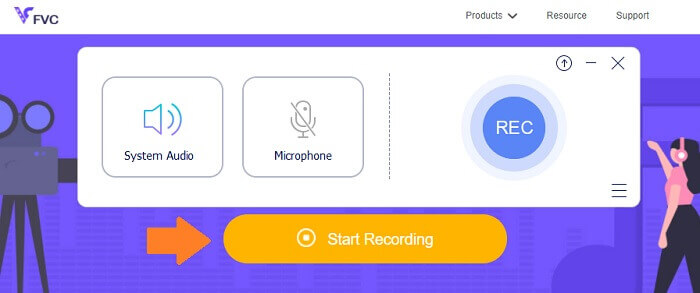
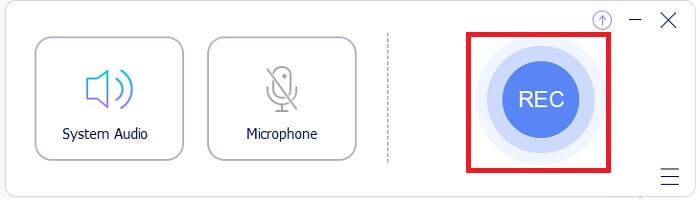
Stap 3. Klik in de interface op de knop REC om met opnemen te beginnen.
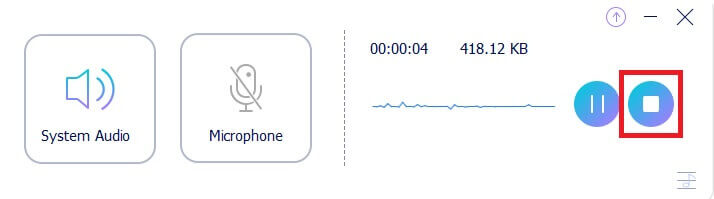
Stap 4. Als je de opname wilt pauzeren, klik je op de knop Pause naast de stopknop. Als je klaar bent met opnemen, klik je op de stopknop. Dat is het vierkante pictogram in een cirkel. Raadpleeg de onderstaande afbeelding voor een beter begrip.
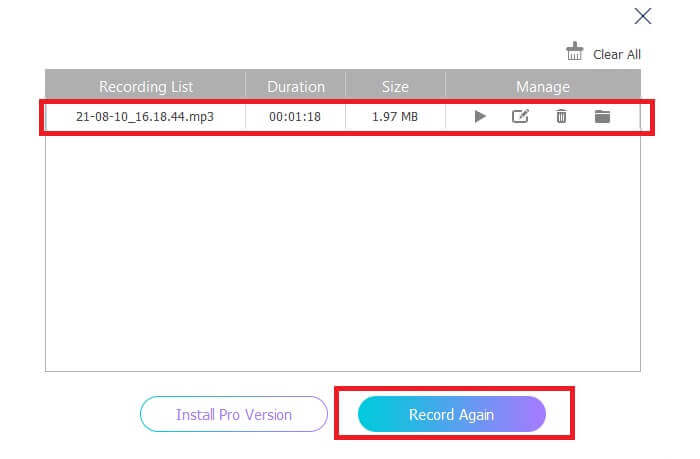
Stap 5. Controleer na het opnemen het opnamebestand in het pop‑upvenster dat na de opname verschijnt.
2. Apowersoft gratis online audiorecorder
Apowersoft Free Online Audio Recorder is uitstekende, gratis opnamesoftware met uitgebreide functies. Je kunt er direct audio mee opnemen op Windows‑ of Mac‑computers, met een breed scala aan in- en uitvoerformaten die aan je behoeften voldoen. Deze freeware is eenvoudig te gebruiken en laat je elk geluid in verliesloze kwaliteit opnemen. Het beschikt over een FLAC‑audiorecorder die beter is dan de gebruikelijke opnameprogramma’s. In het algemeen is dit de beste keuze als je je opnamen wilt opwaarderen van het gewone niveau naar een beter kwaliteitsformaat. Om te beginnen, volgt hier de gedetailleerde stap‑voor‑stap uitleg:
Stap 1. Om deze freeware te gebruiken en er zeker van te zijn dat hij goed werkt in je browser, moeten eerstgebruikers de launcher downloaden en installeren. Klik daarna op de knop 'Start Recording', waardoor er een pop‑upinterface verschijnt.
Stap 2. Klik in de interface op 'Record', aangeduid met een roodgekleurde knop, om met opnemen te beginnen. Als je de opname even wilt pauzeren, druk je gewoon op de rode knop in het midden van de interface. Op dezelfde manier druk je op de rode knop onderaan in het midden van de interface om de opname te stoppen.
Stap 3. Als je de opname even wilt pauzeren, druk je gewoon op de rode knop in het midden van de interface. Op dezelfde manier druk je op de rode knop onderaan in het midden van de interface om de opname te stoppen. Ga na de opname naar het opnameoverzicht om je opnames te bekijken en het bestandstype te zien. Dat is alles, je bent klaar.
Deel 2. Professionele FLAC Recorders-software voor Windows en Mac
1. FVC-schermrecorder
FVC Screen Recorder is een tool met volledige functionaliteit waarmee je niet alleen video, maar ook audio en andere formaten kunt opnemen. Daarmee kun je alle audio die je nodig hebt verliesloos en moeiteloos opnemen, omdat het een gebruiksvriendelijke tool is. Zo kun je de beste geluidskwaliteit behalen voor het gewenste eindresultaat, ongeacht het formaat dat je kiest. FVC Screen Recorder heeft een instelbare bitrate, wat erg nuttig kan zijn om audio van hoge kwaliteit te produceren. De tool tilt de standaard naar een hoger niveau om het beste uit je audio‑opnames te halen. Lees intussen verder om te zien hoe de tool werkt.
Stap 1. Download de app op je pc en installeer de app volgens de aangegeven stappen.
Gratis downloadenVoor Windows 7 of nieuwerVeilig downloaden
Gratis downloadenVoor macOS 10.7 of nieuwerVeilig downloaden
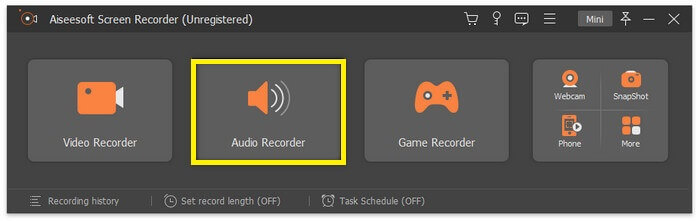
Stap 2. Start de app en kies Audio Recorder.
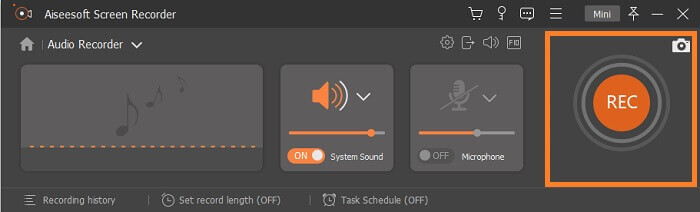
Stap 3. Schakel daar het systeemgeluid in vóór je gaat opnemen. Klik vervolgens op REC om de opname te starten.
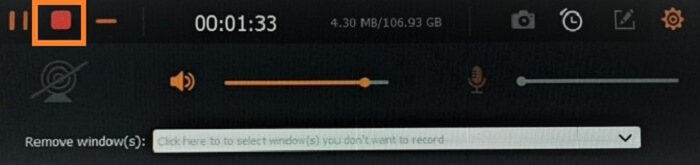
Stap 4. Wanneer de opname klaar is, klik je op de knop Stop. Dat is het vierkante pictogram op de zwevende balk.
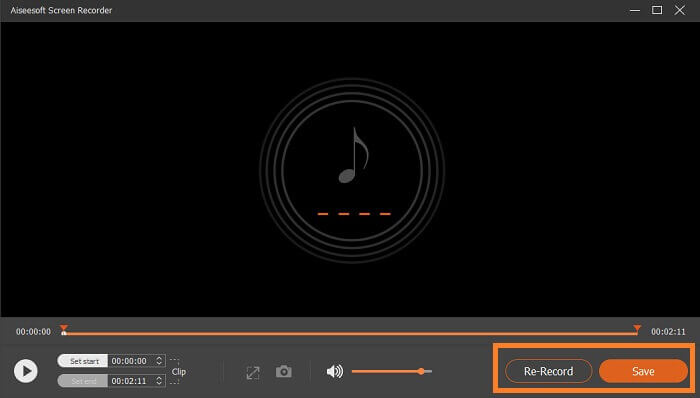
Stap 5. Er verschijnt dan een nieuw venster waarin je kunt kiezen of je het wilt Save of Re-Record. Daarna zie je het venster waarin je het bestand kunt afspelen. Dubbelklik op de bestandsnaam om het te beluisteren.
Verder lezen
2. Totaalrecorder
Een Total Recorder is een veelzijdige tool die kan worden gebruikt als FLAC‑converter, editor en recorder. Met deze functie kun je je FLAC‑bestand converteren naar andere ondersteunde formaten en omgekeerd. Bovendien ondersteunt het het gelijktijdig converteren van meerdere bestanden met behulp van de ingebouwde batchconversie‑engine. Daarnaast maakt het de tool extra interessant dat je eenvoudig taggegevens kunt bewerken, toevoegen of verwijderen.
Deel 3. Veelgestelde vragen over FLAC Recorder
Is FLAC het beste audioformaat onder de andere?
Zeker, ja! FLAC-bestandsaudioformaat is het beste van het beste formaat voor geluidskwaliteit. Omdat het lossless compressie van uw digitale audiotracks ondersteunt. Merk op dat FLAC-bestanden ongeveer groter zijn dan een MP3-bestandsformaat. Ze zijn half zo groot als een cd en daarom kunnen ze dezelfde verbetering van de geluidskwaliteit hebben als cd's. Dit soort bestanden wordt als een hoge resolutie beschouwd omdat ze soms beter of gelijk zijn aan cd-kwaliteit. Daarom kun je, als je kwaliteit, hoge resolutie en uitstekende output nastreeft, het beste overwegen om een FLAC-audiorecorder te gebruiken met behulp van freeware en software.
Wat is FLAC precies?
FLAC of Free Lossless Audio Codec verscheen in 2001 als open‑source alternatief voor andere verliesloze formaten die destijds opkwamen. Het is een muziekbestandsformaat dat op dezelfde manier werkt als cd’s en het wordt beschouwd als een van de allerbeste audioformaten, compatibel met vrijwel alle apparaten. FLAC wordt vaak vergeleken met MP3‑bestanden in de discussie welke beter is. Het is tegenwoordig misschien niet zo populair bij het grote publiek, maar het biedt meer dan het gebruikelijke en heeft alles in zich om uiteindelijk bovenaan het podium te eindigen.
Kan ik andere audiobestanden converteren naar FLAC-bestanden?
Ja, dat kan! Als u uw gebruikelijke audiobestand wilt upgraden naar een FLAC-bestand, kunt u dat doen. U kunt verschillende tools gebruiken die online beschikbaar zijn, maar ik raad u aan om FVC Audio Converter te gebruiken. Het is een webgebaseerde audioconverter waarmee u audiobestanden in een minuut online van het ene formaat naar het andere kunt converteren. Afgezien daarvan, wat het handiger maakte, is dat het allerlei soorten audioformaten ondersteunt, zodat je je audio gemakkelijk naar het gewenste formaat kunt converteren zonder een ingewikkeld conversieproces te doorlopen.
Gevolgtrekking
Zoals te zien is, behoren de genoemde freeware en betaalde software tot het beste dat je online kunt vinden. Er zijn talloze vergelijkbare apps die je als alternatief kunt gebruiken, maar slechts een paar daarvan werken echt goed. De meeste gratis online tools kunnen je pc zelfs schaden door ongeautoriseerde downloads die samen met het geproduceerde bestand worden binnengehaald. Wil je zeker zijn van veiligheid en betrouwbaarheid, kies dan voor de lijst die wij hier hebben samengesteld. Als je twijfelt welke je moet kiezen, kun je beginnen met FVC Free Audio Recorder.
-
 Beste XviD-schermrecorder voor starter in 2021 (online en offline)
 XviD staat bekend om het comprimeren van videobestanden. Het is open-source software die het ISO MPEG-4-formaat uitvoert. Ga verder om te lezen en meer in detail te treden.
-
 [Go-To-Guide] Blu-ray opnemen in OBS Studio en alternatieve tools
 Weet hoe u Blu-ray opneemt in OBS-studio en andere alternatieven met deze handige eenvoudige stappen en tips. Lees verder en laten we in details duiken.
-
 Proces om dvd's te rippen en op te nemen met VLC om het afspeelbare formaat te digitaliseren
 VLC ondersteunt tal van gecomprimeerde audio-videobestandsindelingen, waaronder opnemen op dvd's. Houd de bal aan het rollen voor meer discussie en details tot het einde.
