


 Video Converter Ultimate
 Scherm opnemer
 Videoreparatie
 Beveiligde download
Van HitPaw naar HitPaw Edimakor Screen Recorder: hoe is het?
Er is een nieuwe wijziging doorgevoerd: de vertrouwde HitPaw Screen Recorder, al lange tijd een betrouwbare keuze voor het opnemen van scherminhoud, is officieel geüpgraded naar HitPaw Edimakor Screen Recorder.
Welke nieuwe functies brengt deze upgrade met zich mee? Hoe presteert HitPaw Edimakor Screen Recorder nu? Is het nog steeds de moeite waard om te kiezen?
Als je benieuwd bent naar deze vragen, is deze gids voor jou. Hij biedt een gedetailleerd overzicht van het bijgewerkte product en legt kort uit hoe het verschilt van de vorige versie. Mogelijke problemen worden ook objectief geanalyseerd. Daarnaast wordt er een krachtig alternatief geïntroduceerd ter vergelijking. Hopelijk helpt de informatie hier je om het opnameprogramma te kiezen dat het beste bij jouw behoeften past.

Deel 1. Overzicht van HitPaw Edimakor Screen Recorder
Laten we eerst eens kijken hoe de geüpgradede HitPaw Edimakor Screen Recorder nu wordt gepositioneerd.
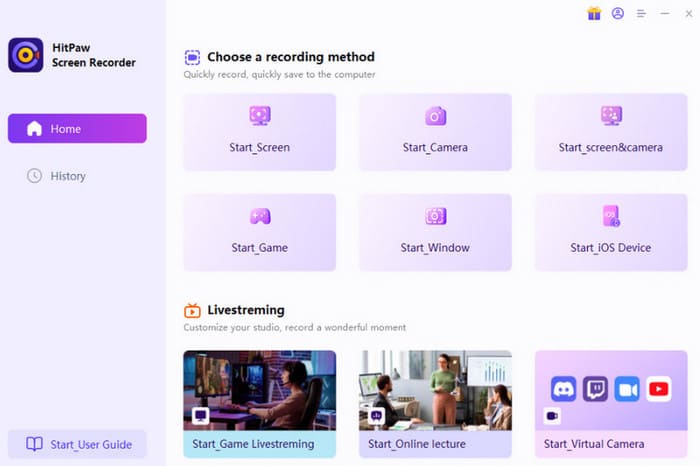
HitPaw Edimakor Screen Recorder is een desktopprogramma voor schermopname voor Windows en Mac. Het ondersteunt opname van verschillende bronnen, waaronder bureaublad- en webcambeelden, systeem- en microfoongeluid, online colleges, livestreams, vergaderingen, videogesprekken en meer. Deze software bevat alle aanpassings- en bewerkingsfuncties die je van een recorder mag verwachten, en voegt daar livestreammogelijkheden aan toe – en juist die vormen de belangrijkste focus van het volgende onderdeel.
Vergeleken met de oorspronkelijke HitPaw Screen Recorder biedt HitPaw Edimakor Screen Recorder de volgende verbeteringen:
- • Opnamesnelheid voor games verhoogd van 60 FPS naar 144 FPS.
- • Aanzienlijk verbeterde soepelheid bij het opnemen van livestreams en videogesprekken.
- • Nieuwe livestreamfunctie. Gebruikers kunnen schermopnames in real time uitzenden naar meer dan 300 platforms, waaronder YouTube, Twitch en Discord.
- • Geïntegreerde AI-ruisonderdrukking voor schoner systeem- en microfoongeluid.
Belangrijkste functies
Als we eerdere en recente upgrades samenvoegen, kunnen we samenvatten wat de nieuwe HitPaw naar Edimakor Screen Recorder te bieden heeft:
- • Leg beelden vast van bureaublad en webcam.
- • Neem audio op van systeemgeluid en microfoon.
- • Neem video’s, online vergaderingen, videogesprekken, webinars, colleges, livestreams en alle andere inhoud op.
- • Leg vloeiende, high-definition video en gameplay vast tot wel 144 FPS.
- • Flexibele tools voor het selecteren van het opnamegebied: volledig scherm, venster of aangepast gebied.
- • Pas green-screen-effecten toe op opnames, waarmee je met één klik de achtergrond kunt verwijderen of vervangen.
- • Plan opnametaken met aanpasbare begin- en eindtijden en duur.
- • Maak schermafbeeldingen tijdens het opnemen voor directe opslag of delen.
- • Voeg dynamische visuele elementen toe aan muis- en toetsenbordactiviteiten voor het maken van tutorials.
- • Gebruik AI-ruisonderdrukking voor kristalheldere audio.
- • Ondersteunt het livestreamen van je schermopnames naar meer dan 200 platforms, waaronder YouTube, Discord en Twitch.
We raden ten zeerste aan om de nieuwste versie van HitPaw Screen Recorder uitsluitend te downloaden van de officiële Edimakor-website. Vermijd installatiepakketten uit andere bronnen om veiligheidsredenen.
Deel 2. Is Edimakor Screen Recorder gratis?
Is de bijgewerkte HitPaw Screen Recorder gratis? Het antwoord vinden we op de officiële website.
HitPaw Edimakor Screen Recorder biedt momenteel wel een gratis proefversie voor elke nieuwe gebruiker, met als voorwaarde dat deze slechts op één computer kan worden gebruikt en dat er een limiet van 1 minuut per opname geldt. Daarnaast zullen je uitvoervideo’s een watermerk bevatten.
Om alle functies te ontgrendelen, kun je kiezen uit de volgende betaalde opties:
- • Maandelijks: $19,95/maand
- • Jaarlijks: $49,95/jaar
- • Perpetual: $69.95
Alle drie de abonnementen omvatten een proefperiode van drie dagen. Je kunt je abonnement op elk moment tijdens deze periode opzeggen.
Deel 3. Moet je kiezen voor HitPaw Edimakor Screen Recorder: voor- en nadelen
Een review van HitPaw Edimakor Screen Recorder moet twee essentiële onderdelen bevatten: de voordelen ten opzichte van vergelijkbare producten, die bepalen waarom we het hebben geselecteerd; en de tekortkomingen, die bepalen of we er juist van worden weerhouden het te gebruiken.
We vatten de voor- en nadelen van HitPaw Edimakor Screen Recorder als volgt samen:
Voordelen
- Soepel opnemen van video’s, vooral games, zonder haperingen.
- De geïntegreerde livestreamfunctie maakt gelijktijdig opnemen en uitzenden mogelijk zonder van platform te hoeven wisselen.
- AI-aangedreven ruisonderdrukking verbetert de geluidskwaliteit van opnamen aanzienlijk.
- Ondersteunt het aanpassen van positie, grootte en zelfs transparantie van het beeld-in-beeld cameravenster.
- Biedt tal van hulpmiddelen om het maken van tutorials en presentaties te vergemakkelijken.
Nadelen
- De gratis versie kent aanzienlijke beperkingen. Opnames zijn beperkt tot 1 minuut.
- Zonder abonnement bevatten uitgevoerde video’s een watermerk. Er zijn extra stappen nodig om dit verwijder het watermerk later te verwijderen.
Deel 4. Beste alternatief voor HitPaw Edimakor Screen Recorder
Als watermerken en andere beperkingen je hebben weerhouden om HitPaw Edimakor Screen Recorder te gebruiken, overweeg dan FVC Screen Recorder als beste alternatief.
FVC Screen Recorder, een desktopapplicatie die compatibel is met zowel Windows als Mac, maakt het op vergelijkbare wijze mogelijk om beelden van je bureaublad en webcam op te nemen, samen met audio van het systeem en de microfoon. Daarnaast kan het dienen als alternatief voor HitPaw Screen Recorder op Android en iOS. Verbind je telefoon eenvoudig met je computer via een kabel of wifi en de software legt alle activiteiten op het scherm van je telefoon vast.
Gratis downloadenVoor Windows 7 of nieuwerVeilig downloaden
Gratis downloadenVoor macOS 10.7 of nieuwerVeilig downloaden
Belangrijkste functies
- • Neem video en audio op van je computer, webcam en externe microfoon.
- • Aanpasbare opties voor het opnamegebied.
- • Neemt scrollende vensters op.
- • Bevat eenvoudige bewerkingstools voor opgenomen bestanden.
- • Ondersteunt het plannen van opnametaken.
Zo gebruik je FVC Screen Recorder.
Stap 1. Download en installeer FVC Screen Recorder op je computer. Open de opname-interface.
Selecteer Video Recorder.

Stap 2. Selecteer het opnamegebied als Full of Custom. Bevestig vervolgens de geluidsbron voor de opname.
Stap 3. Klik op de rode knop REC om met opnemen te beginnen.

Deel 5. Veelgestelde vragen over HitPaw Edimakor Screen Recorder
Welke schermrecorder is het beste?
HitPaw Edimakor Screen Recorder is de perfecte keuze. Het combineert video- en audio-opnametools. Bovendien verwijdert de AI-gestuurde ruisonderdrukking achtergrondgeluid. Het biedt ook uitgebreide functies zoals geplande opnames en markeringen voor muis- en toetsenbordactiviteiten.
Kun je schermopnames maken in 60 fps?
Absoluut! Zoals vermeld in de recensie van HitPaw Screen Recorder, ondersteunt het het opnemen van video met 60 FPS. De verbeterde versie, HitPaw Edimakor Screen Recorder, legt nu zelfs beelden vast met 140 FPS.
Is HitPaw Edimakor Screen Recorder goed?
Ja, het is uitstekend. Het ondersteunt het opnemen van schermactiviteiten, video‑afspeelbewerkingen, livestreams, online vergaderingen, virtuele lessen en meer. Het biedt zelfs de mogelijkheid om gelijktijdig op te nemen en live te streamen.
Gevolgtrekking
HitPaw Edimakor Screen Recorder heeft op alle fronten aanzienlijke verbeteringen doorgevoerd. Voor video-opname ondersteunt het nu geavanceerde FPS-instellingen; voor audio-opname is er een AI-ruisonderdrukkingsfunctie toegevoegd; en qua functionaliteit introduceert het livestreammogelijkheden, zodat je tegelijk kunt opnemen en uitzenden op meer dan 200 platforms.
De limiet van 1 minuut voor gratis opname en de watermerkbeperkingen kunnen echter behoorlijk frustrerend zijn. Daarom raden we aan om FVC Screen Recorder als alternatief te proberen.
-
 [Volledige recensie] FBX Game Recorder: Is het echt de moeite waard om te proberen?
 Als u de FBX Game Recorder wilt gebruiken, maar niet weet waar u moet beginnen, vindt u in dit artikel alles wat u moet weten, inclusief het beste alternatief.
-
 Stapsgewijze handleiding voor het opnemen van een video in Canvas
 Als je meer wilt weten over de video-opnamefunctie in Canvas, ben je hier aan het juiste adres. In dit artikel laten we je zien hoe je eenvoudig een video kunt opnemen in Canvas.
-
 Wat is OnStar? Neemt OnStar video op? [Gids]
 Als je je afvraagt hoe je op OnStar kunt opnemen, lees dan dit artikel om te weten te komen of het echt in staat is om op te nemen en welke tool het beste alternatief kan zijn.
