


 Video Converter Ultimate
 Scherm opnemer
 Videoreparatie
 Beveiligde download
IJs-schermrecorder: alles wat u moet weten
Als je op zoek bent naar een schermopnametool, zijn er volop keuzes, zeker in deze tijd. Je hebt vast wel eens gehoord van Icecream Screen Recorder. Als je er niet zeker van bent of meer over deze tool wilt weten, ben je hier op de juiste plek.
In dit artikel duiken we dieper in Icecream Screen Recorder. We beginnen met een korte samenvatting van de tool, zodat je direct een idee krijgt van wat het te bieden heeft. Vervolgens bespreken we de belangrijkste functies, voor- en nadelen, zodat je kunt beoordelen of het aan je behoeften voldoet. We vergelijken de gratis versie ook met de Pro-versie om je te helpen beslissen of upgraden de moeite waard is of niet. Daarna leggen we je stap voor stap uit hoe je Icecream Screen Recorder kunt downloaden en gebruiken. Tot slot, als je nog steeds niet overtuigd bent, stellen we je een eersteklas alternatief voor dat misschien wel precies is wat je zoekt.
Laten we beginnen met een korte blik op de kernfuncties van Icecream Screen Recorder. Lees verder!

Deel 1. Een blik op Icecream Screen Recorder
Voordat we ingaan op de details, laten we eerst even kijken naar wat Icecream Screen Recorder te bieden heeft. De onderstaande tabel geeft de belangrijkste specificaties weer, zodat je kunt bepalen of het de juiste keuze is voor jouw schermopnamebehoeften.
Deel 2. Leer meer over de Ice Cream Screen Recorder
Icecream Screen Recorder is een tool voor schermopnames en schermopnames. Met deze tool kunnen gebruikers eenvoudig hun hele scherm opnemen of specifieke delen selecteren. Deze tool bevat ook een screenshotfunctie waarmee je stilstaande beelden van je scherm kunt maken en aantekeningen kunt toevoegen. Bovendien biedt de tool diverse functies waar je van kunt genieten, zowel in de gratis als in de pro-versie.
Belangrijkste kenmerken:
• Neem het volledige scherm of een geselecteerd gebied op.
• Voeg aantekeningen toe aan video's met tekst, pijlen en tekeningen.
• Opnamen bijsnijden en de afspeelsnelheid aanpassen.
• Neem zowel de microfoon- als de systeemaudio op.
• Voeg een webcam-overlay toe met aanpasbare grootte en vorm.
• Plan dat opnamen automatisch starten en stoppen.
• Geef de sneltoetsen weer die tijdens de opname worden gebruikt.
Voordelen
- Eenvoudige en beginnersvriendelijke interface.
- Ondersteunt zowel systeem-audio als microfooninvoer.
- Hiermee kunt u een webcam-overlay toevoegen voor persoonlijk commentaar.
- Biedt geplande opnames voor handsfree gebruik.
Nadelen
- Sommige geavanceerde functies zijn alleen beschikbaar in de Pro-versie.
- Beperkte exportformaten vergeleken met andere tools.
- Er staat een watermerk in de gratis versie van de uitvoervideo's.
Deel 3. Icecream Screen Recorder Pro vs. Icecream Screen Recorder Free
Icecream Screen Recorder biedt zowel een gratis als een Pro-versie, elk ontworpen om aan verschillende behoeften te voldoen. De gratis versie biedt een solide set functies voor basisschermopname en -opname, terwijl de Pro-versie meer geavanceerde functionaliteit ontgrendelt. Hier is een vergelijking om u te helpen bepalen welke versie het beste bij uw behoeften past.
De gratis versie is vrij genereus en stelt gebruikers in staat om hun scherm op te nemen, audio op te nemen, screenshots te maken en basisbewerkingstools te gebruiken. Het is ideaal voor incidenteel gebruik of voor beginners. Er zijn echter wel enkele beperkingen, zoals tijdslimieten voor opnames, watermerken op video's en beperkte toegang tot bepaalde functies, zoals geplande opnames en aangepaste watermerken.
De Pro-versie daarentegen heft deze beperkingen op en ontgrendelt geavanceerde opties zoals onbeperkte opnametijd, de mogelijkheid om een persoonlijk logo toe te voegen en toegang tot meer exportformaten. Hoewel de gratis versie prima is voor basistaken, kan upgraden naar Pro de moeite waard zijn als je het potentieel van de tool zonder beperkingen wilt maximaliseren.
Deel 4. Hoe Icecream Screen Recorder te downloaden en gebruiken
Icecream Screen Recorder heeft een eenvoudige en intuïtieve interface, waardoor het gemakkelijk te gebruiken en te navigeren is. Hieronder leggen we uit hoe u de tool kunt downloaden en gebruiken.
Stap 1. Bezoek de officiële website en klik op ‘Gratis downloaden’. Installeer de tool daarna op je computer.
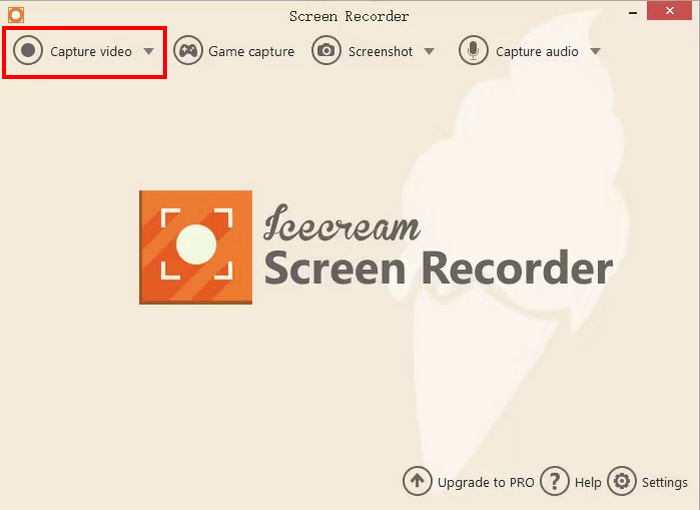
Stap 2. Start vervolgens de tool en ga naar het menu Video opnemen bovenaan je scherm.
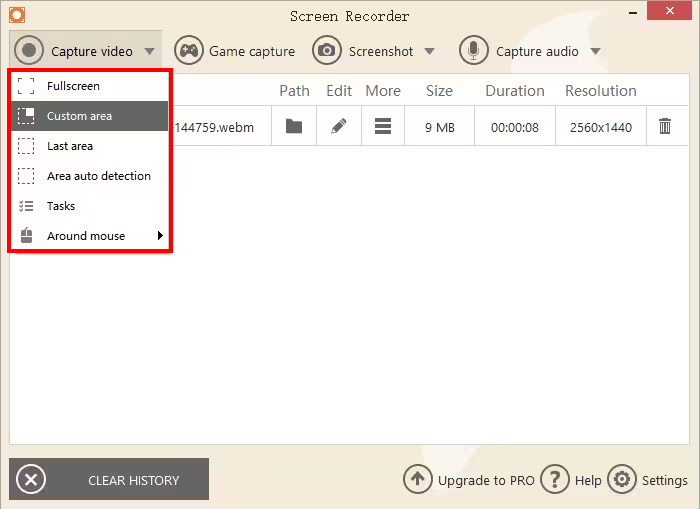
Stap 3. Kies daarna in de lijst hoe je je scherm wilt opnemen.
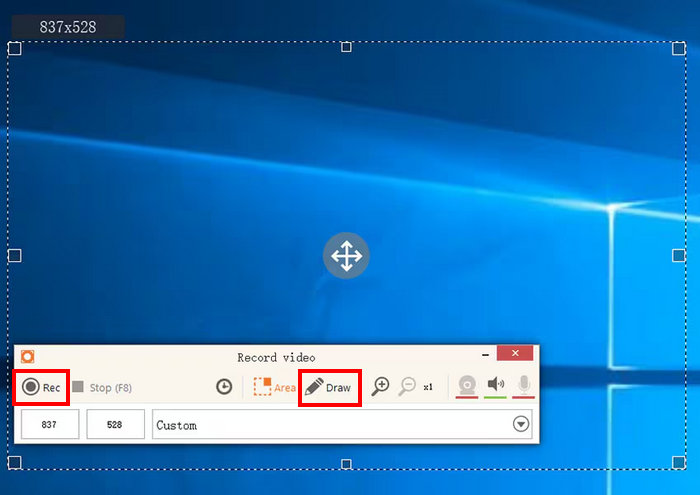
Stap 4. Er verschijnt een pop-upvenster op je scherm. Klik op de knop Rec om de schermopname te starten. Als alternatief kun je Tekenen gebruiken om de opname te beginnen.
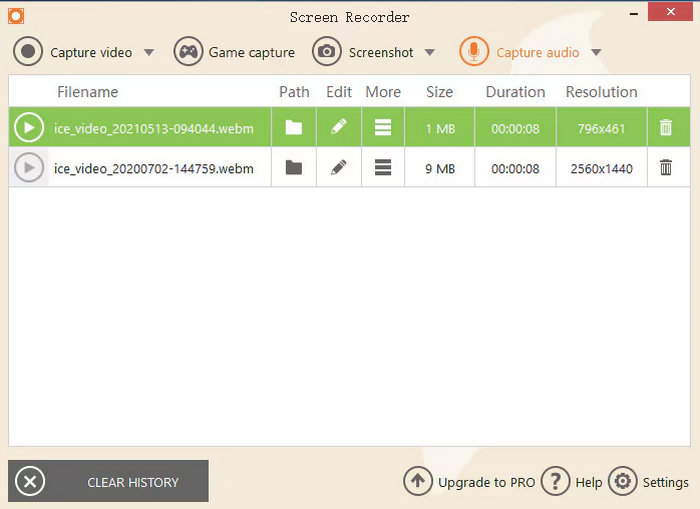
Stap 5. Druk tot slot, wanneer je klaar bent, op F8 op je toetsenbord om het videobestand op je computer op te slaan.
Opmerking: Om van alle functies van Icecream Screen Recorder te genieten, waaronder onbeperkte opnametijd, geen watermerk, geplande opnames en meer, kun je het beste upgraden naar de Pro-versie. Dit is vooral handig als je de tool regelmatig wilt gebruiken voor professionele taken of langere opnames.
Deel 5. Is de Icecream Screen Recorder veilig?
Icecream Screen Recorder is een veilige en betrouwbare tool. Het is ontwikkeld door Icecream Apps, een vertrouwde softwareleverancier. Het programma is vrij van virussen, malware of verdachte add-ons, vooral wanneer het rechtstreeks van de officiële website wordt gedownload. Zorg er wel voor dat u niet-officiële bronnen vermijdt om uw apparaat veilig te houden.
Klik hier om meer te lezen over de ScreenPal‑review als je geïnteresseerd bent.
Deel 6. Beste alternatief voor een ijsjesschermrecorder
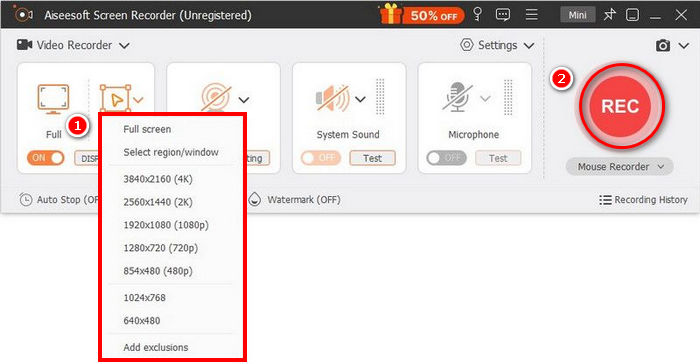
Als je nog steeds niet overtuigd bent door Icecream Screen Recorder, is het beste alternatief, dat dezelfde en zelfs betere functies biedt, de FVC Screen Recorder. Deze tool kan je scherm op verschillende manieren opnemen, waaronder volledig scherm, actief venster en een aangepast gebied; hetzelfde geldt voor de schermafbeeldingsfunctie. In tegenstelling tot Icecream ondersteunt deze tool een breed scala aan uitvoerformaten, wat ideaal is voor gebruikers die flexibiliteit belangrijk vinden. Tot slot is deze tool zeer intuïtief en gemakkelijk te gebruiken voor beginners.
Gratis downloadenVoor Windows 7 of nieuwerVeilig downloaden
Gratis downloadenVoor macOS 10.7 of nieuwerVeilig downloaden
Voordelen
- Hiermee kunt u het volledige scherm, een geselecteerd venster of een aangepast gebied opnemen.
- Legt videogesprekken, vergaderingen, gameplay en online lessen vast.
- Hiermee kunt u in realtime aantekeningen maken met tekst, lijnen, markeringen en vormen.
- Neemt zowel systeemaudio als microfoonspraak op.
- Ondersteunt verschillende video- en audio-uitvoerformaten.
- Neemt video's op in HD-kwaliteit.
Nadelen
- De gratis versie kan beperkt aanvoelen.
Deel 7. Veelgestelde vragen over Icecream Screen Recorder
Is Icecream Screen Recorder helemaal gratis te gebruiken?
Icecream Screen Recorder biedt zowel een gratis als een Pro-versie. De gratis versie biedt basisfuncties voor opnemen, maar kent beperkingen zoals een opnametijdlimiet van 5 minuten en een watermerk op de outputvideo's. Om volledige functionaliteit te ontgrendelen, zoals onbeperkte opnametijd en geen watermerk, moet u upgraden naar de Pro-versie.
Laat Icecream Screen Recorder een watermerk achter op video's?
Ja, in de gratis versie staat er een watermerk op opgenomen video’s. De Pro‑versie verwijdert dit watermerk echter en biedt zelfs de mogelijkheid om je eigen watermerk in te stellen als je dat wilt. Je kunt ook proberen enkele screenrecorders zonder watermerk te vinden.
Welke platforms worden ondersteund door Icecream Screen Recorder?
Icecream Screen Recorder is beschikbaar voor Windows-, macOS- en Android-apparaten, waardoor het voor de meeste gebruikers toegankelijk is, ongeacht hun voorkeursplatform.
Kan ik met Icecream Screen Recorder slechts een geselecteerd gedeelte van het scherm opnemen?
Ja, met Icecream Screen Recorder kunt u een specifiek deel van uw scherm kiezen om op te nemen. U kunt het volledige scherm, een actief venster of een aangepast gebied selecteren, afhankelijk van uw behoeften, waardoor het veelzijdig is voor verschillende opnamescenario's.
Kan ik de opgenomen video rechtstreeks naar YouTube of andere platforms exporteren?
Hoewel Icecream Screen Recorder geen directe export naar YouTube of andere platforms heeft, kunt u uw opname eenvoudig opslaan als een videobestand en deze vervolgens handmatig uploaden naar het gewenste platform.
Gevolgtrekking
Icecream Screen Recorder is inderdaad een gebruiksvriendelijke tool met degelijke functies voor basis‑schermopnames. Deze tool is ideaal voor gelegenheidsgebruikers of beginners. Hoewel de gratis versie beperkingen heeft, zoals een tijdslimiet en een watermerk, ontgrendelt de Pro‑versie meer geavanceerde functies, waaronder onbeperkte opnametijd en de mogelijkheid om watermerken aan te passen. Als je op zoek bent naar een veelzijdige en makkelijk te gebruiken schermopnametool, is de gratis versie een prima keuze, al wordt upgraden naar de Pro‑versie aanbevolen voor meer professioneel gebruik. Maar als je meer flexibiliteit en extra functies zoekt, kan een alternatief zoals FVC Screen Recorder het overwegen waard zijn. Waar wacht je nog op? Laten we beginnen!
-
 Fraps Screen Recorder Review: Is het nog steeds de moeite waard?
 Staat Fraps Screen Recorder op je lijstje en wil je er meer over weten? Lees deze uitgebreide review en ontdek wat het is, hoe je het gebruikt en of het de moeite waard is.
-
 4 beste gratis weblanceringsrecorders om schermvideo vast te leggen
 Bent u op zoek naar de beste manier om activiteiten op het scherm op uw bureaublad vast te leggen zonder een cent te betalen? Hier zijn de 4 meest gebruikte gratis webstartrecorders.
-
 Bandicam Review - Is Bandicam Screen Recorder-software de moeite waard
 Dit is een volledige review van de Bandicam Screen Recorder. Je leert over de functies, prijzen, voor- en nadelen en vindt de beste alternatieven.
