


 Video Converter Ultimate
 Scherm opnemer
 Videoreparatie
 Beveiligde download
Lijst met de beste MOV-recorders die compatibel zijn met Windows- en Mac-computers
MOV files are produced by QuickTime Movie. Generally speaking, all Apple devices produce this kind of file extension. Comparing this file to MP4, both are lossy, this means the format is compressed, trimmed resulting in smaller file size. Which is beneficial to most devices. Besides, several video players support this file extension. Some of them are iTunes, QuickTime, VLC, Elmedia Player, and Windows Media player. Because of the availability and high video quality output of this format, you might want to consider having one instead of other formats. Meanwhile, if you want to get these files too, here are some of the best .mov recorders.

Deel 1. FVC-schermrecorder - Beste MOV-recorder voor uw computer
Distinctive Feature: This tool is specifically made for perfection. Video and audio quality is lossless.
Vergrendel je venster tijdens het opnemen en doe de dingen die je moet doen. Deze geweldige app kan je ertoe brengen een bepaald venster op te nemen zonder last te hebben van je andere taken. Afgezien daarvan wordt het gekenmerkt door de geavanceerde, realtime coderingstechnologie die beelden en geluid van HD-kwaliteit produceert. Bovendien zijn de vastgelegde video's WMV, MOV en TS, GIF en MP4. Probeer FVC Screen Recorder om nu levendige video's te maken! Ondertussen kunt u deze tool als volgt gebruiken.
Step 1. Go to the official website of FVC Screen Recorder. Click the download button then launch the app.
Gratis downloadenVoor Windows 7 of nieuwerVeilig downloaden
Gratis downloadenVoor macOS 10.7 of nieuwerVeilig downloaden
Step 2. On the main interface, select the Video Recorder mode and the interface for video recording will then appear. Change the frame size and adjust to the area you are going to record.

Step 3. Hit on the REC button to begin recording.
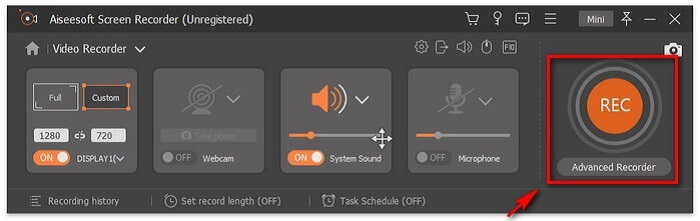
Step 4. After recording, tick the Square button to stop it.

Step 5. After clicking the stop button, you will see another window where you can choose between saving the file or re-record it.
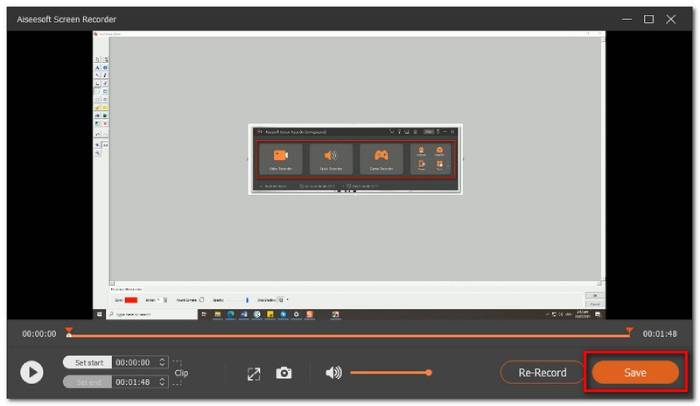
Om het voorbeeld te bekijken, klikt u op Opnamegeschiedenis en vanaf daar kunt u de opname afspelen.
Deel 2. Andere 4 beste gratis MOV-recorders
1. FVC gratis schermrecorder
Distinctive Feature:
If you are looking for a more practical tool, you can consider this as one of your options. FVC Free Screen Recorder is one of the best alternatives you can consider using. In fact you do not need to register to use it. It is also a tool that produces MOV files upon saving. You can customize the screen size, settings, and even edit the recording after. The tool is very smooth and intuitive. Even a beginner won't have a hard time using it. Plus the steps on how to record a video in .mov on pc are very easy. Find out how below.
Step 1. Visit FVC Free Screen Recorder Official page.
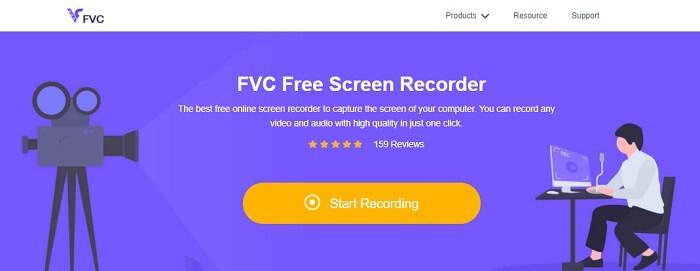
Step 2. Launch the app and allow necessary permissions.

Step 3. Adjust the area to be recorded. Start recording by clicking the REC button. The recording will then begin.

Step 4. When you are done, click the blue square button to end the recording.

Step 5.To view the recording, check out the list at the center of the floating bar interface.

Voordelen
- Lossless uitvoer van audiokwaliteit.
- Instelbare bitsnelheid.
- Instelbare framesnelheid.
Nadelen
- Geen vergrendelingsvensterfunctie.
- Geen videobewerkingsfunctie.
2. ScreenFlow
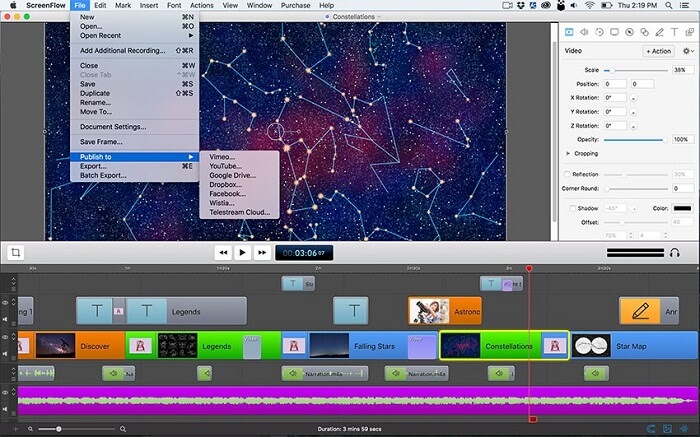
ScreenFlow is een bewerkingssoftware voor screencasting die speciaal is ontworpen voor macOS-besturingssystemen. Hiermee kunt u uw computerscherm samen met de audio vastleggen. De nieuwste versie van de tool biedt ondersteuning voor iPhone, iPad touch of iPad. Sterker nog, Mac Word, een website die zich toelegt op het rangschikken van de beste software, heeft Screen flow als Editor's choice aangemerkt en daarvoor een prijs ontvangen. Dus als je je afvraagt of dit een hulpmiddel is om te overwegen, ja, het is een van de beste!
Voordelen
- Multitasking-tool.
- Aanpasbare titelbibliotheek en audiofilter.
- Direct publiceren op Social Media platforms.
Nadelen
- Betaalde app.
3. OBS-studio
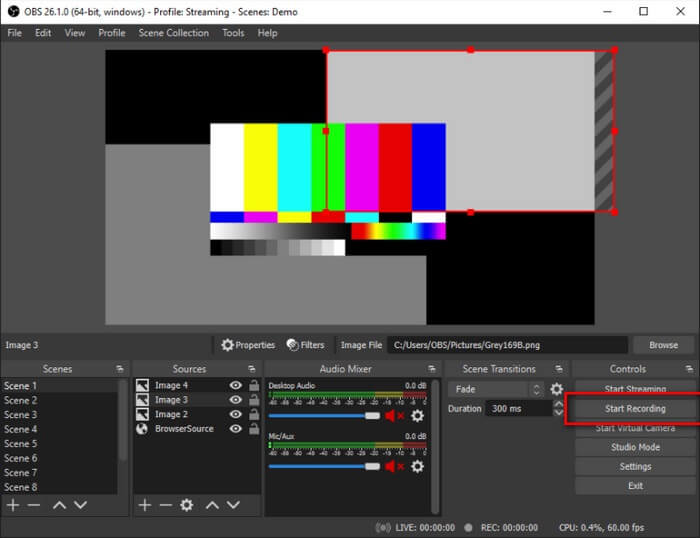
Ons volgende alternatief is OBS studio. Het is veilig om te zeggen dat dit een van de meest populaire is. Vooral voor gamers. De reden hiervoor is vanwege het vermogen van de tool om te multitasken. Het is erg handig voor live-streamers en makers van videotutorials, omdat het tegelijkertijd het scherm en de audio kan opnemen. Dit is zonder dat u zich zorgen hoeft te maken over de video-uitvoer. Ongeacht of u aan het multitasken bent, het resultaat zal bevredigend zijn. Het is het proberen waard.
Voordelen
- Streaming- en opnametool.
- Kan opnemen tijdens het spiegelen tussen apparaten.
- Lossless Videokwaliteit Uitgang.
Nadelen
- Betaalde app.
- Ingewikkeld in gebruik.
- Niet voor beginners.
4. Ezvid
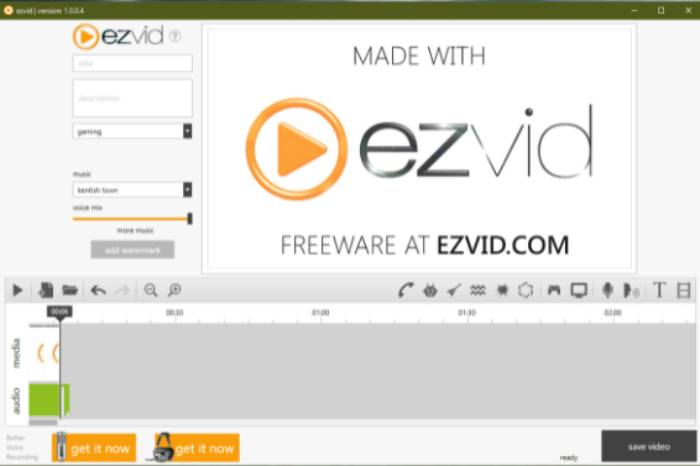
Eindelijk hebben we Ezvid. Een in Los Angeles gevestigd bedrijf dat enkele van de beste software via internet aanbiedt. Ezvid is een geweldige tool voor videobewerking, schermrecorder en maker van directe diavoorstellingen. Het is gemakkelijk te navigeren en het kan worden gedownload op Windows XP3, 7, 8 en 10. Een ding dat je kunt opmerken met deze tool zijn de elegante en revolutionaire functies van de tool. Het verdient dus een plaats op onze lijst.
Voordelen
- Ondersteund door Windows Xp3, 7, 8 en 10.
- Diavoorstelling Maker.
- Gratis muziek inbegrepen.
Nadelen
- Intermitterende Capture-codec ontbreekt.
Deel 3. Vergelijkingstabel
Het kan een beetje overweldigend zijn om alle informatie in het artikel te zien. Daarom hebben we een tabel gemaakt waarin je kunt vergelijken en kunt zien welke tools het meeste voordeel kunnen opleveren voordat je kiest of betaalt. Hoop dat dit zal helpen.
| KENMERKEN | FVC SCREEN RECORDER PREMIUM | FVC SCREEN RECORDER GRATIS | SCHERMSTROOM | OBS STUDIO | EZVID |
| Screencast opslaan op uw harde schijf |  | | | | |
| Videohosting |  | | | | |
| Direct delen | | | | | |
| Neem computeraudio en video tegelijkertijd op | | | | | |
| Neem je stem op | | | | | |
| Instelbare schermverhouding | | | | | |
| Hulpmiddelen voor videobewerking | | | | | |
Deel 4. Veelgestelde vragen over MOV Recorder
Is het MOV-bestand groter dan de MP4?
Generally speaking, Yes. MOV is bigger than MP4. As mentioned, .mov is compressed like .mp4 but they differ in the file size. Want to convert MP4 to MOV, click here to read on.
Ondersteunt Windows Media Player MOV-bestanden?
The answer to your question is yes. That is if you are running the 12.0 WMP version. If not, you can't. Unless you download a third-party MOV media player like VLC.
Wat is de beste tool om het MOV-bestandsformaat te converteren?
Tons of converters can be found on the internet. You can try FVC Free Online Video Converter, Convertio, Zamzar, Online converter, Clipconverter, and CloudConvert.
Gevolgtrekking
Om het allemaal samen te vatten, een schermrecorder is een van de belangrijkste hulpmiddelen in deze generatie, omdat deze verschillende doeleinden dient, zoals voor onderwijs, werk en andere respectieve gebieden. Het stelt ons in staat om belangrijke gebeurtenissen vast te leggen en materiaal vast te leggen om op de meest uitgebreide manier op een efficiënte manier te leren. Gelukkig hebben we verschillende software zoals FVC Screen Recorder Premium, FVC Screen Recorder Free, ScreenFlow, OBS Studio en EZVID, elk is de beste recorder voor MOV-bestandsindeling. Ze kunnen uw ervaring bij het online vastleggen van live-momenten zeker bevredigen en verbeteren.
-
 QuickTime-schermopname - Video opnemen met audio op Mac en pc
 Opnamescherm met audio op Mac komt goed van pas. De ingebouwde speler, QuickTime Player, kan het. Lees zijn bericht en weet hoe je een scherm met geluid kunt vastleggen op Mac en pc.
-
 DU Recorder Review 2021: Veiligheid & Prijs & Functies & Gebruik & Beoordelingen
 DU Recorder is een scherm- en audiorecorder voor iPhone en Android. Is het de moeite waard om te downloaden? Is het veilig? Lees de volledige recensie om te zien of de app geschikt voor u is.
-
 Movavi Screen Recorder Review - Voordelen / nadelen / prijs / zelfstudie / alternatief
 Dit is een complete recensie van Movavi Screen Recorder. U kunt weten of Movavi Screen Recorder het goed doet bij schermopname. Bovendien kunt u een gratis alternatief krijgen voor schermopname zonder watermerk.
