


 Video Converter Ultimate
 Scherm opnemer
 Videoreparatie
 Beveiligde download
Schermopname met microfoon op Windows en macOS [2025]
Schermopname is een van de handigste dingen die een gebruiker op zijn computer kan doen. Hiermee kan hij alles op zijn scherm vastleggen of opnemen, inclusief livevergaderingen, tutorials, gameplay of zelfs reactievideo's. Wat schermopname echter nog krachtiger maakt, is de combinatie met microfoonaudio.
Met een microfoon opnemen betekent dat je toestaat dat je audio wordt opgenomen in je schermopname. Gelukkig kun je dit proces eenvoudig uitvoeren op zowel Windows- als Mac-besturingssystemen. Dus als je wilt leren hoe je je scherm opneemt met een microfoon, lees dan verder in dit artikel. Bovendien leer je verschillende methoden en tools kennen die je kunt gebruiken of uitproberen om naadloos met een microfoon op te nemen. Waar wacht je nog op? Laten we beginnen!

Deel 1. De beste manier om een schermopname te maken met een microfoon op Windows/macOS
Als je een schermopname wilt maken met een microfoon, is een betrouwbare schermrecorder een van de belangrijkste dingen. Een goede schermrecorder moet je in staat stellen om video van hoge kwaliteit op te nemen en heldere audio via je microfoon op te nemen.
De FVC Screen Recorder is een onmisbare tool. Deze schermrecorder is uitgerust met een uitstekend opnamesysteem waarmee je professioneel met een microfoon kunt opnemen. Met andere woorden: terwijl je je scherm opneemt, kun je je eigen audio of ieder achtergrondgeluid opnemen via de ingebouwde microfoon van je computer. Bovendien ondersteunt deze tool, als je je audio wilt opnemen en als audiobestand wilt opslaan, meerdere indelingen, waaronder MP3, WMA, AAC, M4A, FLAC en meer. Tot slot heeft deze tool een gebruiksvriendelijke en intuïtieve interface, waardoor hij ook ideaal is voor beginners.
Belangrijkste functies:
• Neemt tegelijkertijd scherm- en microfoonaudio op.
• Ondersteunt ook systeemgeluid of een combinatie van microfoon en systeemaudio.
• Compatibel met zowel Windows als Mac.
• Biedt webcam-opname- en overlay-opties.
• Bevat realtime tekenhulpmiddelen voor aantekeningen.
• Exporteert naar populaire formaten zoals MP4, MOV, AVI en meer.
• Heeft opties voor bewerken en bijsnijden na de opname.
• Biedt een gamerecorder en een functie voor het vastleggen van het scherm van de telefoon.
• Eenvoudige en beginnersvriendelijke interface.
Zo neem je op met een microfoon op Windows/macOS met behulp van de FVC Screen Recorder:
Stap 1. Download en installeer eerst de tool op je computer. Let op: hij is beschikbaar voor zowel Windows als macOS.
Gratis downloadenVoor Windows 7 of nieuwerVeilig downloaden
Gratis downloadenVoor macOS 10.7 of nieuwerVeilig downloaden
Stap 2. Kies daarna de Video Recorder. Vanaf daar kun je zowel video als audio opnemen, maar je moet de Microfoon én het systeemgeluid inschakelen.
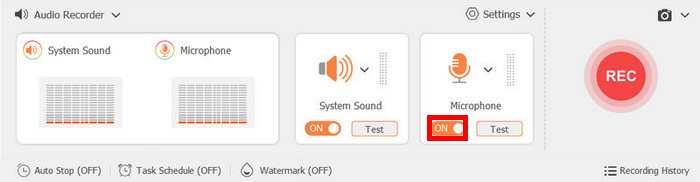
Stap 3. Zodra alles is ingesteld, klik je op de knop Record.
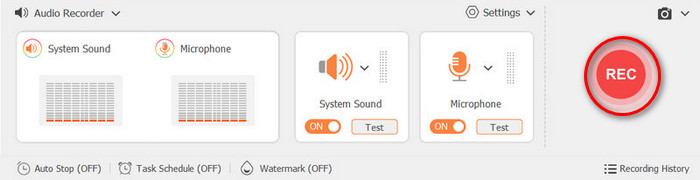
Kies de schermopnamemodus die het beste bij uw behoeften past. U kunt kiezen uit de volledig-schermmodus, een venster of regio selecteren en andere aangepaste schermformaten, zoals 3840×2160, 2560×1440, 1920×1080, 1280×720, 1024×768, 854×480 en 640×480. Hiermee heeft u de flexibiliteit om te kiezen hoe u uw scherm wilt vastleggen tijdens het opnemen met een microfoon.
Deel 2. Hoe neem ik online op met een microfoon?
Wil je de moeite van het installeren van een softwareapplicatie vermijden en gewoon direct online je scherm opnemen met een microfoon? Dat kan ook. Het is echter belangrijk om een betrouwbare en effectieve online schermrecorder te gebruiken.
Een perfecte online schermrecorder met microfoon die je kunt proberen is de FVC Free Online Screen Recorder. Met deze schermrecorder kunnen gebruikers eenvoudig hun scherm opnemen en audioregistraties integreren via de microfoonfunctie. Bovendien kunnen gebruikers ook genieten van de kwaliteit: deze tool heeft bewezen verliesvrije audiokwaliteit te leveren en is, ondanks dat hij gratis is, ook volledig zonder watermerk. Tot slot ondersteunt deze tool verschillende video- en audio-uitvoerformaten, wat grote flexibiliteit biedt voor gebruikers die hun resultaat in verschillende formaten willen opslaan, afhankelijk van hun behoeften.
Zo neem je online op met een microfoon met behulp van de FVC Free Online Screen Recorder:
Stap 1. Toegang krijgen tot de tool doe je door er eerst naar te zoeken in je browser. Zodra je hem hebt gevonden, klik je erop.
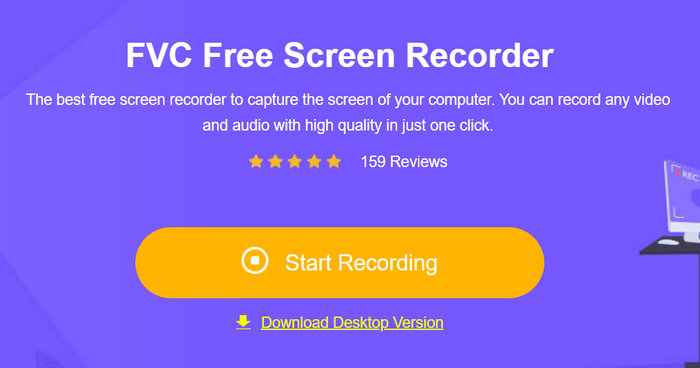
Stap 2. Als je al op de website bent, klik dan op de knop Start Recording. Hiermee kun je je scherm op je computer opnemen.
Stap 3. Klik daarna eenvoudig op de knop Record om te beginnen met opnemen met zowel je microfoon als je scherm.
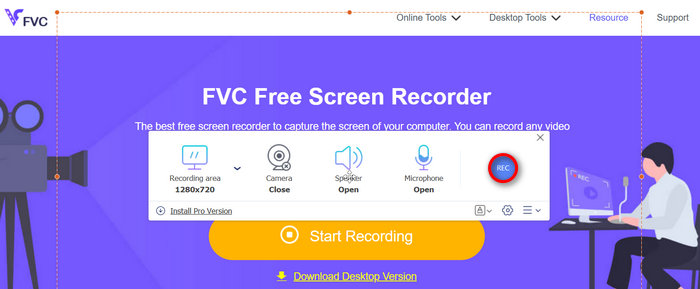
Het gebruik van de FVC Free Online Screen Recorder is inderdaad de meest effectieve en efficiënte manier om online met een microfoon op te nemen. Dankzij de gebruiksvriendelijke interface is de tool toegankelijk voor een breed scala aan gebruikers, inclusief beginners. Bovendien is het volledig gratis, dus u hoeft zich geen zorgen te maken over de kosten.
Deel 3. Opnemen met een microfoon in FL Studio
FL Studio is een digitaal audiowerkstation dat gebruikt wordt voor het opnemen, bewerken, mixen en produceren van audio. Deze tool is breed erkend en wordt voornamelijk gebruikt door professionals vanwege de intuïtieve interface, krachtige functies en uitgebreide reeks ingebouwde plug-ins. Wil je leren hoe je FL Studio kunt gebruiken om op te nemen met een microfoon? Volg dan de onderstaande stappen:
Stap 1. Als je de tool nog niet op je computer hebt geïnstalleerd, moet je die eerst downloaden en installeren. Stel daarna je audioapparaat in.
Stap 2. Om je audio op te nemen, sluit je een microfoon aan op je computer. Ga hiervoor naar de Options en open Audio Settings. Open daar het vervolgkeuzemenu van het apparaat en selecteer de audio-interface die je gaat gebruiken.
Stap 3. Klik nu in je File menu op New om een nieuw project te starten.
Stap 4. Klik vervolgens op de rode knop en selecteer Audio, into the playlist as an audio clip. Hiermee wordt de audio direct opgenomen.
Opnemen met een microfoon in FL Studio kan wat overweldigend zijn, vooral voor beginners. Maar als je gewend bent aan deze tool, dan is deze tool een onmisbare schermrecorder om op te nemen met een microfoon op je computer.
Klik hier om meer software voor geluidsopname te vinden indien nodig.
Deel 4. Veelgestelde vragen over opnemen met een microfoon
Kan ik mijn stem en scherm tegelijkertijd opnemen?
Absoluut! De meeste schermrecorders, zoals de FVC Screen Recorder, stellen gebruikers in staat om zowel scherm- als microfoongeluid tegelijk op te nemen. Zorg er wel voor dat de microfoon is ingeschakeld voordat je opneemt.
Waarom neemt mijn microfoon geen geluid op?
Zorg ervoor dat je microfoon correct is aangesloten en geselecteerd als invoerapparaat. Controleer ook of microfoontoegang is toegestaan in de privacyinstellingen van je computer en of het is ingeschakeld in je schermrecorder.
Kan een microfoon systeemgeluid opnemen?
Nee. De microfoon kan alleen externe geluiden opnemen. Om systeemgeluiden op te nemen, moet u de optie Systeemgeluid inschakelen in uw recorderinstellingen.
Gevolgtrekking
Nu je weet hoe je precies met een microfoon kunt opnemen, kun je op je computer met een microfoon opnemen met het grootste gemak. Maar natuurlijk speelt een betrouwbare en effectieve schermrecorder een grote rol om dat mogelijk te maken. Dus als je met een microfoon wilt opnemen en niet weet waar je moet beginnen, probeer dan de tools en methoden uit dit artikel. Waar wacht je nog op? Laten we beginnen!
-
 De 5 meest gekozen audiorecorder-apps voor Android en iOS [update 2025]
 Dit is een review van OBS Screen Recorder. We zullen verschillende aspecten bekijken om te bepalen of het een goede software is en waarom het zo'n hoge waardering krijgt.
-
 Spraakmemo op iOS - voors, tegens, functies en 4 beste vervangingen
 Wat is spraakmemo? Is het de beste audiorecorder op iOS? Zoek je een antwoord op die vraag? Lees daarom de volledige reikwijdte van dit artikel om meer te weten.
-
 Cinch Audio Recorder Review: Alles wat u moet weten
 In deze review leest u alles over de Cinch Audio Recorder, van de functies tot de voor- en nadelen, en wat het beste alternatief is voor audio-opnames.
