


 Video Converter Ultimate
 Scherm opnemer
 Videoreparatie
 Beveiligde download
Diepgaande review van de ShareX Screen Recorder [2025]
Schermopnametools zijn onmisbaar geworden voor een breed scala aan gebruikers. Soms zijn deze tools prijzig, vooral de tools met geavanceerde functies. Niet iedereen heeft echter het budget om erin te investeren. Dus als je op zoek bent naar een gratis schermopnametool, dan hebben we wat je zoekt.
In dit artikel lees je alles over de ShareX Screen Recorder, een gratis schermopnameprogramma voor Windows. We gaan dieper in op de sterke punten, beperkingen, functies, de gebruikersinterface en hoe deze zich verhoudt tot andere populaire schermrecorders op de markt. Ook laten we je zien hoe je dit programma kunt gebruiken en optimaal kunt profiteren van de uitstekende functies. Wil je meer weten? Lees dan snel verder!

Deel 1. Wat is ShareX?
ShareX is een gratis en open-source schermopnametool voor Windows-gebruikers. De tool werd voor het eerst ontwikkeld in 2007 en wordt voortdurend bijgewerkt. De nieuwste versie is uitgebracht op 8 januari 2025. ShareX staat erom bekend dat het gebruikers de mogelijkheid biedt om hun scherm op te nemen en vast te leggen zonder dure software te hoeven betalen.
Hoewel de interface er in eerste instantie misschien wat ingewikkeld uitziet, vinden veel gebruikers hem gemakkelijk te gebruiken zodra ze hem eenmaal onder de knie hebben. ShareX is in de loop der jaren een populaire keuze geworden voor mensen die op zoek zijn naar een betrouwbare en gratis tool voor schermopnames.
Deel 2. Wat kan ShareX voor u doen?
ShareX lijkt in eerste instantie misschien wat ingewikkeld, maar het kan eigenlijk heel veel nuttige dingen. Van het opnemen van je scherm tot het maken van screenshots, het heeft handige tools die verschillende taken makkelijker maken. In dit deel bespreken we wat ShareX allemaal kan en hoe het je kan helpen met je schermopnamebehoeften.
• ShareX biedt vier modi voor schermopnames, waardoor u flexibel bent in hoe u content vastlegt. U kunt het volledige scherm, actieve vensters, regio's en scrollende beelden vastleggen.
• Deze tool voor schermopnames ondersteunt video-opnames in MP4-formaat.
• Het biedt ook GIF-opname voor korte, deelbare geanimeerde opnames zonder audio.
• Met Region Screen Recording kunt u een aangepast gebied definiëren.
• U kunt aantekeningen zoals pijlen, tekst en vormen toevoegen om belangrijke details te benadrukken.
• U kunt taken automatiseren, zoals het opslaan, uploaden of bewerken van bestanden.
Deel 3. Hoe ShareX gebruiken?
De interface van ShareX Screen Recorder is niet echt intuïtief, dus het is mogelijk dat je de weg kwijtraakt. Hieronder vind je een gedetailleerde stapsgewijze handleiding voor het gebruik van ShareX:
Om een schermopname te maken met ShareX:
Stap 1. Je moet het programma eerst downloaden van de officiële website.
Stap 2. Start vervolgens het programma en klik aan de linkerkant van je scherm op het menu Capture en selecteer Screen recording.
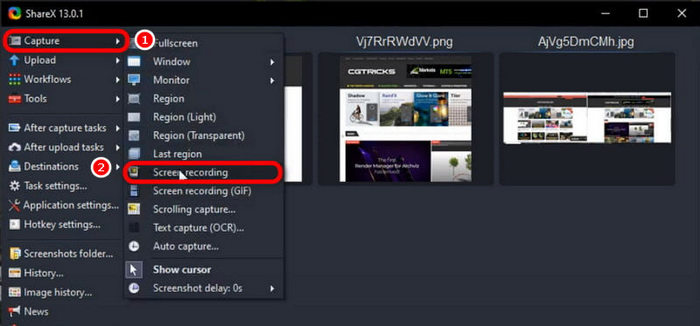
Opmerking: Als je de schermopnamefunctie voor het eerst gebruikt, kan ShareX je vragen om een extra hulpmiddel te downloaden, genaamd ffmpeg, dat nodig is om video’s op te nemen. Volg gewoon de instructies op het scherm om het te installeren.
Om een screenshot te maken met ShareX:
Stap 1. Klik op het menu Capture, dat je aan de linkerkant van je scherm vindt.
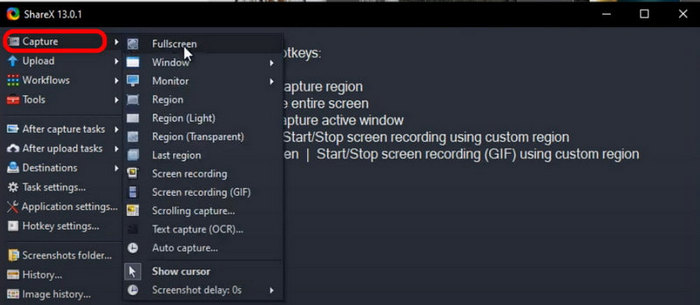
Stap 2. Blader door de lijst met opnameopties en kies de regio of modus die je wilt gebruiken. Je kunt kiezen uit Fullscreen, Active Window, Custom Region of Scrolling Capture.
Stap 3. Om een aangepast gebied vast te leggen, druk je op Ctrl + PrtSc. Om het volledige scherm vast te leggen, druk je alleen op PrtSc. En om een actief venster vast te leggen, druk je op Alt + PrtSc.
Stap 4. Als je inhoud wilt vastleggen die verder gaat dan het zichtbare scherm, zoals een lange webpagina, kies dan Scrolling Capture uit de opnameopties. Dit zal automatisch scrollen en de volledige inhoud in één screenshot vastleggen.
ShareX biedt een breed scala aan modi voor het maken van screenshots op je computer, wat een geweldige functie is die gebruikers flexibiliteit biedt. Als het echter om schermopnames gaat, is deze tool mogelijk niet voldoende voor gebruikers die geavanceerde functies nodig hebben, zoals audiobewerking, webcam-overlay of video-effecten. Het werkt goed voor basisopnames, maar voor uitgebreidere functies moet je het mogelijk in combinatie met een ander programma gebruiken.
Deel 4. ShareX vergelijking met zijn concurrenten
ShareX is een krachtige en veelzijdige tool, maar hoe verhoudt het zich tot andere populaire tools voor schermopname en -registratie, zoals Greenshot en Flameshot? Hoewel elke tool unieke functies biedt, kunnen hun benaderingen van schermopname aanzienlijk verschillen. In dit gedeelte vergelijken we ShareX met concurrenten op het gebied van gebruiksgemak, ondersteunde platforms en schermopnamemogelijkheden, zodat u de beste optie voor uw behoeften kunt kiezen.
ShareX versus Flameshot
ShareX is een veelzijdigere optie voor gebruikers die zowel schermopname- als screenshotmogelijkheden nodig hebben. Hoewel Flameshot geen schermopnamefunctie heeft, onderscheidt het zich door de gebruiksvriendelijke screenshottools en uitstekende annotatiemogelijkheden. Als je een complete oplossing voor schermopname nodig hebt, is ShareX de juiste keuze. Als je echter alleen geavanceerde screenshotfunctionaliteit nodig hebt, is Flameshot een goede keuze.
Greenshot versus ShareX
ShareX en Greenshot zijn beide goede tools, maar ze voldoen aan verschillende behoeften. ShareX is beter als je meer controle wilt over je schermopnames, zoals het opnemen van specifieke gebieden, het maken van GIF's of het instellen van automatische taken. Het is geweldig voor gebruikers die meer geavanceerde functies nodig hebben.
Greenshot is daarentegen het meest geschikt voor snelle en eenvoudige schermopnames. Het biedt weliswaar basisfuncties voor schermopnames, maar is minder uitgebreid dan ShareX. Als je gewoon een eenvoudige tool nodig hebt voor schermopnames met beperkte opnamemogelijkheden, is Greenshot een goede keuze.
Klik hier om, als je geïnteresseerd bent, meer te lezen in de review van OBS Screen Recorder.
Deel 5. Is ShareX veilig?
Ja, Share X is veilig in gebruik, en het feit dat het al vele jaren bestaat, zegt veel over de veiligheid ervan. Bovendien is deze schermopnametool open-source, wat betekent dat de code openbaar beschikbaar is. Iedereen kan hem dus op kwetsbaarheden controleren.
Bovendien bevat deze schermopnametool malware, adware of andere verdachte software. Om er echter zeker van te zijn dat u de veilige en legitieme versie gebruikt, is het altijd het beste om ShareX te downloaden van de officiële website, en niet van externe downloadsites.
Deel 6. Wat is het beste alternatief voor ShareX?
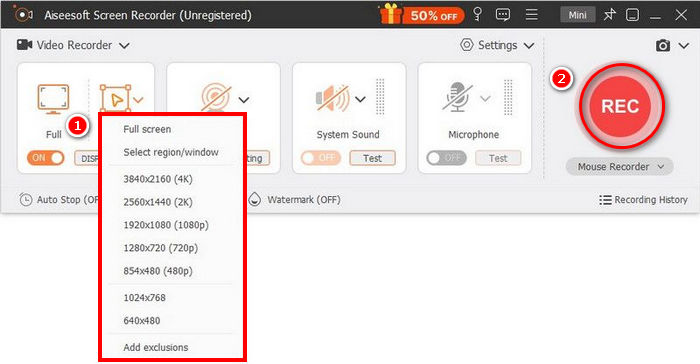
Nu je weet wat ShareX is en hoe het verschilt van andere schermopnameprogramma’s: als je toch het gevoel hebt dat het niet helemaal voldoet, is er een alternatief dat je kunt proberen. De FVC Screen Recorder is het beste alternatief voor ShareX Screen Recorder. Met dit programma kun je je scherm opnemen, screenshots maken, bewerken en van annotaties voorzien. Bovendien werkt het zowel op Windows als op macOS, waardoor gebruikers flexibel zijn ongeacht hun besturingssysteem. Daarnaast ondersteunt deze schermrecorder systeemgeluid, microfooningang en zelfs webcamopname, waardoor het een uitstekende keuze is voor online vergaderingen, videotutorials en game-opnames.
Gratis downloadenVoor Windows 7 of nieuwerVeilig downloaden
Gratis downloadenVoor macOS 10.7 of nieuwerVeilig downloaden
Voordelen
- Hiermee kunt u het volledige scherm, een geselecteerd venster of een aangepast gebied opnemen.
- Neem videogesprekken, vergaderingen op, spelervaringen online lessen
- Hiermee kunt u tekst, lijnen, markeringen en vormen toevoegen tijdens het opnemen.
- Kan zowel systeemaudio als microfoongeluid opnemen.
- Ondersteunt verschillende video- en audio-uitvoerformaten.
- Schermopnamevideo's in HD.
Nadelen
- De gratis versie kan beperkt aanvoelen.
Deel 7. Veelgestelde vragen over ShareX
Kan ShareX audio opnemen samen met het scherm?
Ja, ShareX kan zowel systeemaudio als microfooninvoer opnemen tijdens schermopnamesessies. Om audio-opname mogelijk te maken, moet u echter mogelijk extra componenten zoals FFmpeg installeren. Eenmaal geïnstalleerd, kunt u video van hoge kwaliteit opnemen met gesynchroniseerde audio, waardoor het geschikt is voor tutorials, presentaties en meer.
Is ShareX helemaal gratis?
Ja. Share X Screen Recorder is 100% gratis. Maar als het kan, is er een mogelijkheid om te doneren.
Is ShareX beschikbaar voor macOS of Linux?
Helaas niet. ShareX Screen Recorder is niet beschikbaar op macOS en Linux. Dit is een groot nadeel voor gebruikers die veelzijdigheid en compatibiliteit willen. Desondanks werkt de tool het beste in Windows, omdat hij speciaal voor Windows-gebruikers is ontworpen.
Gevolgtrekking
Het is niet verwonderlijk dat ShareX door velen als voorkeursprogramma voor schermopnames wordt gebruikt. Het biedt uitstekende functies voor schermopname en screenshots, met verschillende opnamemodi, annotatietools en automatiseringsopties die het hele proces soepel en efficiënt maken. De interface van het programma oogt echter wat verouderd en is voor sommigen niet erg intuïtief, maar zodra je eraan gewend bent, is het heel eenvoudig te gebruiken. Ben je ondertussen nog steeds op zoek naar een schermopnameprogramma, dan is de beste alternatieve optie voor ShareX de FVC Screen Recorder. Waar wacht je nog op? Aan de slag!
-
 Volledig overzicht van Icecream Screen Recorder en zijn gratis alternatief
 Hier is een onpartijdige beoordeling van Icecream Screen Recorder. De gratis schermrecorder van Icecream heeft een watermerk en een tijdslimiet. Als je de opnamelimieten van Icecream wilt verwijderen, kun je hier ook een gratis online alternatief krijgen.
-
 AirShou-recensie: is dit echt de beste schermrecorder?
 Is AirShou echt een goede schermrecorder? In dit artikel bespreken we de functies, voor- en nadelen ervan, en wat het beste alternatief is voor schermopnames.
-
 Bandicam Review - Is Bandicam Screen Recorder-software de moeite waard
 Dit is een volledige review van de Bandicam Screen Recorder. Je leert over de functies, prijzen, voor- en nadelen en vindt de beste alternatieven.
