


 Video Converter Ultimate
 Scherm opnemer
 Videoreparatie
 Beveiligde download
VLC-schermopname: 4 manieren om eenvoudig een scherm op te nemen met VLC
Natuurlijk heb je al van VLC gehoord, en je denkt vast dat het een mediaspeler is die we meestal gebruiken om video’s af te spelen en te streamen. Maar VLC is niet zomaar een eenvoudige mediaspeler. Het heeft ook veel functies waarvan gebruikers kunnen profiteren. Met deze mediaspeler kunnen gebruikers hun scherm op vier verschillende manieren rechtstreeks opnemen, en het mooiste is dat hij gratis is en op meerdere platforms werkt. Daardoor is het een handige keuze voor iedereen die een eenvoudige maar doeltreffende tool voor schermopname zoekt. Ben je dus benieuwd hoe je de functie VLC-schermopname gebruikt, lees dan verder!

Deel 1. Kan VLC schermopnames maken?
Ja. VLC kan schermen opnemen. Sterker nog, er is een ingebouwde functie voor. Deze VLC-schermopnamefunctie is handig voor wie zijn scherm wil opnemen tijdens het kijken of streamen via VLC. Vergeleken met andere speciale video-opnametools biedt VLC echter alleen basisschermopname. Desondanks blijft VLC een goede optie voor eenvoudige schermopnamebehoeften, vooral voor gebruikers die het al geïnstalleerd hebben.
Deel 2. Hoe schakel ik de VLC-opnamefunctie in vóór het opnemen?
Hoewel VLC een ingebouwde schermopnamefunctie heeft, weten veel gebruikers niet hoe ze deze moeten inschakelen. Hieronder leest u hoe u de VLC-opnamefunctie kunt inschakelen:
Stap 1. Start de VLC Media Player op uw computer.
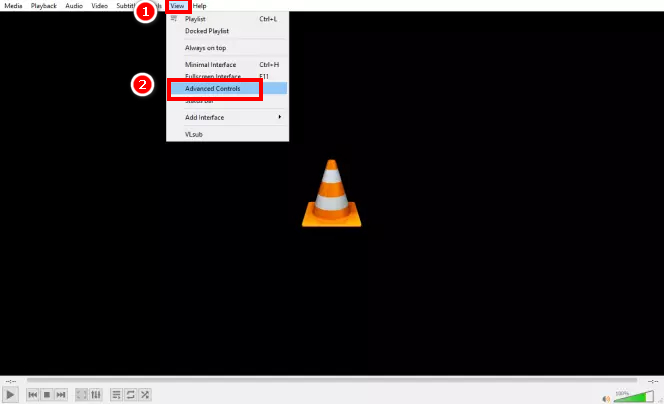
Stap 2. Ga vervolgens naar het tabblad Beeld en kies Geavanceerde bediening in het menu.
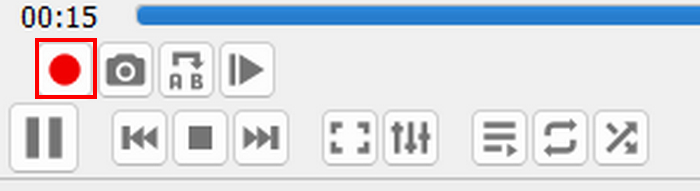
Opmerking: De knop Schermopname zou naast de Afspelen-knop hieronder moeten verschijnen.
Deel 3. Hoe maak ik een schermopname in VLC?
Afhankelijk van wat je gaat opnemen, zijn er verschillende manieren om een schermopname te maken in VLC. Omdat VLC verschillende mediabestanden kan afspelen, variëren de manieren om ze vast te leggen enigszins.
Hoe gebruik ik VLC Player om mijn scherm op te nemen?
Als je gewoon een film of een simpele video op VLC bekijkt, kun je je scherm eenvoudig opnemen met VLC door de onderstaande stappen te volgen. Maar voordat je begint, moet je eerst de VLC-schermopnamefunctie inschakelen. Als dit het geval is, volg dan de onderstaande stappen om je scherm op te nemen met VLC.
Stap 1. Ga in VLC naar het tabblad Media.
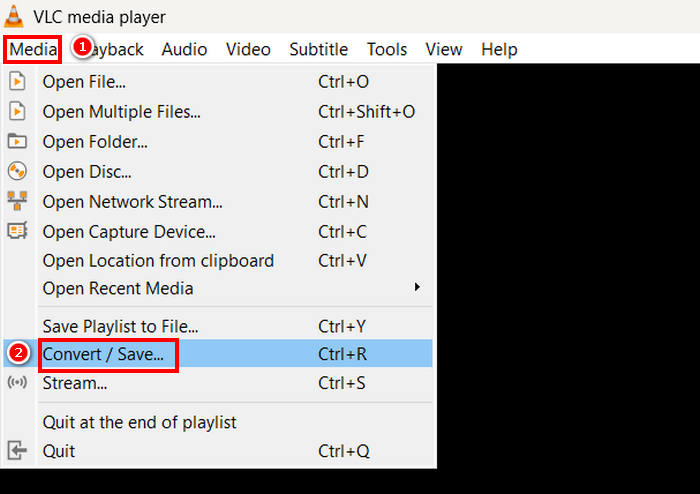
Stap 2. Scroll naar beneden en kies Converteren/opslaan.
Stap 3. Kies daarna het tabblad Opnameapparaat, klik op Opnamemodus en selecteer Bureaublad.
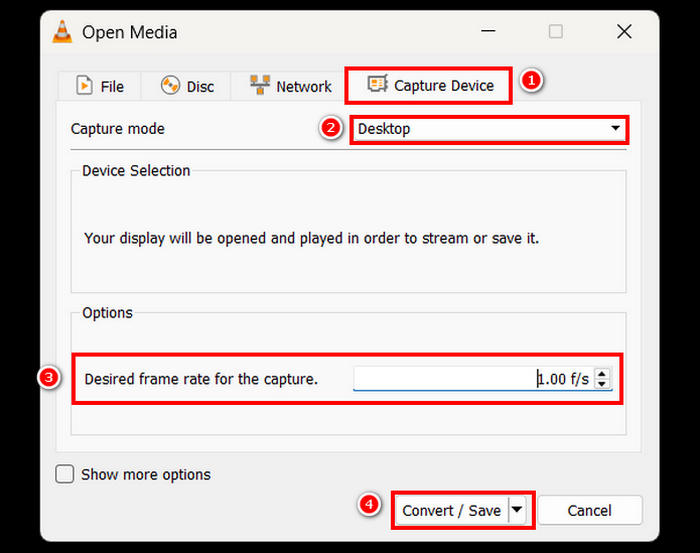
Stap 4. Kies de gewenste beeldsnelheid en klik vervolgens op de knop Converteren/opslaan.
Stap 5. Geef ten slotte uw bestand een naam, kies de map waarin u het wilt opslaan en klik op de knop Opslaan.
Met deze eenvoudige stappen kunt u uw bureaubladactiviteit rechtstreeks opnemen met VLC. Hoewel deze methode goed werkt voor eenvoudige schermopnames, moet u er rekening mee houden dat VLC-schermopnames geavanceerde functies zoals realtime annotaties en bewerkingstools missen. Als u meer aanpassingsmogelijkheden nodig hebt, kunt u een speciale schermrecorder gebruiken.
Hoe kan ik video van een schijf opnemen met VLC?
Als je een schijf afspeelt op je VLC en er een video van wilt opnemen, kun je dat ook eenvoudig doen. Met VLC kunnen gebruikers video's van hun schijven opnemen terwijl ze deze afspelen in de software.
Zo kun je het scherm opnemen met VLC wanneer je video’s vanaf een schijf bekijkt:
Stap 1. Eerst moet u de schijf afspelen in uw VLC Media Player.
Opmerking: Zorg ervoor dat u de VLC‑schermopnamefunctie hebt ingeschakeld voordat u naar de volgende stap gaat.
Stap 2. Terwijl uw schijf wordt afgespeeld, klikt u op de knop Opnemen hieronder, aan de linkerkant van uw scherm.
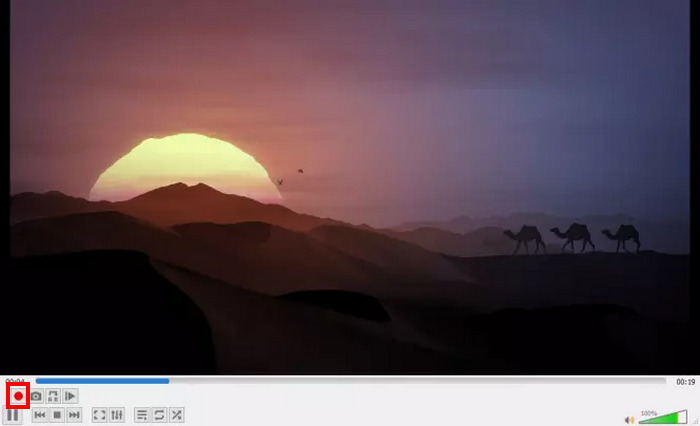
Stap 3. Wanneer u klaar bent met opnemen, klikt u opnieuw op de knop Opnemen om te stoppen.
Video's opnemen van een schijf met VLC is een handige manier om clips op te slaan en later te bekijken. VLC biedt echter geen opties om de opnamekwaliteit aan te passen of de opgenomen beelden te bewerken.
Hoe neem ik online stream video op met VLC?
Ben je een streamer en wil je de video die je streamt op VLC opnemen, dan kan dat ook. VLC ondersteunt streaming video's, waardoor gebruikers die live streamen, een back-up van hun leven kunnen maken die ze kunnen delen, opslaan of online kunnen plaatsen. Volg hiervoor de onderstaande stappen:
Stap 1. Ga in VLC naar het tabblad Media en selecteer Netwerkstream openen.
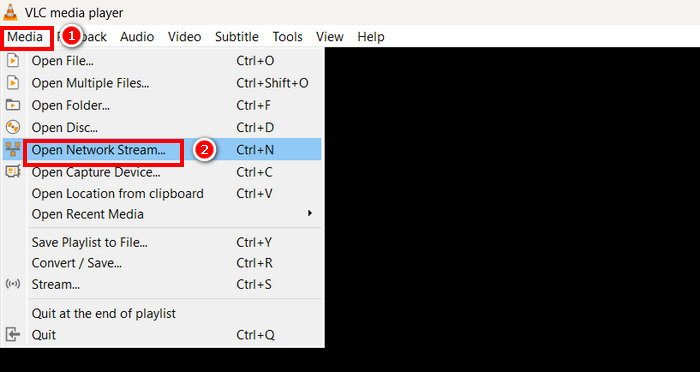
Stap 2. Open daarna uw voorkeursbrowser en kopieer de URL van uw stream.
Stap 3. Plak uw stream‑URL in het vak Voer een netwerk-URL in in VLC.
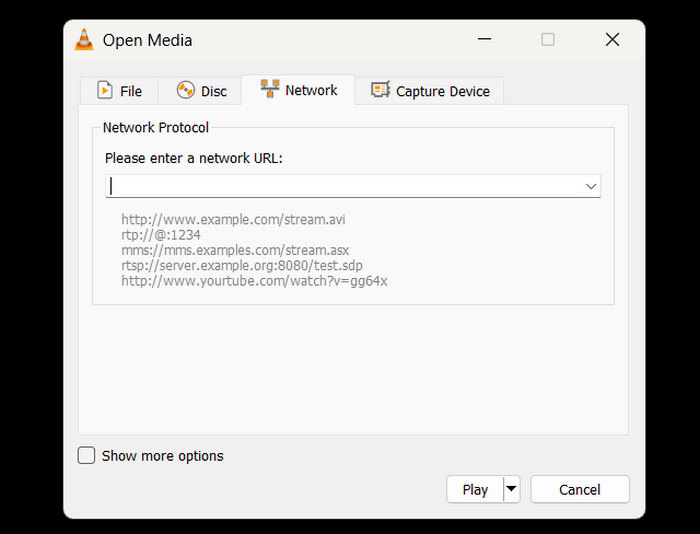
Stap 4. Klik nu op de knop Opnemen om uw stream te starten, en doe hetzelfde om deze te stoppen.
Stap 5. Wanneer u klaar bent, wordt de streamingvideo automatisch op uw apparaat opgeslagen.
Opmerking: Houd er rekening mee dat VLC de stream alleen opneemt terwijl deze wordt afgespeeld, dus onderbrekingen of buffering kunnen de uiteindelijke video beïnvloeden.
Hoe kan ik een apparaat vastleggen met VLC?
Als je video wilt opnemen van externe apparaten zoals webcams of andere aangesloten bronnen, kun je dat ook rechtstreeks in VLC doen. Volg hiervoor de onderstaande stappen:
Stap 1. Ga in VLC naar het tabblad Media en selecteer Opnameapparaat openen.
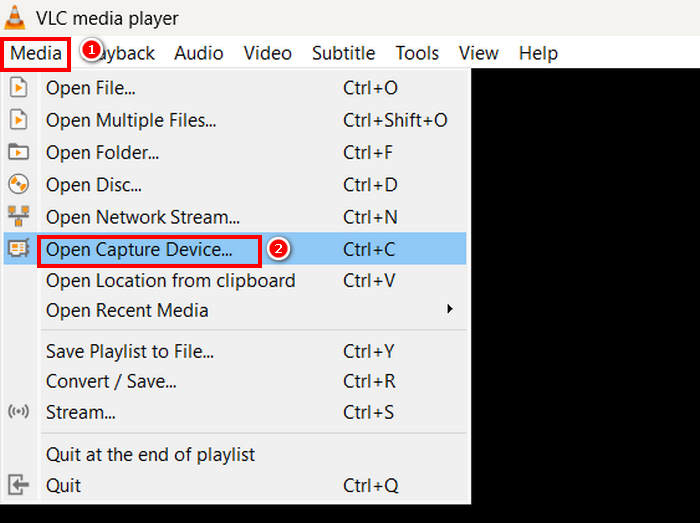
Stap 2. Ga daarna naar het tabblad Opnameapparaat en selecteer DirectShow bij Opnamemodus.
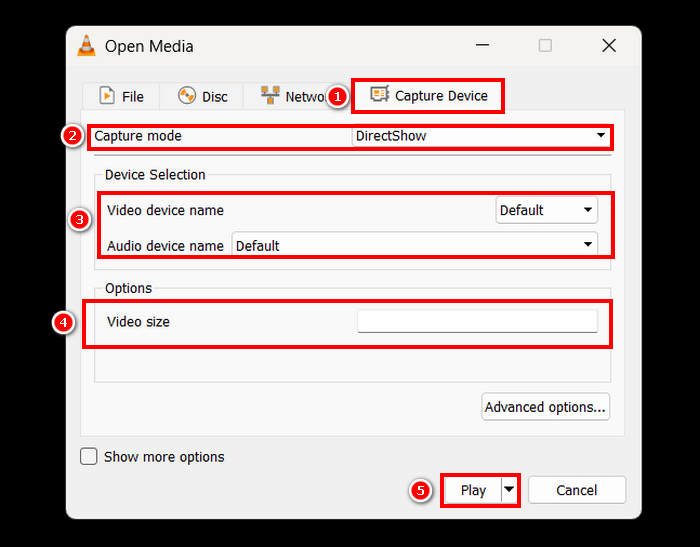
Stap 3. Kies vervolgens de Video- en Audionaam van het apparaat. U kunt ook het Videoformaat aanpassen. Wanneer u dit hebt gedaan, klikt u op de knop Afspelen.
Stap 4. Klik ten slotte op de knop Opnemen hieronder om de opname te starten.
Hoewel je met VLC video van externe apparaten kunt opnemen, zijn de opnamemogelijkheden vrij beperkt. Voor een professionelere opname-ervaring kun je speciale opnamesoftware overwegen als je hogere kwaliteit, meer controle over de instellingen of extra functies zoals realtime aanpassingen nodig hebt.
Klik hier om meer te lezen over de VLC‑schermafbeelding als u geïnteresseerd bent.
Deel 4. Beste schermrecorder alternatief voor VLC
Als u de VLC‑schermopnamefunctie wat omslachtig vindt om mee te werken, is er een alternatief. is een professionele en speciale schermrecorder waarmee gebruikers eenvoudig hun scherm kunnen vastleggen en opnemen. Met deze tool kunnen gebruikers hun volledige scherm, een deel van het scherm en een vast gebied of actief venster opnemen, zodat ze flexibel zijn in hoe ze hun scherm opnemen op basis van hun behoeften. Ook maakt deze schermrecorder spraakopname en schermafbeeldingen mogelijk. Tot slot biedt deze tool een breed scala aan uitvoerformaten waaruit gekozen kan worden zodra de schermopname klaar is en kan worden opgeslagen.
Gratis downloadenVoor Windows 7 of nieuwerVeilig downloaden
Gratis downloadenVoor macOS 10.7 of nieuwerVeilig downloaden
Volg de onderstaande stappen om uw scherm op te nemen met de FVC Screen Recorder:
Stap 1. Download en installeer de FVC Screen Recorder op je computer. Hij is beschikbaar voor Windows en macOS.
Gratis downloadenVoor Windows 7 of nieuwerVeilig downloaden
Gratis downloadenVoor macOS 10.7 of nieuwerVeilig downloaden
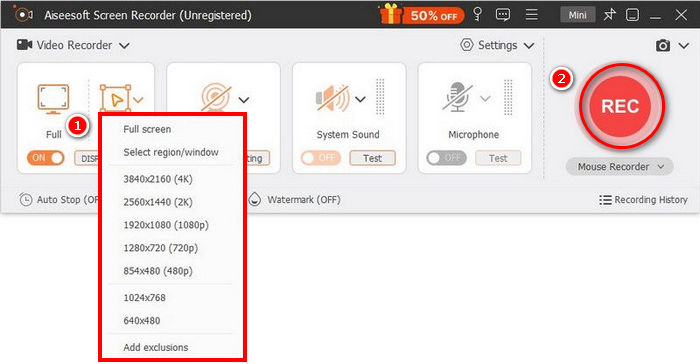
Stap 2. Start daarna de tool en klik op de knop REC om je scherm op te nemen. Je kunt het formaat of de methode van schermopname kiezen. Als je klaar bent, klik je gewoon op de stopknop.
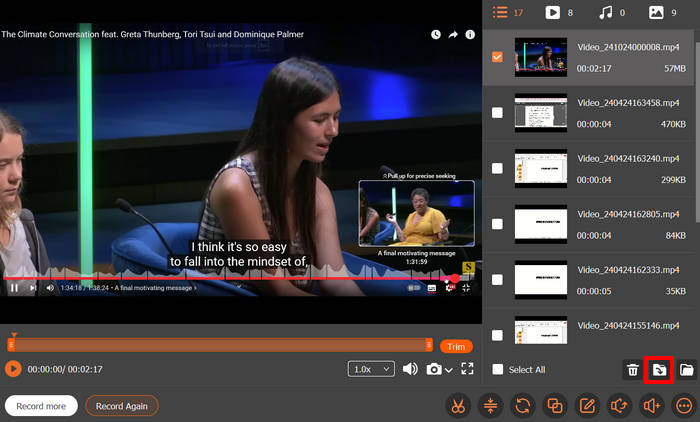
Stap 3. Nu heb je opties om de video te bewerken. Zodra je tevreden bent, klik je op de knop Importeren om je opgenomen video op te slaan.
Dankzij de eenvoudige en intuïtieve interface van de FVC Screen Recorder kan iedereen, zelfs beginners, er gemakkelijk mee werken. Dankzij de geavanceerde functies kunnen gebruikers hoogwaardige en aanpasbare video's opnemen.
Deel 5. Veelgestelde vragen over VLC Screen Recorder
Kan VLC het scherm met audio opnemen?
Ja, met de VLC‑schermopnamefunctie kunt u uw scherm opnemen, maar standaard wordt systeemgeluid niet vastgelegd. Om zowel scherm als audio op te nemen, moet u mogelijk extra geavanceerde instellingen configureren of externe software gebruiken.
Waar worden VLC-schermopnames opgeslagen?
Standaard slaat VLC schermopnames op in de map Video's op Windows of de map Films op macOS. Gebruikers kunnen dit echter ook aanpassen en hun voorkeursmap kiezen voor het opslaan van hun video-opnames.
Waarom loopt mijn VLC-schermopname vertraging op?
Er zijn verschillende redenen waarom VLC-schermopnames traag zijn. De belangrijkste redenen zijn echter vaak een hoog CPU-gebruik, lage framesnelheden of onvoldoende systeembronnen. Het aanpassen van de framesnelheid of het sluiten van onnodige applicaties kan de prestaties verbeteren.
Kan ik in VLC een specifiek venster opnemen in plaats van het hele scherm?
Helaas niet. VLC heeft geen ingebouwde optie om een specifiek venster op te nemen, zoals andere speciale schermrecorders wel hebben. Het maakt alleen opnames van het volledige scherm mogelijk. Overweeg voor vensterspecifieke opnames speciale schermopnamesoftware.
Hoe kan ik een VLC-schermopname stoppen?
Om een opname in VLC te stoppen, hoeft u alleen maar nogmaals op de knop Opnemen te klikken of VLC te sluiten. Het opgenomen bestand wordt vervolgens automatisch opgeslagen in de aangegeven map of de door u gekozen map.
Gevolgtrekking
De VLC‑video-opname is een uitstekende functie van VLC Media Player, want naast de mogelijkheid om verschillende video’s af te spelen en te streamen, kan het ook videobeelden van het scherm vastleggen en opnemen. Deze functie is handig en eenvoudig te gebruiken; echter, hij mist enkele geavanceerde functies die andere speciale schermrecorders, zoals de FVC Screen Recorder, wel hebben. Desondanks is VLC een geweldig hulpmiddel als u alleen basis-schermopnames nodig hebt.
-
 Stapsgewijze handleiding voor schermafbeeldingen in VLC Media Player
 Leer de eenvoudige stappen om moeiteloos VLC-screenshots te maken. Volg onze gids voor snelle en gemakkelijke momentopnamen via sneltoetsen en menu-instellingen.
-
 Hoe u audio opneemt met VLC Media Player: een complete gids
 In dit artikel leer je hoe je audio opneemt met VLC Media Player. Dit artikel bevat gedetailleerde stappen en beveelt een van de beste alternatieven voor VLC aan.
-
 9 beste 4K-schermrecorders voor Ultra HD-opnamen in 2025
 Op zoek naar een schermrecorder die opneemt in echte 4K-kwaliteit? Ontdek de 9 beste 4K-schermopnametools voor gegarandeerde video-uitvoer zonder kwaliteitsverlies.
