


 Video Converter Ultimate
 Scherm opnemer
 Videoreparatie
 Beveiligde download
Waarom kan ik geen schermopname maken? Alles wat je moet weten
Schermopname is belangrijker dan ooit. Of je nu films opneemt, gameplay opneemt, online seminars opslaat of tutorials maakt, schermopnames zijn een krachtig hulpmiddel voor zowel productiviteit als entertainment.
Maar wat gebeurt er als je schermopname niet werkt zoals verwacht, vooral op je computer of Android‑apparaat? Geen zorgen, wij helpen je verder. In dit artikel lees je waarom je geen schermopname kunt maken, hoe je dit kunt oplossen en welke alternatieven er zijn om je schermopnames vloeiender dan ooit te maken. Ben je klaar om dit probleem op te lossen? Laten we beginnen!

Deel 1. Waarom kan ik geen schermopname maken?
Er zijn geen specifieke redenen bekend waarom je geen schermopname kunt maken; er zijn echter een paar dingen die het probleem kunnen veroorzaken. Soms kan het een simpele instelling zijn die over het hoofd is gezien, een systeembeperking of een app-beperking waardoor de opname niet goed werkt. Deze problemen variëren afhankelijk van het apparaat dat je gebruikt en kunnen zowel software- als hardwarematig zijn. Bekijk de onderstaande mogelijke redenen om je te helpen de volgende stap te bepalen:
Apparaatbeperkingen: Sommige apps, vooral op Android en iOS, blokkeren schermopnames om privacy- of auteursrechtenredenen. Streamingplatforms zoals Netflix of Amazon Prime schakelen opnemen bijvoorbeeld vaak uit om piraterij te voorkomen.
Opslagruimte: Je apparaat heeft mogelijk niet genoeg opslagruimte om de opname op te slaan. Schermopnames, vooral in hoge resolutie, kunnen veel ruimte innemen.
Verouderde software: Een verouderd besturingssysteem of een verouderde schermopname-app kan bugs of compatibiliteitsproblemen veroorzaken. Zorg er altijd voor dat je software up-to-date is.
Machtigingen: Je schermrecorder heeft mogelijk niet de vereiste machtigingen, zoals toegang tot je microfoon of scherm. Controleer de instellingen van je apparaat en schakel alle benodigde machtigingen in.
Apps op de achtergrond of overbelasting: Te veel apps tegelijk draaien kan ervoor zorgen dat je apparaat traag wordt of vastloopt tijdens het opnemen van je scherm. Probeer ongebruikte apps te sluiten en je apparaat opnieuw op te starten voordat je gaat opnemen.
Hardwarebeperkingen: Oudere apparaten ondersteunen schermopnamefuncties mogelijk niet soepel, vooral niet bij het opnemen in hoge resolutie of met hoge beeldsnelheden.
Deel 2. Problemen oplossen: schermopname werkt niet op Windows
Schermopnames maken in Windows is tegenwoordig essentieel, vooral als je video's op je scherm wilt opnemen, je gameplay wilt verbeteren, enzovoort. Er zijn echter momenten die onvermijdelijk zijn, zoals problemen met het niet kunnen opnemen van het scherm. De beste manier om dit op te lossen is door een schermopnametool van een derde partij te gebruiken, zoals de FVC Screen Recorder.
FVC Screen Recorder is een professionele en speciaal ontwikkelde tool voor schermopname. Hoewel dit niet direct oplost waarom je geen schermopname kunt maken, is deze tool het perfecte alternatief om eenvoudig je scherm op je computer op te nemen. Wat gebruikers nu kunnen waarderen aan deze schermopnametool, is het vermogen om bijna elke activiteit op je scherm vast te leggen.
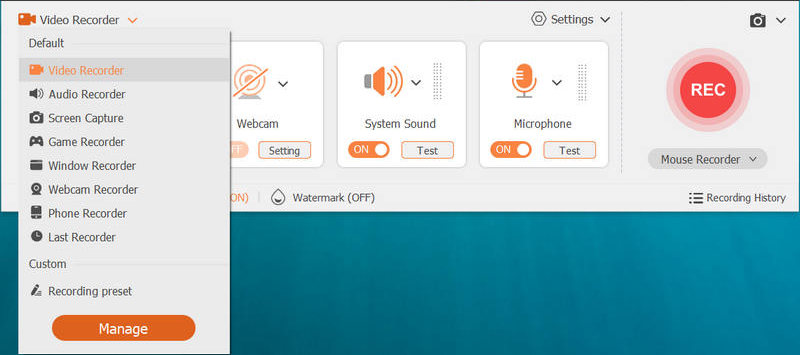
Belangrijkste kenmerken:
• Schermactiviteit opnemen voor tutorials, gameplay, videoconferenties en lezingen.
• Neem video op met systeemgeluid, microfoongeluid of beide.
• Voeg een webcam-overlay toe tijdens het opnemen van gameplay of presentaties.
• Spiegel en neem iPhone- of Android-schermen op een computer op.
• Maak schermafbeeldingen, inclusief scrollende vensterafbeeldingen.
• Teken of maak aantekeningen op het scherm tijdens de opname met hulpmiddelen zoals penseel en potlood.
• Bewerk en knip opnamen in voordat u ze opslaat.
• Exporteer video’s in populaire formaten zoals MP4, MOV, MKV en AVI.
• Sla audio-opnamen op in MP3, M4A, WMA, FLAC en meer.
Deel 3. Schermopname oplossen werkt niet op Mac
Net als Windows kan macOS ook problemen ondervinden met schermopnames, maar maak je geen zorgen! Er zijn snelle oplossingen om dit probleem eenvoudig op te lossen, vooral als je geen schermopnames kunt maken op je computer.
Zorg ervoor dat schermopname is ingeschakeld:
Op Mac moeten sommige tools eerst worden ingeschakeld, met name tools die schermopnames mogelijk maken. Dit betekent dat je apps handmatig toestemming moet geven om je scherm op te nemen. Ga hiervoor naar Systeeminstellingen, Privacy en beveiliging en Schermopname en zorg ervoor dat de schermopname-app is ingeschakeld. Mogelijk moet je de app daarna opnieuw opstarten.
Controleer uw beschikbare opslagruimte:
Als je Mac te weinig opslagruimte heeft, kunnen schermopnames mogelijk niet worden opgeslagen. Dit is een van de redenen waarom je geen schermopname kunt maken. Om dit te doen, open je het Apple-menu, ga je naar 'Over deze Mac' en vervolgens naar 'Opslag' om je schijfruimte te controleren. Daarna kun je indien nodig ruimte vrijmaken om het probleem op te lossen.
Controleer op systeemupdates:
Mocht je vergeten zijn je macOS-systeem bij te werken, dan is het misschien tijd om dat te controleren, want misschien is dit de oorzaak waarom je geen schermopname kunt maken. Om je systeem bij te werken, ga je naar het Apple-pictogram linksboven in je scherm en klik je op Systeemvoorkeuren. Kies daar Software-update. Hiermee kun je alle beschikbare updates uitvoeren en vervolgens opnieuw proberen schermopnames te maken.
Deel 4. Los het probleem op dat het scherm van de iPhone niet werkt
Waarom kan ik geen schermopname maken op mijn iPhone? Dit is ook een frustrerend probleem. Stel je voor dat je een video opneemt op je iPhone en het werkt ineens niet meer, of zelfs helemaal niet meer. Gelukkig wordt dit probleem meestal veroorzaakt door een paar simpele factoren en kan het vaak zonder veel gedoe worden opgelost. Hieronder vind je de snelle methoden die je kunt gebruiken om dit probleem op te lossen:
Schermopname toevoegen aan Bedieningspaneel:
Controleer of het pictogram Schermopname is toegevoegd aan je Bedieningspaneel. Als het ontbreekt, veeg dan omlaag vanaf de rechterbovenhoek van je scherm en controleer of de knop verschijnt. Zo niet, ga dan naar Instellingen, navigeer naar Bedieningspaneel en zoek naar 'Bedieningselementen aanpassen'. Tik vervolgens op het plusteken naast Schermopname om het weer toe te voegen.
Werk uw iPhone bij:
Een andere veelvoorkomende snelle oplossing die vaak wordt onderschat, is het updaten van je iPhone. Net als bij Mac-apparaten moet je iPhone up-to-date blijven om functies goed te laten werken. Als je iOS verouderd is, kunnen apps of systeemtools zoals schermopnames niet goed werken. Om je iPhone bij te werken, ga je naar Instellingen, tik je op Algemeen en vervolgens naar Software-update. Installeer alle beschikbare updates en probeer je het opnieuw.
Controleer opslagruimte:
Een tekort aan opslagruimte kan ertoe leiden dat schermopnames niet worden opgeslagen. Als de interne opslag van je iPhone bijna vol is, kunnen je schermopnames zonder geluid mislukken. Om je opslagruimte te controleren, ga je naar Instellingen, tik je op Algemeen en ga je naar iPhone-opslag. Controleer daar de beschikbare ruimte en verwijder onnodige bestanden of apps om ruimte vrij te maken.
Deel 5. Schermopname oplossen die niet meer werkt op Android
Net als op iPhones zijn er momenten waarop je niet kunt schermopnemen op Android-apparaten, vooral wanneer de ingebouwde schermrecorder niet wil starten, halverwege stopt of het bestand niet goed opslaat. Dit probleem kan worden veroorzaakt door te weinig opslagruimte, verouderde software of uitgeschakelde machtigingen. Gelukkig zijn er eenvoudige manieren om deze problemen op te lossen en de schermopnamefunctie weer normaal te laten werken. Hieronder staan enkele praktische methoden die je kunt proberen.
Controleer opslagruimte:
Weinig opslagruimte is een veelvoorkomende reden waarom schermopnames niet worden opgeslagen of zelfs maar worden gestart. Dit is al sinds het begin herhaaldelijk gemeld. Om je opslagruimte in Android te controleren, ga je naar Instellingen en vervolgens naar Opslag. Als je opslagruimte bijna op is, verwijder dan ongebruikte bestanden, apps of grote media om ruimte vrij te maken en probeer opnieuw op te nemen.
Start uw apparaat opnieuw op:
Soms kan een eenvoudige herstart tijdelijke storingen verhelpen die de schermopnamefunctie beïnvloeden. Houd de aan/uit-knop ingedrukt, selecteer 'Opnieuw opstarten' en controleer of de recorder na het opnieuw opstarten goed werkt.
Werk uw software bij:
Verouderde Android-versies kunnen compatibiliteitsproblemen veroorzaken met de ingebouwde schermrecorder van uw apparaat of met die van derden. Om uw software bij te werken, gaat u naar Instellingen, tikt u op Systeem en zoekt u naar Software-update. Installeer vervolgens de nieuwste versie van Android om de prestaties te verbeteren en bugs te verhelpen.
Deel 6. Veelgestelde vragen over het oplossen van problemen met schermopnames
Waarom zit er geen geluid in mijn schermopname?
Als je schermopnames geen geluid hebben, kan dit komen doordat de microfoon of de audio-ingang van het systeem niet is ingeschakeld. Controleer of je recorder toestemming heeft om audio te openen en of de audio-opname is ingeschakeld voordat je begint. Controleer op mobiele apparaten of het microfoonpictogram is ingeschakeld in het bedieningspaneel.
Waarom wordt mijn schermopname niet opgeslagen?
Een van de belangrijkste redenen waarom je schermopnames niet worden opgeslagen, is onvoldoende opslagruimte op je apparaat. Schermopnames, vooral in hoge resolutie, vereisen veel geheugenruimte. Maak ruimte vrij of verplaats bestaande bestanden naar cloudopslag of een extern apparaat en probeer vervolgens opnieuw op te nemen.
Waar worden mijn schermopnames opgeslagen?
Je schermopnames worden op verschillende locaties opgeslagen, afhankelijk van je apparaat. Op iPhone of iPad gaan ze naar de Foto's-app. Op Android staan ze meestal in de Galerij. Op Mac worden opnames standaard op het bureaublad opgeslagen. Op Windows vind je ze in de Opnamen onder Deze pc. Je kunt ook de instellingen van je schermopname controleren om te zien waar je bestanden worden opgeslagen.
Gevolgtrekking
Nu je weet waarom je geen schermopname kunt maken op je computer of mobiele telefoon en welke oplossingen je kunnen helpen dit te verhelpen, kun je het probleem met meer vertrouwen oplossen wanneer het zich voordoet. Van het controleren van machtigingen en opslag tot het updaten van je software of overschakelen naar een betrouwbaardere schermrecorder: deze snelle oplossingen besparen je tijd en frustratie. Als de ingebouwde tool nog steeds niet werkt, aarzel dan niet om een app van derden zoals FVC Screen Recorder te proberen, zodat je schermopnames soepel en zonder onderbrekingen blijven.
-
 Camtasia Screen Recorder Review en gratis alternatief voor Windows / Mac
 Lees en ontvang de nieuwste Camtasia Screen Recorder-recensie. Met zijn voor- en nadelen kunt u zien of TechSmith Camtasia de beste optie voor u is.
-
 Snagit vs. Camtasia: welke levert de beste opname-ervaring?
 Weet je niet welke schermrecorder je moet kiezen? Lees dan dit bericht over Snagit versus Camtasia. We analyseren de verschillen vanuit alle hoeken en helpen je bij je keuze.
-
 iSpring Free Cam Screen Recorder Review en zijn Mac-gratis alternatief
 In deze review van de iSpring Screen Recorder vindt u de functies, prijs, voor- en nadelen, het gebruik en de beste alternatieven. We hopen u te helpen de 100% beter te begrijpen.
