


 Video Converter Ultimate
 Scherm opnemer
 Videoreparatie
 Beveiligde download
PicPick-recensie: een diepgaande blik op de schermafbeeldingstool
Met de standaardmethode voor het maken van schermafbeeldingen krijgen gebruikers direct een schermafbeelding, zodat zij eenvoudig informatie kunnen delen en opslaan die op het scherm van de gebruiker wordt weergegeven. Omdat de screenshotfunctie een standaardfunctie op alle apparaten is, dient deze alleen als hulpmiddel voor eenvoudige schermopnames. Wist je dat er meer is dan alleen een simpele schermafbeelding? Soms is meer beter, net zoals het gebruik van een softwaretool voor het maken van schermafbeeldingen. PicPick is een geweldig hulpmiddel voor schermopnamen, omdat het de screenshotervaring naar een hoger niveau tilt: je kunt je schermafbeelding bewerken, iets wat met de standaardmethode niet kan.
In dit artikel bespreken we een goede externe schermopnamesoftware genaamd PicPick en bespreken we alle aspecten die een gebruiker in overweging kan nemen bij het uitproberen van de software om een screenshot te maken, terwijl we ook de beschikbaarheid ervan bekijken. Naast alle mogelijke informatie die een gebruiker over de software moet weten, bespreken we ook een goed alternatief voor PicPick, dat gebruikers wellicht ook willen gebruiken wanneer PicPick te veel voor hen is.

Deel 1. Wat is PicPick?
Als gebruiker van desktopcomputers zoals Windows ben ik een aantal ingebouwde functies van het systeem ontgroeid en maak ik nu gebruik van hulp van derden om mijn ervaring verder te verbeteren. Het gebruik van een derde partij, zoals de PicPick-app voor Windows, helpt enorm bij het benutten van de functies die niet beschikbaar zijn voor de ingebouwde schermopnametools op mijn Windows. Bovendien is PicPick als schermafbeeldingsprogramma in 2018 ontwikkeld en uitgebracht door het softwareontwikkelingsteam van NGWIN.
PicPick heeft als screenshottool sinds de lancering aan populariteit gewonnen onder Windows-gebruikers, omdat gebruikers hiermee hun screenshots kunnen bewerken en de software voor diverse doeleinden kunnen gebruiken. Bovendien bieden de bewerkingsfuncties direct een scala aan functies, variërend van verschillende soorten screenshots tot bewerkingsmogelijkheden, effecten die kunnen worden toegepast op de afbeelding of screenshot, de mogelijkheid om te delen op verschillende apparaten en platforms, en essentiële basisfuncties voor grafische tools.
Deel 2. PicPick Review Alle Aspecten
Om PicPick als schermopnametool volledig te begrijpen, hebben we alle aspecten van de software verder uitgesplitst om nog beter te benadrukken waaruit PickPick bestaat en wat het als tool doet.
Schermafbeeldingtype
PicPick is een hulpmiddel voor schermafbeeldingen en biedt een grote verscheidenheid aan schermafbeeldingtypen, die elk inspelen op verschillende behoeften.

1. Volledig-schermopname - stelt gebruikers in staat het volledige scherm van hun Windows-apparaat vast te leggen.
2. Actief venster vastleggen - stelt gebruikers in staat alleen het venster vast te leggen dat actief is of op hun scherm wordt weergegeven.
3. Vensterbediening vastleggen - opent een zwevende widget die alle screenshotopties bevat voor eenvoudige toegang.
4. Scrollend venster vastleggen - stelt gebruikers in staat de volledige inhoud van een webpagina in één schermafbeelding vast te leggen.
5. Gebiedsopname - stelt gebruikers in staat een willekeurig gebied op hun scherm te selecteren om daarvan een schermafbeelding te maken.
6. Vast gebied vastleggen - stelt gebruikers in staat een vast opnamegebied te hebben dat zij kunnen aanpassen door het naar delen van hun scherm te slepen, zodat zij volledig vertrouwd raken met het gebied dat zij willen vastleggen.
7. Vrijehandopname - stelt gebruikers in staat de cursor vrij over het scherm te slepen om een gebied, complexe vorm en meer vast te leggen.
8. Laatste opname herhalen - stelt gebruikers in staat de vorige screenshotfunctie eenvoudig opnieuw te gebruiken.
Afbeeldingseditor
De PicPick-afbeeldingseditor biedt een breed scala aan mogelijkheden voor basisschermafbeeldingaanpassingen, maar ook voor tekeningen en het toevoegen van elementen.
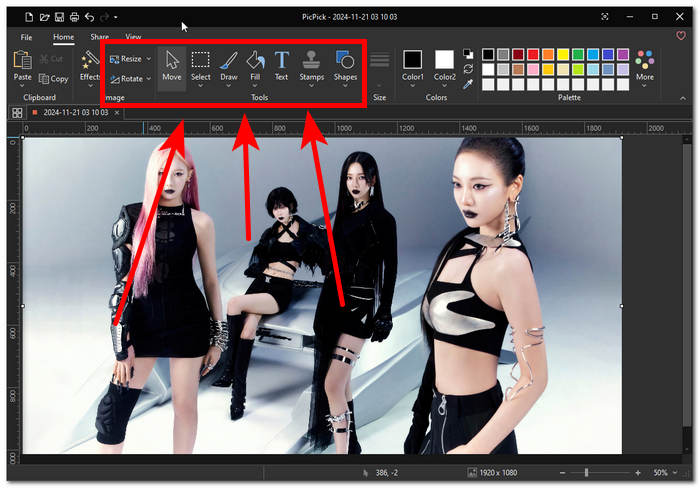
1. Hulpmiddel voor het aanpassen van de afbeeldingsgrootte
2. Beeldrotatietool
3. Cursor verplaatsen
4. Selectiegereedschap voor rechthoekige vormen
5. Tekengereedschap (penseel, gum en markeerstift)
6. Vulgereedschap (aaneengesloten vulling of kleurvervangingsvulling)
7. Tekstgereedschap
8. Stempelgereedschap (cijfers, pijl en cursor stempel)
9. Vormgereedschap (vormen, lijnen, aangepaste vormen)
Effecten
PicPick-effecten bevatten kleurcorrectie- en kant-en-klare filters voor afbeeldingen en schermafbeeldingen.

1. Omkeren
2. Grijswaarden
3. Pixeleren
4. Kader
5. Watermerk
6. Vervagen
7. Slijpen
8. Helderheid / Contrast
9. Tint / Verzadiging
10. Kleurbalans
Opslaan in
Bij het opslaan van schermafbeeldingen biedt de PicPick-software gebruikers de mogelijkheid om uit de ondersteunde lijst te kiezen om schermafbeeldingen op te slaan en snel te delen op verschillende apparaten en platforms.
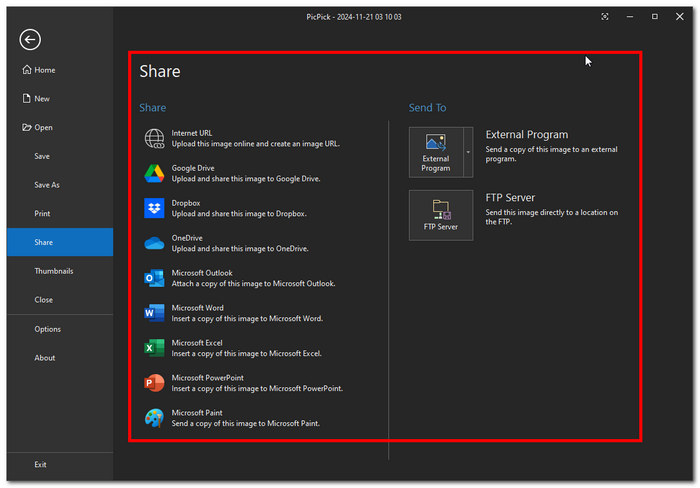
1. Genereer een afbeelding-URL
2. Cloudgebaseerde opslag (Google Drive, Dropbox, OneDrive)
3. Microsoft-programma's (Outlook, Word, Excel, PowerPoint en Paint)q
Extra grafische hulpmiddelen
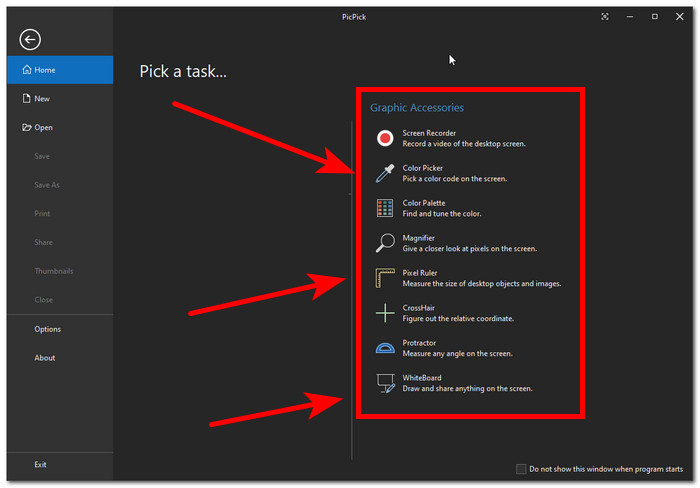
1. Schermrecorder - video-opname van het bureaubladscherm.
2. Kleurkiezer - selecteert en identificeert de kleur op het scherm.
3. Kleurenpalet - kan kleuren op het scherm zoeken en verfijnen.
4. Beeldvergroter - kan op het scherm in- en uitzoomen.
5. Pixel-liniaal - een digitale manier om de afmetingen van verschillende afbeeldingen en objecten te meten.
6. CrossHair - om coördinaten te bepalen.
7. Hoekmeter - meet de hoek op het scherm.
8. WhiteBoard - kan elke inhoud op het scherm tekenen en delen.
Deel 3. Is PicPick gratis?
PicPick screenshot-software biedt hieronder twee opties en kan worden gedownload voor Windows XP, Vista, 7, 8, 8.1, 10 en 11.
PicPick Portable - Gratis versie
- Alleen voor persoonlijk gebruik.
- Vereist handmatige updates van gebruikers.
- Geen technische ondersteuning.
- Met pop-upadvertenties.
Professionele versie - ($24)
- Kan gebruikt worden voor commerciële en zakelijke doeleinden.
- Automatische updates.
- Premium technische ondersteuningsservice.
- Geen vervelende advertenties.
Deel 4. Beste PicPick-alternatief
Probeer deze alternatieve screenshottool, de door FVC gekozen schermrecorder, die veel rijker is aan functies en schermafbeeldingen, schermopnamen en meer biedt, als je merkt dat de PicPick-software om wat voor reden dan ook niet werkt of je deze te overweldigend vindt als hulpmiddel voor schermopnamen. We raden aan gebruik te maken van deze alternatieve softwaretoepassing, omdat deze een aantal functies voor het bewerken van schermafbeeldingen biedt die PicPick niet heeft, zoals de mogelijkheid om een afbeelding over de schermafbeelding heen te leggen, een airbrush-tool en de mogelijkheid om games, video’s en muziek op te nemen. Bovendien, hoewel beide programma’s gratis te downloaden zijn, is de door FVC gekozen schermrecorder een veel veelzijdiger hulpmiddel, omdat deze geschikt is voor Mac- en iOS-apparaten, terwijl PicPick beperkt is tot alleen Windows.
Gratis downloadenVoor Windows 7 of nieuwerVeilig downloaden
Gratis downloadenVoor macOS 10.7 of nieuwerVeilig downloaden

Belangrijkste functies
● Ondersteunt iOS- en Android-smartphones als screenshottool.
● Gebruiksvriendelijk met een minder ingewikkelde interface.
● Indrukwekkende schermafbeeldingen met hoge resolutie.
● Doble functioneert als een game-, video- en audiorecorder.
● Het heeft hetzelfde niveau aan bewerkingsfuncties als PicPick.
Deel 5. Veelgestelde vragen over PicPick
Is PicPick beschikbaar voor Mac of Linux?
Nee, PicPick is momenteel beschikbaar op apparaten met Windows-besturingssystemen. Bezoek de officiële website voor actuele informatie over de beschikbaarheid op andere besturingssystemen.
Hoe verhoudt PicPick zich tot Snipping Tool?
PicPick biedt meer functies dan het knipprogramma, zoals een kleurenkiezer, vergrootglas, gradenboog en andere hulpmiddelen voor het bewerken van schermafbeeldingen die niet beschikbaar zijn in het knipprogramma.
Hoe gebruik je de PicPick screenshot-tool?
Om PicPick-software te gebruiken, hebt u een Windows-besturingssysteem nodig, aangezien de software alleen op een dergelijk apparaat kan worden gebruikt. Om de software effectief te gebruiken, downloadt en installeert u PicPick eerst op uw apparaat. Zodra u klaar bent, start u het programma op uw bureaublad en maakt u een screenshot van uw scherm zodra de software draait. Met de afbeeldingseditor kunt u de foto's bewerken, vergroten of verkleinen, elementen of tekst toevoegen en ze vervolgens opslaan op uw apparaat.
Gevolgtrekking
De PicPick schermopnametool is een betrouwbare en professionele schermopnametool voor Windows. Door elk onderdeel van de tool te kennen via deze handleiding, krijgen gebruikers een uitgebreid inzicht in hoe de software werkt en functioneert als schermopnametool. Na deze review zal PicPick echter niet voor iedereen even gemakkelijk te gebruiken zijn, zelfs niet met de juiste handleiding. Daarom hebben we een lijst opgenomen met de door FVC gekozen schermopnametool, omdat deze veel gebruiksvriendelijker is en bovendien vergelijkbaar werkt als PicPick. Het verschil is echter dat de door FVC gekozen schermopnametool video, audio en een spel ondersteunt.
-
 Stapsgewijze handleiding voor het maken van een screenshot op Dell [2025]
 Leer hoe u een screenshot maakt op Dell-computers met onze stapsgewijze handleiding. Verhoog uw efficiëntie en bespaar tijd met dit eenvoudige proces. Lees nu!
-
 Hoe u eenvoudig screenshots kunt maken op HP [2025-gids]
 Leer hoe u een screenshot maakt op Dell-computers met onze stapsgewijze handleiding. Verhoog uw efficiëntie en bespaar tijd met dit eenvoudige proces. Lees nu!
-
 Hoe u eenvoudig een schermafbeelding naar JPG kunt opslaan [4 eenvoudige methoden]
 Op zoek naar manieren om screenshotafbeeldingen op te slaan als JPG? We hebben je! In dit artikel hebben we 4 eenvoudige methoden verzameld die u kunt gebruiken om eenvoudig schermafbeeldingen in JPG op te slaan.
