


 Video Converter Ultimate
 Scherm opnemer
 Videoreparatie
 Beveiligde download
Hoe je een Facebook-screenshot maakt: 6 bruikbare manieren om dit te doen
Als een fervent gebruiker van sociale mediaplatforms zoals Facebook weet ik dat het delen van informatie een integraal onderdeel is geworden van de totale socialmedia-ervaring. Zoals altijd, als je op zoek bent naar iets interessants, moet je nieuws van gezamenlijke vrienden kunnen delen, en de beste manier om dat te doen is door een screenshot van Facebook te maken. Ongeacht de context van de screenshot is het maken ervan heel eenvoudig. In deze gids gaan we in op verschillende manieren om een screenshot op Facebook te maken met verschillende apparaten, van mobiel tot desktop. Terwijl je leert hoe dat moet, nemen we ook het gebruik op van een betrouwbare softwaretool van derden die alle soorten screenshots kan maken, ongeacht het apparaat dat je gebruikt. Lees dit artikel tot het einde voor meer informatie over deze softwaretool en maak Facebook-screenshots als een professional.

Deel 1. Methoden om een screenshot van Facebook te maken op verschillende apparaten
Voordat je je verdiept in de methoden voor het maken van screenshots van Facebook-berichten, moet je eerst bepalen welk apparaat je gaat gebruiken. Voor deze stapsgewijze handleiding hebben we elk apparaat apart behandeld, beginnend bij Windows, Mac, iPad/iPhone, Samsung Galaxy en Android. Verschillende apparaten kunnen kleine verschillen hebben wat betreft het maken van screenshots, wat nog belangrijker is bij gebruik op een sociaalmediaplatform zoals Facebook.
ramen
Voor Windows zijn er meerdere manieren om een screenshot te maken op Facebook, ongeacht of je Windows 7 of later gebruikt. Door de onderstaande stappen te volgen, zorg je ervoor dat je effectief en eenvoudig een screenshot maakt. Bovendien maken de onderstaande stappen gebruik van het knipprogramma van Windows om een screenshot te maken op Facebook.
Stap 1. Zoek in het Windows-startmenu naar de software Schermknipprogramma (Snipping Tool) en open deze.
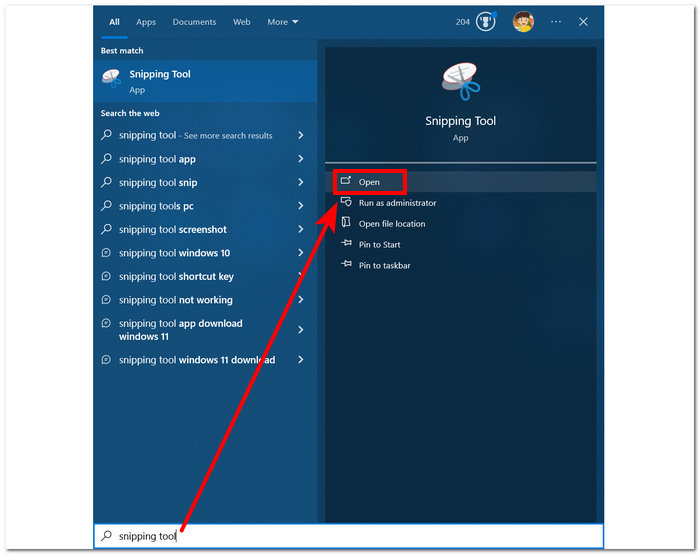
De Snipping Tool-software is al op uw Windows geïnstalleerd.
Stap 2. Zodra het Schermknipprogramma geopend is, klik je op de vervolgkeuzeknop Mode om toegang te krijgen tot de knipfuncties. In dit geval kun je Rechthoekige knip selecteren.
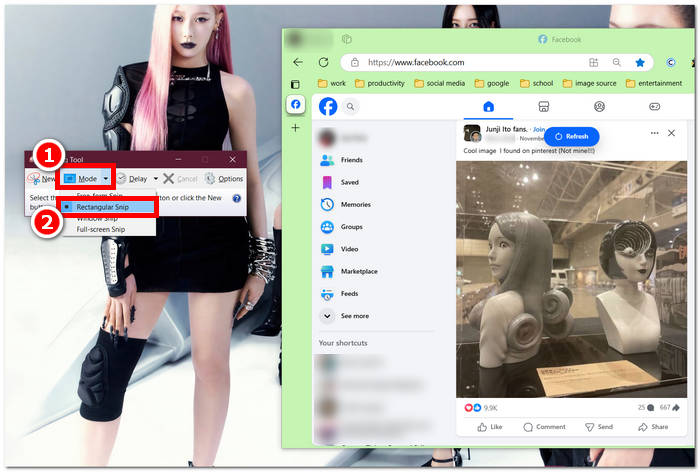
Als u een gebied met een aangepaste vorm in uw momentopname wilt, selecteert u Vrije-vormknipsel. Als u een rechthoekig schermopnamegebied wilt, selecteert u Rechthoekig knipsel. Als u een schermopname van een specifiek venster of tabblad wilt maken, selecteert u Vensterknipsel. Om een momentopname van uw volledige Windows-scherm te maken, selecteert u Volledig schermknipsel.
Stap 3. Nadat je op Rechthoekige knip hebt geklikt, kun je het gebied op je Facebook-pagina selecteren dat je in je screenshot wilt opnemen. Zodra je dit hebt gedaan, verschijnt er een venster van het Schermknipprogramma met je geselecteerde screenshot. Daarbinnen kun je je screenshot aanpassen door tekst, markeringen, aantekeningen en meer toe te voegen.
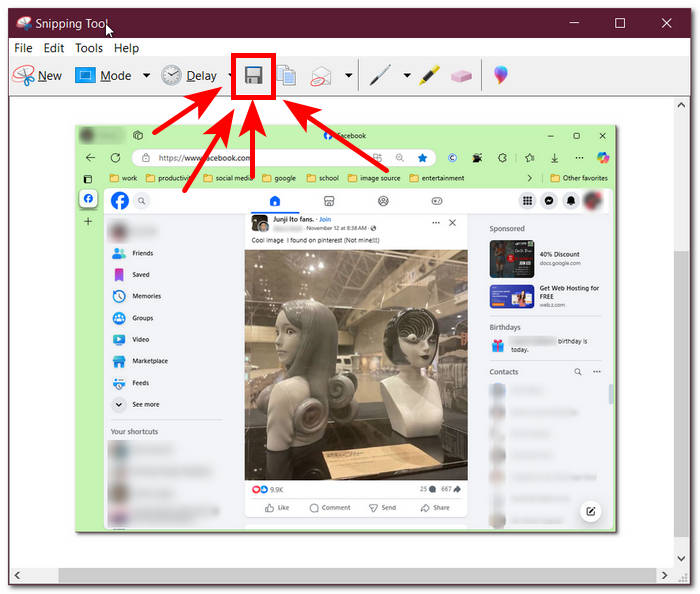
Stap 4. Om het proces af te ronden, klik je op de knop Opslaan in het bovenste gedeelte van het venster van het Schermknipprogramma.
Mac
Het maken van een screenshot van Facebook-content kan op Mac-apparaten anders zijn dan op Windows-apparaten. In dit geval vragen we gebruikers echter alleen om de basissneltoetsen op hun Mac-toetsenbord te gebruiken.
Stap 1. Open op je Mac-apparaat je Safari-webbrowser en ga naar de Facebook-website.
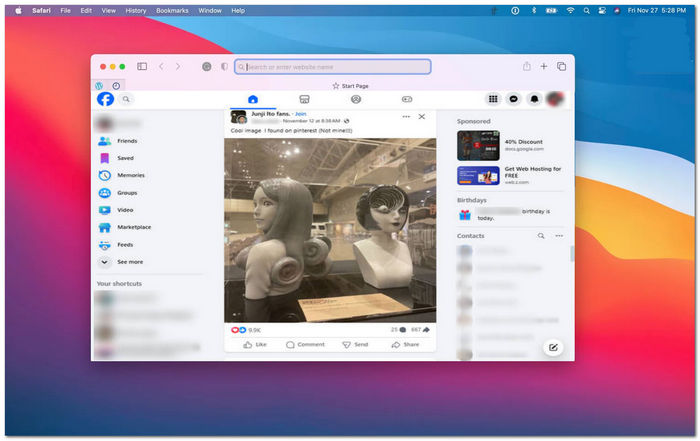
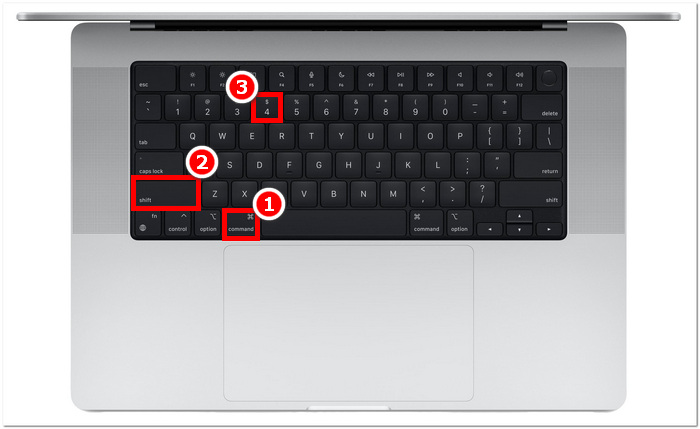
Stap 2. Houd op je Mac-toetsenbord om een screenshot van je Facebook-webpagina te maken de toetsen command + shift + 4 ingedrukt.
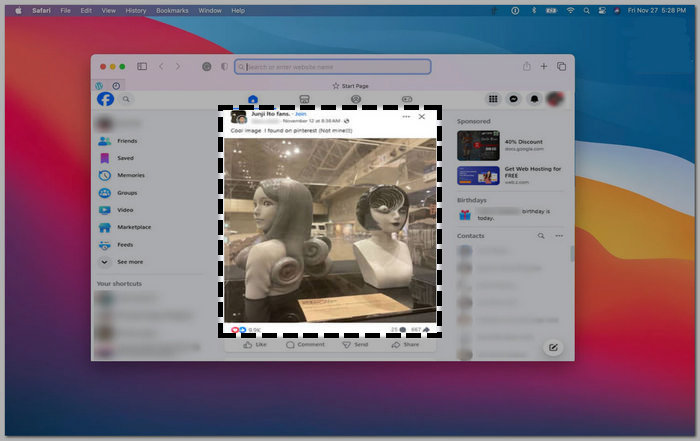
Stap 3. Gebruik je cursor, klik, houd vast en sleep over het gebied dat je wilt vastleggen.
Stap 4. Laat de cursor los om direct een screenshot van de Facebook-inhoud te maken met de Safari-webbrowser op je Mac.
iPad/iPhone
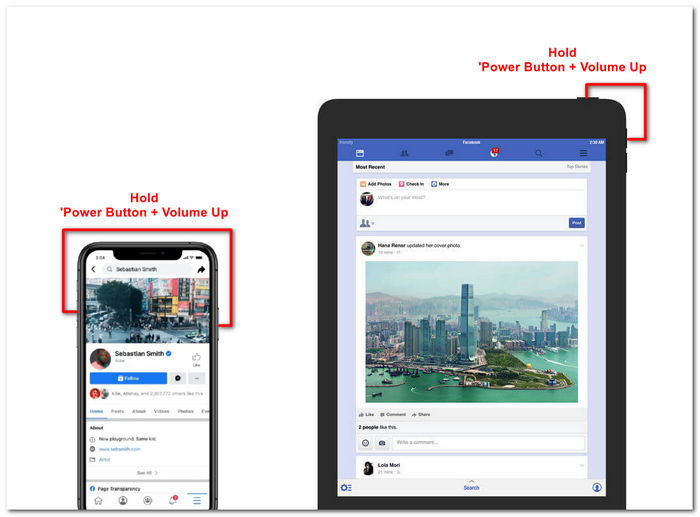
Een screenshot maken is eenvoudig op een draagbaar apparaat zoals een iPad of iPhone, omdat beide apparaten alleen de gecombineerde aan/uit-knop en volume omhoog gebruiken. Of u nu een iPad of iPhone gebruikt, u kunt de onderstaande stappen volgen.
Stap 1. Open de Facebook-app op je iPhone of iPad en blader door je feed om een bericht te vinden, of eventueel een screenshot van Facebook-verhaalcontent.
Stap 2. Zodra alles gereed is om een screenshot van Facebook-inhoud te maken, houd je de aan/uit-knop + volume omhoog van je apparaat ingedrukt om het te vast te leggen en in je Foto’s-app op te slaan.
Samsung Galaxy
Als je een Samsung Galaxy-apparaat gebruikt en niet weet hoe je een screenshot maakt in je Facebook-app, dan kunnen de onderstaande stappen je helpen.
Stap 1. Open via je Samsung Galaxy-apparaat je Facebook-app en zoek binnen het platform naar inhoud die je als screenshot op je apparaat wilt opslaan.
Stap 2. Zodra je de Facebook-inhoud hebt gevonden die je wilt vastleggen, houd je de aan/uit-knop + volume omlaag ingedrukt om er effectief een screenshot van te maken.
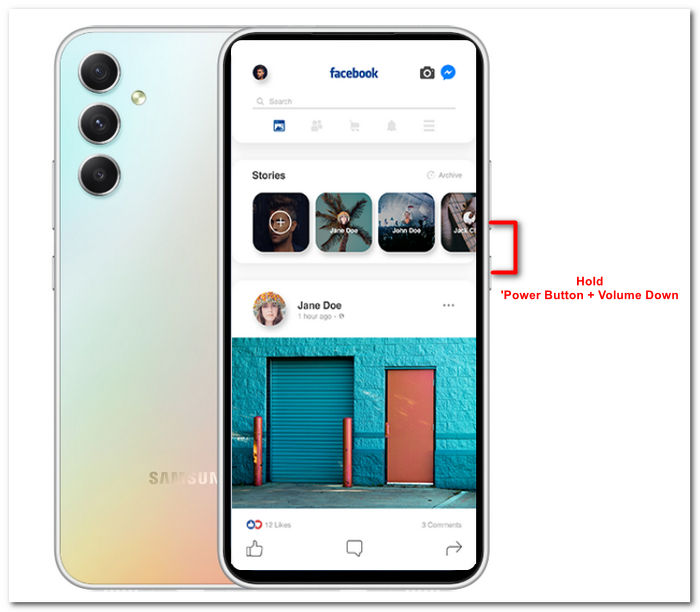
Het kan je ook helpen bij hoe je een screenshot maakt op Samsung-specifieke modellen, zoals de S23. Je kunt het gebruiken om al je screenshotproblemen op te lossen.
Android
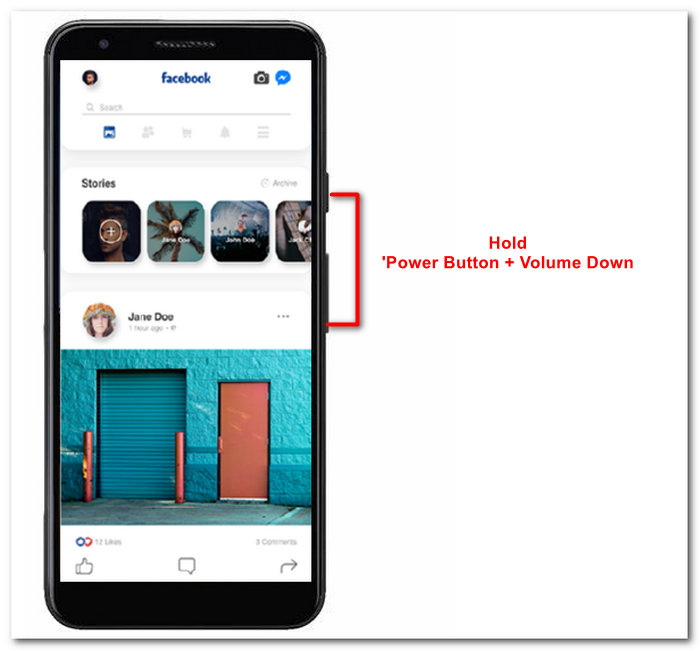
Het proces voor het maken van een screenshot verschilt per Android- of iOS-apparaat, omdat Android de knop Volume omlaag gebruikt in plaats van de knop Volume omhoog. Volg het onderstaande proces om eenvoudig een Facebook-scherm vast te leggen.
Stap 1. Open de mobiele Facebook-app op je Android-apparaat en blader door je tijdlijn naar content die je als screenshot in je Galerij wilt opslaan.
Stap 2. Zodra je iets hebt gevonden, houd je de aan/uit-knop en volume omlaag van je telefoon ingedrukt om een screenshot te maken en deze direct in je Galerij-app op te slaan.
Deel 2. Een geweldige schermrecorder om alles op uw desktop vast te leggen
Als je op zoek bent naar een handigere manier om screenshots op je Facebook te maken, met een functie waarmee je direct kunt bewerken, aantekeningen maken, markeren, bijsnijden en meer in de screenshot, dan vind je het wellicht prettig om de door FVC geselecteerde schermrecorder te gebruiken. Deze gratis schermopnametool kan dubbel functioneren als een tool om je scherm in realtime op te nemen en een snapshot te maken voor het eenvoudig en snel delen van content. Bovendien omvat deze vier screenshotinstellingen om aan alle soorten schermopnamebehoeften te voldoen, of je nu een screenshot op Mac of Dell wilt maken. En het gebruik ervan bij platforms als Facebook is erg nuttig. Om meer te weten te komen over deze screenshotfuncties die de door FVC geselecteerde schermrecorder biedt, laten we je het proces stap voor stap zien.
Stap 1. Download en installeer op je desktop de software door FVC geselecteerde schermrecorder en start vervolgens de applicatie.
Gratis downloadenVoor Windows 7 of nieuwerVeilig downloaden
Gratis downloadenVoor macOS 10.7 of nieuwerVeilig downloaden
Stap 2. Ga via een van je favoriete webbrowsers naar Facebook. Klik in de schermopnametool op het vervolgkeuzemenu Snapshot en selecteer een screenshottype om je Facebook-scherm vast te leggen.
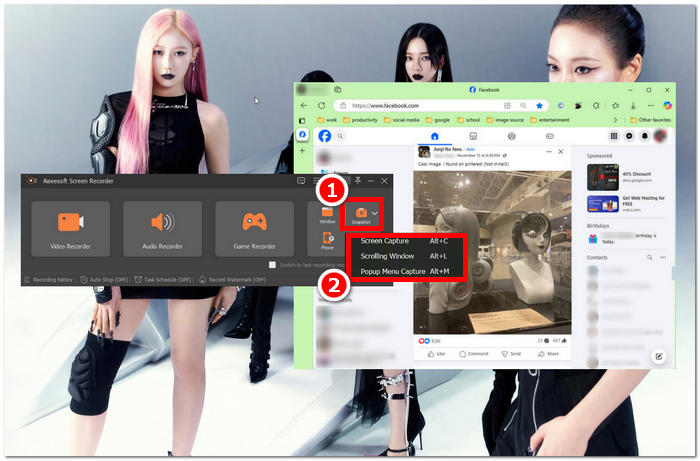
U kunt een screenshot van de volledige homepage maken met Screen Capture. De Scrolling Window-functie maakt een snapshot van de volledige homepage, van boven naar beneden. Gebruikers kunnen een deel van de webpagina selecteren terwijl ze een screenshot maken met Popup Menu Capture.
Stap 3. Klik, houd vast en sleep je cursor in je Facebook-tijdlijn over het gedeelte van de Facebook-inhoud dat je als screenshot wilt vastleggen.
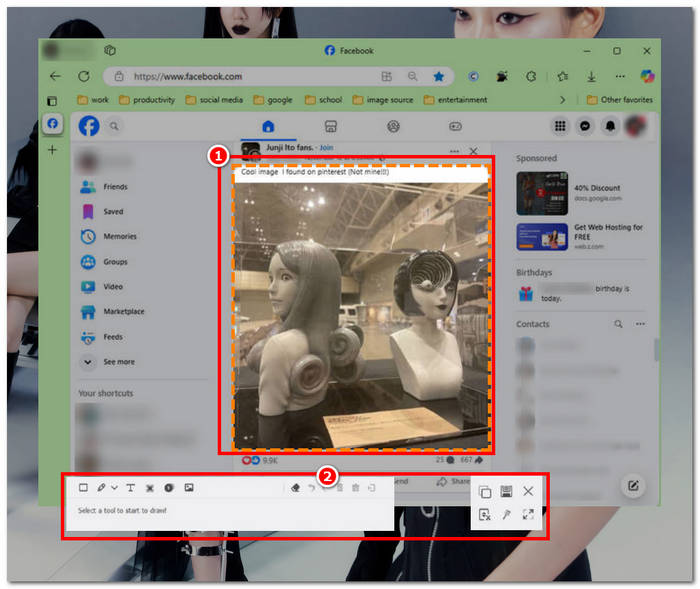
Stap 4. Zodra je klaar bent, kun je de hulpmiddelen onderaan gebruiken om je screenshots te bewerken voordat je ze downloadt naar de downloadmap van je desktop.
Deel 3. Veelgestelde vragen over Screenshot op Facebook
Kunnen mensen zien of ik een screenshot maak van hun profiel, bericht of foto?
Nee, andere gebruikers krijgen geen melding als je een screenshot van hun Facebook-profiel maakt. Alleen jij kunt het zien, tenzij je de screenshot met hen deelt.
Zijn Messenger-screenshots detecteerbaar?
Nee, omdat het een beveiligingsrisico en een datalek oplevert, informeert Facebook de andere gebruiker er niet over dat je zojuist een screenshot van jullie gesprek hebt gemaakt.
Is het legaal om screenshots te maken van Facebook-inhoud?
Screenshots van Facebook-content zijn niet illegaal, aangezien openbare berichten openbaar en voor iedereen zichtbaar zijn. Het is echter wel illegaal om iemands content te gebruiken of te posten voor eigen gewin zonder diens toestemming.
Gevolgtrekking
Het maken van screenshots van Facebook-inhoud is een geweldige manier om deze op te slaan en snel met een andere gebruiker te delen. Hoewel het erg nuttig is, is het ook handig om te leren hoe je dit doet, vooral met andere apparaten, van desktop tot mobiel. Met deze gids leer je verschillende manieren om een Facebook-screenshot te maken met elk beschikbaar apparaat dat je hebt. Hoewel het zeer handig is, is de mogelijkheid om de screenshot direct te bewerken en te markeren met de door FVC geselecteerde schermrecorder de beste aanpak wanneer je een bepaald deel van de screenshot wilt bijsnijden of markeren, zodat je deze later niet meer hoeft te bewerken.
-
 Hoe u een screenshot kunt maken op Alcatel om het moment te grijpen
 Heeft u moeite om schermafbeeldingen te maken op uw Alcatel-apparaat? Probeer deze softwareoplossing voor mobiele telefoons en desktops en zorg ervoor dat uw scherm wordt opgeslagen voor offline weergave.
-
 Screenshots maken in Minecraft: eenvoudigste gameschermopname
 Leer de eenvoudigste manier om schermafbeeldingen te maken in Minecraft. Probeer de ingebouwde tools en schermrecordersoftware om uw Minecraft-creatie op te slaan.
-
 Schermafbeeldingen maken op een Chromebook [Stapsgewijze handleiding]
 Ontdek hoe u eenvoudig schermafbeeldingen kunt maken op uw Chromebook met deze uitgebreide stapsgewijze handleiding. Laat je leiden en krijg nu die perfecte screenshot!
