


 Video Converter Ultimate
 Scherm opnemer
 Videoreparatie
 Beveiligde download
Shottr Screenshot Tool voor Mac-apparaten: een volledige review
Maak je vaak schermafbeeldingen van allerlei zaken op internet? Of het nu voor ontspanning is of voor werkgerelateerde zaken, dit is de manier waarop we belangrijke dingen bewaren die later nog van pas kunnen komen. Met deze handleiding kun je je schermafdruk-ervaring verbeteren door je screenshots direct in real-time te bewerken en te annoteren met een compatibele Mac-softwaretool genaamd Shottr. Omdat Mac-apparaten van Apple bekendstaan om hun strenge installatiebeleid voor tools van derden, zoals dit soort screenshotsoftware, is Shottr een van de weinige programma’s die klaarstaan om je te helpen schermafdrukken te maken op je Mac. Met deze gids zorgen we ervoor dat je alle informatie krijgt die je nodig hebt voordat je je eerste aangepaste screenshot met Shottr maakt. Waar wacht je nog op? Lees dit artikel en dompel je onder in de mogelijkheden van de Shottr-screenshotsoftware voor je Mac, en neem nooit meer zomaar een simpele screenshot; probeer hem voortaan eerst te bewerken voordat je hem opslaat.

Deel 1. Eerste schotindruk
Onze eerste indruk van Shottr is dat het, net als elke andere krachtige screenshottool die online beschikbaar is, een zeer gastvrije maar toch eenvoudige en overzichtelijke gebruikersinterface heeft. Omdat Shottr als ontwerper is ontwikkeld, is het logisch om een professionele uitstraling te creëren die kwaliteit en vertrouwen uitstraalt in de service die Shottr biedt.
Wat betreft de functionaliteit van Shottr als screenshottool: het is een goed doordachte softwaretool die functioneel is en in diverse schermopnamebehoeften voorziet. Het is dus zeer gebruiksvriendelijk en absoluut nuttig, niet alleen voor entertainmentdoeleinden, maar ook voor projecten en werk. De tool is pixelgebaseerd ontworpen om screenshots van hoge kwaliteit te maken, omdat het de kleinste details kan vastleggen en er geen enkel pixel overblijft.
Belangrijkste functies
• Geschikt voor verschillende schermafbeeldingstaken (geheel scherm, geselecteerd gebied, scherm scrollen en meer)
• Softwaretool voor screenshots met hoge resolutie.
• Het kan tekst in afbeeldingen herkennen, zodat u deze snel kunt kopiëren en plakken.
• Mogelijkheid om screenshots op te slaan via de cloudopslag.
• Het ondersteunt sneltoetsfunctionaliteit voor het eenvoudig maken van schermafbeeldingen.
• Met de Best Shottr-instellingen kan een gebruiker de kwaliteit, grootte en opmaak van schermafbeeldingen volledig wijzigen tijdens het maken van screenshots.
Deel 2. Shottr-installatie en onboarding
De installatie van Shottr op de Mac van een gebruiker is vrij eenvoudig, omdat de tool is gebaseerd op het gemak van de gebruiker. De Shottr-software is lichtgewicht voor Mac-apparaten, waardoor de service direct kan worden gebruikt zonder dat de installatie veel tijd kost.
De onboarding van Shottr heeft een nieuwe gebruiker verrassend verrast. Alles aan Shottr is eenvoudig, overzichtelijk en gemakkelijk te begrijpen, dus we hebben geen problemen met de leercurve. Hieronder vindt u de stappen om de tool effectief te gebruiken.
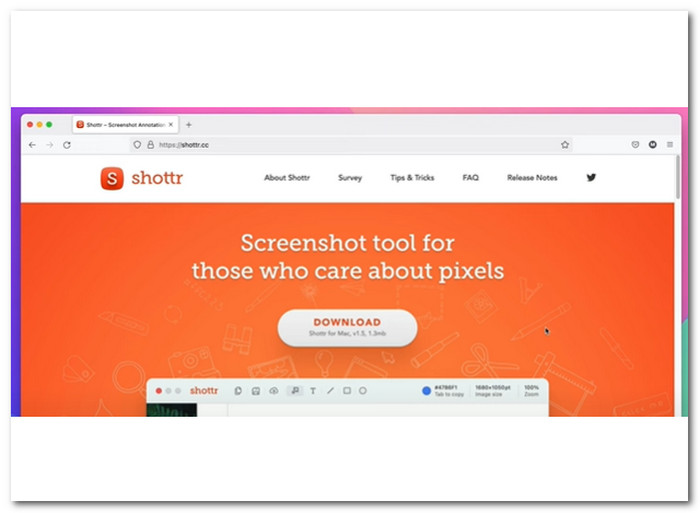
Stap 1. Download en installeer de screenshotsoftware Shottr op je Mac via de officiële website.
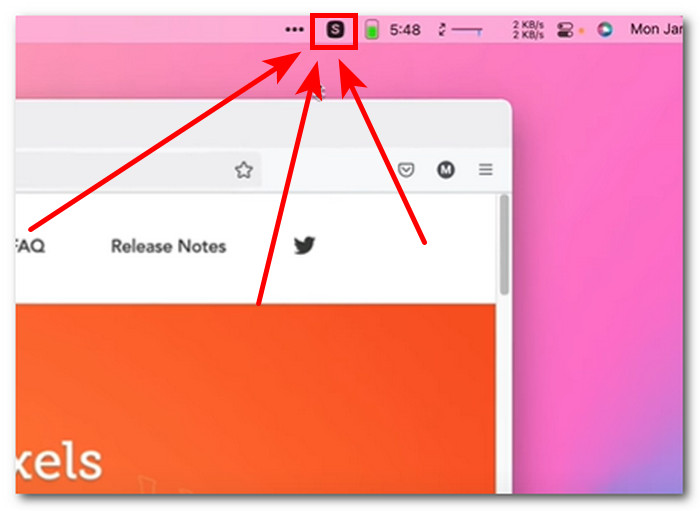
Stap 2. Zodra de installatie is voltooid, verschijnt het Shottr-pictogram in de taakbalk van je Mac.
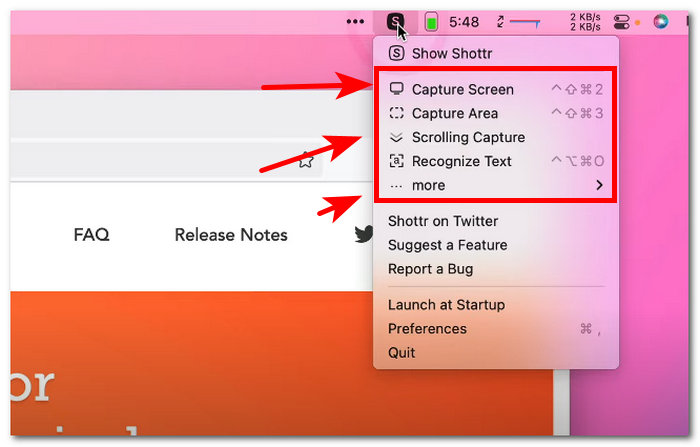
Stap 3. Klik op het Shottr-pictogram om de screenshotfunctie te openen en kies welk type schermafbeelding je wilt maken.
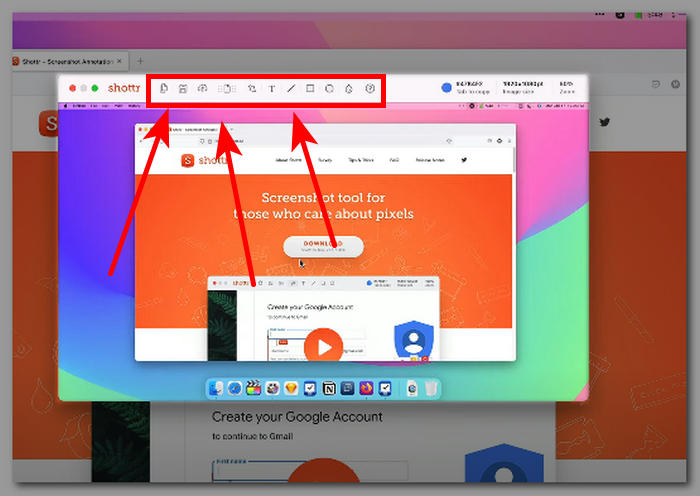
Stap 4. Download en installeer op je desktop de software FVC-picked screen recorder en start vervolgens de toepassing.
Deel 3. Voor- en nadelen van Shottr
Nadat we Shottr verder hadden onderzocht en ingezet, hebben we op basis van onze ervaringen de voor- en nadelen op een rijtje gezet. Deze moet u overwegen bij het gebruik van de software.
Voordelen
- De ontwikkelaar is actief bezig met het updaten van zijn systeem.
- De schermafbeelding kan worden opgeslagen in de opslagruimte van uw Mac of in de cloud.
- Het kan offline gebruikt worden.
- Gratis te gebruiken hulpmiddel.
- Gemakkelijk te navigeren gebruikersinterface.
- Lichtgewicht bestandsgrootte van een softwaretool.
Nadelen
- Er wordt geen registratie bijgehouden van uw schermafbeelding, mocht u de tool per ongeluk sluiten.
- Het ondersteunt alleen PNG- en JPEG-afbeeldingsformaten.
Deel 4. Beste Shottr-alternatieven
FVC-gekozen online schermrecorder
Heb je ondanks alle bovenstaande uitleg nog hulp nodig bij het gebruik van Shottr op de Mac en ben je op zoek naar een uitgebreide maar gratis te gebruiken screenshottool, dan is de eerste op onze lijst met alternatieven de FVC-picked Screen Record. Deze schermrecorder is een softwaretool die werkt op alle soorten apparaten, of je nu een desktop of een mobiel apparaat gebruikt. Net als Shottr heeft deze alternatieve schermrecorder ingebouwde functies voor het bewerken van schermafbeeldingen. Het verschil is dat Shottr alleen de basis biedt, terwijl de alternatieve tool gebruikers in staat stelt een afbeelding over de schermafbeelding heen te leggen. Afgezien van alle basisbewerkingen is deze schermrecorder een multifunctionele tool die in staat is alle soorten schermafbeeldingen te maken en bovendien schermvideo’s, audiobestanden en games op te nemen.

Gratis downloadenVoor Windows 7 of nieuwerVeilig downloaden
Gratis downloadenVoor macOS 10.7 of nieuwerVeilig downloaden
Belangrijkste functies
• Gebruiksvriendelijke screenshot-tool voor mobiele en desktopapparaten.
• Eenvoudige gebruikersinterface.
• De schermresolutie is van hoge kwaliteit.
• Gebruikers kunnen de schermafbeelding annoteren en bijsnijden via de bewerkingsfuncties.
• Het biedt allerlei mogelijkheden voor schermafbeeldingen.
• Extra schermopnamefuncties om video’s te screenshotten, audio op te nemen en games vast te leggen.
Snagit
Snagit is een softwaretool voor schermafbeeldingen die wordt gebruikt door professionals die werken met diverse mediaplatformen en mogelijk een schermafbeelding nodig hebben. Deze software wordt als professioneel beschouwd, omdat het perfect geschikt is voor professioneel gebruik om schermafbeeldingen te bewerken en te wijzigen voordat ze worden opgeslagen. In tegenstelling tot Shottr vereist Snagit een leercurve voor gebruikers, omdat de gebruikersinterface van Snagit vol zit met diverse tools voor het bewerken van afbeeldingen. Voor sommigen is dit erg handig, maar voor niet-technisch onderlegde gebruikers kan het overweldigend zijn.
Belangrijkste functies
• Het kan een GIF maken.
• Softwaretool voor screenshots met alle functies.
• Het heeft diverse bewerkingsfuncties.
• Er is een mobiele app met wifi-synchronisatie.
• Er werd ook gebruik gemaakt van een cloudgebaseerd opslagsysteem.
ShareX
ShareX is een gratis softwaretool voor screenshots en schermopnames waarmee gebruikers naadloos een screenshot van hun scherm kunnen maken en opnemen. Het is ontworpen om het zware proces van het maken en bewerken van een screenshot te stroomlijnen. ShareX heeft een zeer functionele, complete gebruikersinterface, omdat het met één druk op de knop elk gewenst screenshot kan maken of vastleggen.
Belangrijkste functies
• Biedt een ruime keuze aan schermafbeeldingen van het scherm, geselecteerde tabbladen, specifieke gebieden en scrollende vastlegging.
• Eenvoudig schermafbeeldingen maken en bewerken.
• Het slepen en neerzetten van schermafbeeldingen wordt ondersteund.
• De schermafbeelding wordt onmiddellijk in het klembord opgeslagen.
• Het kan worden gebruikt als een screenshot-editor, verfraaier en combineerder in één tool.
Deel 5. Veelgestelde vragen over Shottr
Is Shottr beschikbaar voor Windows of andere platforms?
Nee, momenteel is de Shottr screenshottool alleen beschikbaar om te downloaden en te gebruiken op Mac-apparaten. U kunt echter de officiële website van Shottr raadplegen voor meer informatie over wanneer de software beschikbaar zal zijn op Windows-apparaten.
Welke functies biedt Shottr?
Enkele unieke en handige functies van Shottr als softwaretool om uw schermactiviteiten vast te leggen, zijn dat het de tekst in uw schermafbeelding kan extraheren en deze naadloos kan kopiëren en plakken, dat het aantekeningen kan toevoegen aan de schermafbeelding, dat het kan inzoomen op pixels met een hoge resolutie en dat het de elementen in de schermafbeelding kan meten.
Is het gebruik van Shottr gratis?
Absoluut, direct na de installatie kunnen gebruikers de software direct gebruiken om screenshots te maken. Bovendien biedt Shottr gebruikers ook de mogelijkheid om de andere functies te gebruiken, en er is een optie om te upgraden. Dit kan helpen om de algehele kwaliteit van je screenshot te verbeteren.
Is Shottr veilig in gebruik?
Ja, aangezien het beschikbaar is om te gebruiken en te downloaden voor Mac-apparaten, wat betekent dat het voldoet aan de Apple-standaard. Bovendien is Shottr een volledig beveiligde en ontwikkelde koning van de softwaretools, aangezien de ontwikkelaar of maker van Shottr het algehele ontwerp van de software zo heeft ontworpen dat het zeer veilig is voor gebruikers en zeer functioneel om moeiteloos aan alle behoeften op het gebied van schermopnames te voldoen.
Gevolgtrekking
De conclusie van de Shottr screenshot-software is dat deze indrukwekkend is en zeer capabel als gratis tool voor Mac-apparaten. Functies zoals scrollen, het extraheren van schermtekst en eenvoudige schermbewerking zorgen samen voor een hoogwaardige schermafdruk. Of je nu een beginner bent of een gewone gebruiker van een screenshot-tool die op zoek is naar nieuwere software, Shottr is een van de beste die er zijn. Het zou echter veel beter zijn als Shottr ook beschikbaar zou zijn op andere apparaten, zoals Windows en mobiele apparaten, zoals de schermrecorder die de FVC heeft gekozen, biedt gebruikers meer gebruiksgemak en is niet alleen exclusief voor Mac-gebruikers.
-
 Hoe u moeiteloos scrollende schermafbeeldingen kunt maken in Firefox
 Leer schermafbeeldingen in Firefox scrollen om hele webpagina's direct vast te leggen. Volg onze eenvoudige stapsgewijze zelfstudie om te leren hoe u deze functie kunt gebruiken.
-
 Hoe u efficiënt een screenshot kunt maken in Windows Media Player
 Ontdek de eenvoudigste methoden om moeiteloos schermafbeeldingen te maken in Windows Media Player. Verbeter uw schermopname-ervaring met onze uitgebreide gids.
-
 Stapsgewijze handleiding voor schermafbeeldingen in VLC Media Player
 Leer de eenvoudige stappen om moeiteloos VLC-screenshots te maken. Volg onze gids voor snelle en gemakkelijke momentopnamen via sneltoetsen en menu-instellingen.
