


 Video Converter Ultimate
 Scherm opnemer
 Videoreparatie
 Beveiligde download
Alles wat u kunt leren over wat een PNG-bestand is
Tegenwoordig is het PNG-bestandsformaat een van de standaard afbeeldingsformaten. Je komt het tegen op internet, op computers, op mobiele telefoons, enzovoort. Toch hebben sommige gebruikers geen idee wat dit formaat inhoudt. Gelukkig geeft dit artikel je alle informatie die je nodig hebt. Je komt te weten wat een PNG-bestand is. Daarnaast biedt dit artikel uitstekende methoden om afbeeldingen naar het PNG-bestandsformaat te converteren.

Deel 1. Gedetailleerde informatie over PNG-bestanden
De Portable Network Graphics (PNG)-extensie van de rasterfamilie voert lossless beeldcompressie uit. Het is niet gepatenteerd en is gemaakt als vervanging voor GIF, het Graphics Interchange Format. Naast de standaard grijswaardenafbeeldingen die transparantie bieden, kunnen ze gebaseerd zijn op een palet. PNG ondersteunt geen extra kleurtypes zoals CMYK. Het is omdat een van de belangrijkste doelen ervan is om afbeeldingen via internet te verzenden. Ook werd er geen rekening gehouden met professioneel drukwerk. De afbeelding in het bestand is verdeeld in stukjes met informatie. Het bevat gecodeerde pixels of tekstcommentaar en integriteitsverificatie wordt uitgevoerd onder RFC 2083. Veel gebruikers komen het PNG-formaat tegen. Het is omdat het tegenwoordig een van de populaire formaten is. Het kan een e-mailbijlage zijn of een foto die u van een website hebt gehaald. Soms hebben screenshots ook deze resolutie. Het is nuttiger voor professionals die het kunnen gebruiken.
Historisch gezien begon het PNG-beeldformaat in 1995. Oliver Fromme, een IT-expert, bedacht het formaat PING. Maar later werd het PNG. Dit bestandsformaat is de volgende evolutie van het GIF-formaat. Het GIF-formaat is acht jaar ouder dan het PNG-formaat. GIF heeft veel nadelen. Het heeft een patentlicentie nodig en een beperkt assortiment van 256 kleuren. Deze beperking kan van invloed zijn op de afbeelding wanneer deze op het computerscherm wordt geopend. Hierdoor is het maken van een PNG-bestand de beste keuze. Het is patentvrij en heeft een groter kleurenpalet.
Deel 2. Hoe een PNG-bestand te openen
Aangezien u al weet wat een .png-bestand is, wordt in dit deel uitgelegd hoe u dit formaat op uw apparaten en verschillende browsers kunt openen. U kunt uw PNG-foto's in elke populaire webbrowser openen. Het bevat Firefox, Chrome, Explorer en meer. De methode is probleemloos.
Als je een browser gebruikt, kun je een PNG‑afbeelding openen door op Ctrl + O op je toetsenbord te drukken. Kies de PNG‑afbeelding die je wilt openen. Klik daarna op de knop Openen in je bestandsmap.
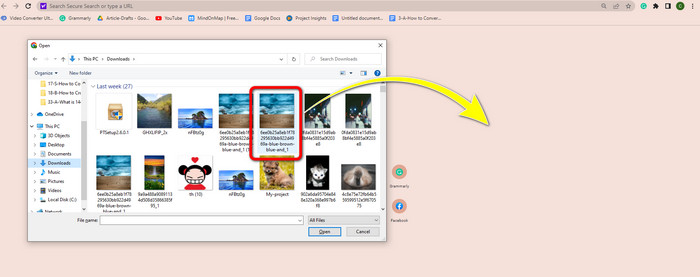
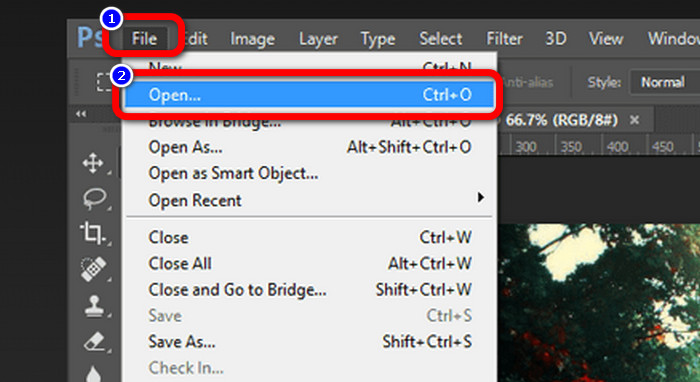
Er zijn ook manieren om PNG‑afbeeldingen te openen in Photoshop, Drive of andere apps. Ga naar File > Open > en selecteer de foto. Druk daarna op Enter. Op deze manier kun je je PNG‑afbeelding in de toepassing bekijken.
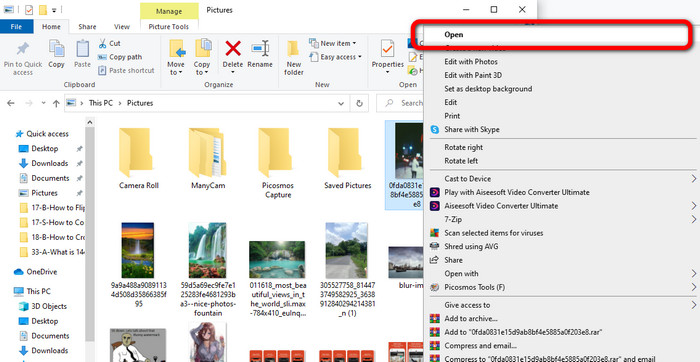
Op je Windows‑computer is het eenvoudig om een PNG‑bestand te openen. Klik op de Verkenner in je taakbalk om deze te openen. Ga naar je tabblad Sneltoegang om de PNG‑afbeelding te zoeken. Wanneer je de afbeelding ziet, klik je er met de rechtermuisknop op en kies je de optie Openen. Zo kun je de afbeelding op volledig scherm bekijken.
Deel 3. Effectieve manier om afbeeldingen naar PNG-indeling te converteren
Converteer afbeeldingen naar PNG met behulp van FVC Free Image Converter
Je kunt verschillende online converters gebruiken om afbeeldingen naar PNG-formaat om te zetten. Sommige daarvan zijn echter niet veilig, en andere zijn duur. Als je een veilige en gratis afbeeldingsconverter wilt, gebruik dan FVC Free Image Converter. Dit hulpmiddel is een van de beste toepassingen om online afbeeldingen te converteren. Je kunt het gratis gebruiken, waardoor het voor alle gebruikers toegankelijk is. Bovendien kun je afbeeldingen uploaden in verschillende formaten zoals TIFF, JPG, PNG, GIF en meer. Daarnaast is het converteren van afbeeldingen heel eenvoudig. Het biedt slechts drie stappen om je afbeeldingen naar PNG‑formaat te converteren. Je kunt ook meerdere afbeeldingen tegelijk converteren. Deze converter ondersteunt batchconversie. Zo kun je meer tijd besparen. Bovendien wordt je privacy gewaarborgd doordat je gegevens na het conversieproces worden verwijderd. Verder hoef je je niet te registreren of een account aan te maken in deze app. Je kunt het direct gebruiken zodra je de website opent.
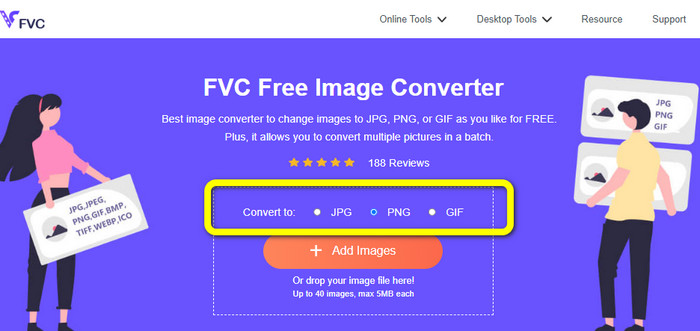
Stap 1: Bezoek eerst de website van FVC Free Image Converter. Wanneer je op de hoofdpagina bent, ga je naar de optie voor het formaat en kies je het PNG-bestand als gewenst uitvoerformaat.
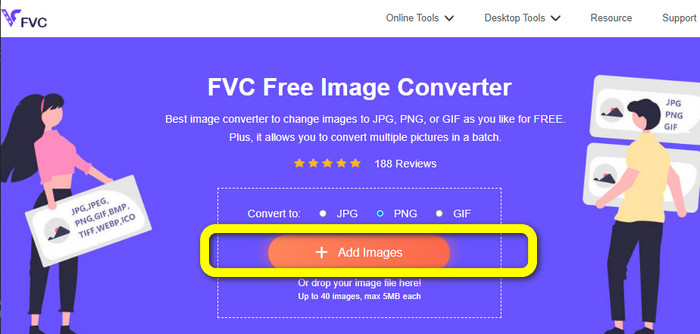
Stap 2: Klik op de knop Afbeeldingen toevoegen in het midden van de interface om de foto te uploaden. Open de foto die je vanuit je bestandsmap wilt converteren.
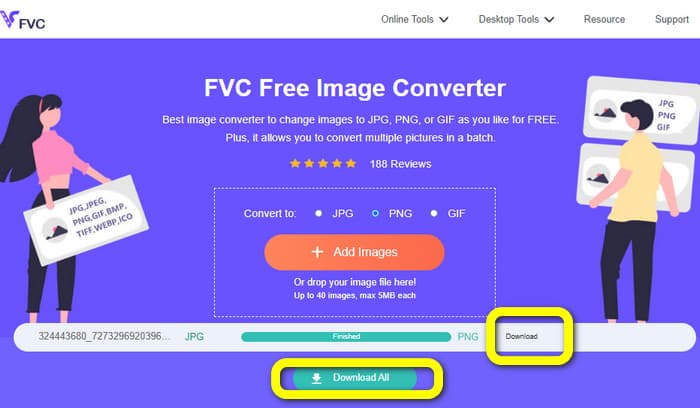
Stap 3: Klik na het conversieproces op de knop Downloaden om je uiteindelijke afbeelding op te slaan. Daarna kun je je PNG‑afbeelding op je computer openen.
Converteer afbeeldingen naar PNG met Coolutils
Je kunt de online afbeeldingsconverter Coolutils gebruiken zonder iets te hoeven downloaden. Je hoeft niet op een e‑maillink te wachten, omdat deze online converter de conversie direct uitvoert. Met deze online tool kun je snel afbeeldingen naar PNG converteren. Een aspect van deze dienst dat ons bevalt, is de mogelijkheid om een afbeelding te roteren en te verkleinen voordat je converteert. Er wordt echter geen voorbeeld getoond van hoe de gedraaide afbeelding er na de conversie uit zal zien. Omdat het via een webbrowser werkt, kun je deze methode gebruiken met elk besturingssysteem, waaronder Windows, Linux en Mac. Dit programma ondersteunt veel invoerformaten, waaronder JPEG, PNG, GIF, BMP en TIFF.
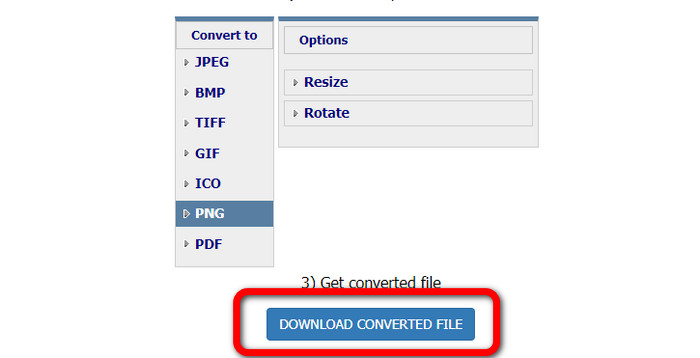
Stap 1: Open je browser en zoek naar Coolutils. Klik daarna op de knop Upload File to Convert om de afbeelding toe te voegen die je wilt converteren.
Stap 2: Selecteer het PNG-formaat uit de formaatopties.
Stap 3: Klik op de knop Download converted file om je afbeelding op je desktop op te slaan. Je kunt deze tool ook gebruiken om afbeeldingen naar JPG te converteren.
Deel 4. Veelgestelde vragen over PNG-bestanden
1. Wat is het verschil tussen PNG en JPG?
Het belangrijkste verschil tussen PNG- en JPG-bestandsindelingen is hun compressie-algoritme. Het PNG-bestandsformaat gebruikt een verliesloos algoritme. Het betekent dat het alle informatie van de afbeelding kan behouden. Het JPG-formaat gebruikt een lossy compressie-algoritme. Het verwijdert een deel van de afbeeldingsinformatie om de bestandsgrootte te verkleinen.
2. Hoe effectief geeft het PNG-formaat geschreven tekst weer?
Het is effectief. De lossless compressie van dit bestand kan tekstrijke foto's weergeven. Het bevat paginalay-outs en schermafbeeldingen. Scans van gedrukte tekst zoals handgeschreven documenten en krantenpagina's zijn inbegrepen.
3. Wat is beter, JPG of PNG?
Het hangt af van je doel. JPG-bestand verlaagt de beeldkwaliteit. Het werkt ook beter om de bestandsgrootte van een afbeelding te verkleinen. PNG heeft het bestand gecomprimeerd met behoud van de beeldkwaliteit. Het is uitstekend geschikt voor het opslaan van items, zoals tekst, iconische afbeeldingen en lijntekeningen.
Gevolgtrekking
Alle bovenstaande informatie vertelt je over het PNG‑bestandsformaat. Het geeft je zelfs voldoende gegevens over waarvoor een PNG‑bestand wordt gebruikt. Bovendien laat dit artikel je praktische instructies zien om afbeeldingen naar PNG‑formaat te converteren met behulp van FVC Free Image Converter. Dus als je afbeeldingsbestanden wilt converteren, gebruik dan deze betrouwbare online afbeeldingsconverter.
-
 8 verbazingwekkende beeldconversieprogramma's [volledige informatie]
 Deze beoordeling zal u vertellen over de beste afbeeldingsbestandsconversieprogramma's die u kunt gebruiken om afbeeldingsbestanden te converteren. Lees dit bericht om de beste beeldconvertor voor u te kennen
-
 Volledige details over verschillen tussen JPEG versus JPG versus PNG
 Dit bericht geeft je voldoende informatie over de verschillen tussen JPEG versus JPG versus PNG. Daarnaast leer je hoe je afbeeldingen converteert naar deze bestanden
-
 Wat is JPEG/JPG: converteer uw afbeeldingen moeiteloos naar JPG
 Ben je benieuwd naar de betekenis van JPEG? Wij hebben een antwoord voor je. Ook leer je hoe je verschillende afbeeldingsformaten converteert naar JPG-bestanden. Lees nu het bericht.
