


 Video Converter Ultimate
 Scherm opnemer
 Videoreparatie
Wat betekent AVI en hoe speel je het op desktop en mobiele apparaten
Een van de bekende ongecomprimeerde formaten is AVI. Het wordt het meest gebruikt voor gesynchroniseerde weergave van video en audio. Als je meer over AVI wilt weten, moet je zeker verder lezen. Het doel van dit artikel is om te ontdekken wat AVI is en welke mediaspeler dit type bestand ondersteunt. Lees hieronder verder om meer ideeën te krijgen over het formaat en de beschikbare mediaspelers.

Deel 1. Wat is een AVI-bestand?
AVI werd eind 1992 door Microsoft op de markt gebracht. De betekenis van de naam AVI is Audio Video Interleave. Het is een van de populairste bestandscontainers vanwege zijn eenvoud en compatibiliteit op allerlei verschillende platforms. Dus als je een video of audio wilt opnemen of downloaden in AVI-formaat, kun je verwachten dat het bestand vrij groot is, omdat het niet gecomprimeerd is. Om je een beter beeld te geven, staan hieronder enkele voor- en nadelen van dit formaat.
Voordelen
- Het is een multifunctionele bestandscontainer die elk bestand kan bevatten.
- Veelgebruikt formaat voor korte films, promo's en advertenties. Vanwege de kwaliteit die het biedt.
- De kwaliteit AVI-winkels zijn uitzonderlijk.
- U hebt geen specifieke hardware of software nodig om alleen AVI-bestanden af te spelen, omdat het onbeperkt is.
- Comprimeer de AVI-bestanden gemakkelijk omdat het verschillende codecs ondersteunt, zoals DivX, XviD, MPEG-1, MPEG-4 en meer.
Nadelen
- Als u het AVI-bestand verder comprimeert dan de limiet, bestaat de kans dat uw 4k-, HD- of 1080-bestand de kwaliteit vermindert.
- AVI's zijn niet gecomprimeerd, dus verwacht een grote bestandsgrootte als u dit type formaat gebruikt.
- Als u codecs via online gebruikt om AVI te comprimeren, onthoud dan dat dezelfde codecs op uw schijf moeten worden geïnstalleerd. Het installeren van codecs is heel eenvoudig, maar het is een beetje eng om codecs te selecteren omdat sommige onbetrouwbaar en onveilig zijn. Wees dus voorzichtig als u er een downloadt.
Nu je weet waar het formaat over gaat, is het het juiste moment om te ontdekken hoe je AVI‑bestanden kunt afspelen op je desktop. Alle tools die hieronder worden genoemd, zijn de beste mediaspelers die je mogelijk al bent tegengekomen tijdens het zoeken op internet, of misschien nog niet. Elke AVI‑speler bevat een beschrijving en stappenplan, dus lees aandachtig om te bepalen welke voor jou het beste is.
Deel 2. AVI-bestanden afspelen op Mac en Windows Media Player
1. FVC gratis videospeler
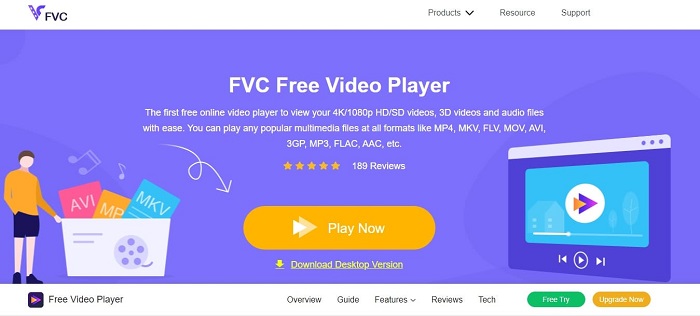
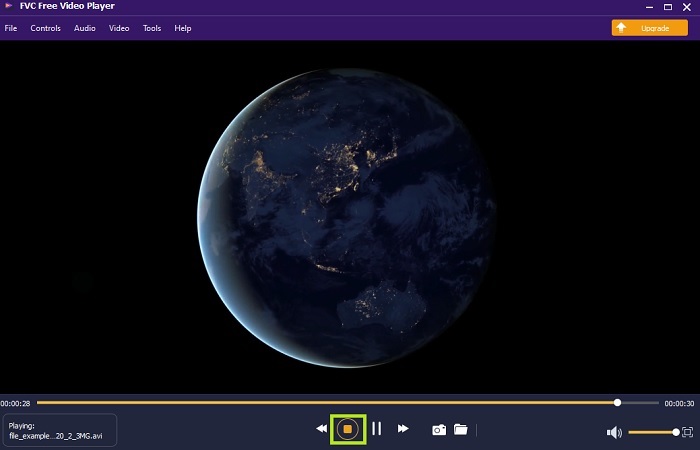
Gebruik deze FVC Free Video Player om elk videoformaat te bekijken via internet. In tegenstelling tot andere hieronder genoemde mediaspelers heeft deze tool geen extra bestanden nodig om te functioneren. Dus als je een internetverbinding hebt, kun je altijd en overal kijken. Bovendien biedt hij hoge beeldkwaliteit en heeft hij nooit bugproblemen bij het afspelen van AVI’s. Maar onthoud dat als je internetverbinding wordt onderbroken, deze tool even zal laden of een moment pauzeren. Dat is heel normaal, omdat hij afhankelijk is van internet. Je kunt hier ook dvd’s afspelen als je dat wilt. Geen gedoe meer met de vraag hoe je AVI‑bestanden opent om ze te kunnen bekijken, zolang je de onderstaande stappen volgt die speciaal voor jou zijn opgesteld.
Stap 1. Klik op deze hyperlink om naar de hoofdwebpagina van de AVI‑videospeler te gaan.
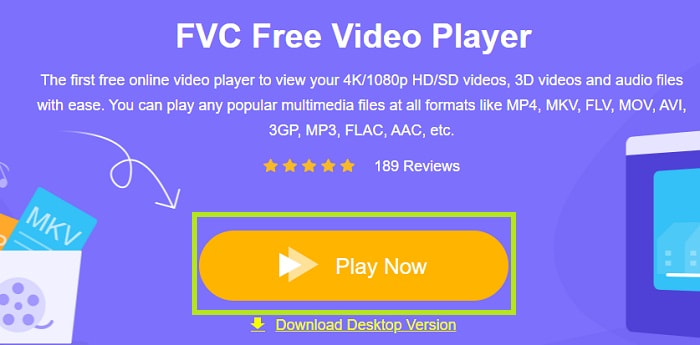
Stap 2. Klik op Play Now om de online AVI‑speler te starten.
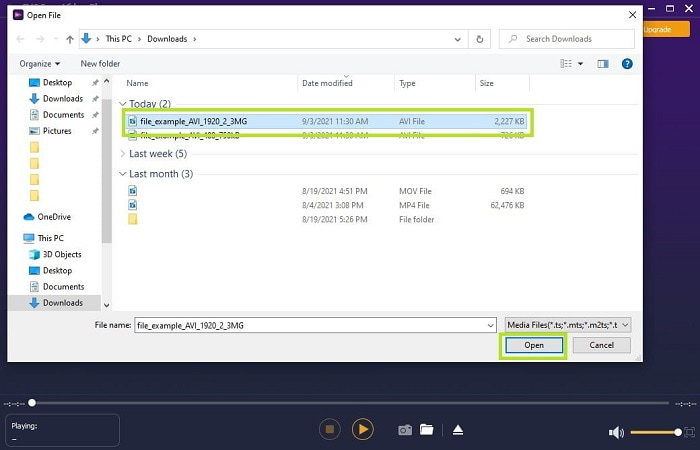
Stap 3. Klik vervolgens op Open File en selecteer de AVI‑video die je wilt bekijken. Als je deze al hebt geselecteerd, klik je op Open.
Stap 4. Wacht een paar seconden tot de AVI‑video wordt afgespeeld en voilà, hij speelt nu. In de interface kun je tijdens het kijken ook gratis schermafbeeldingen maken als je dat wilt.
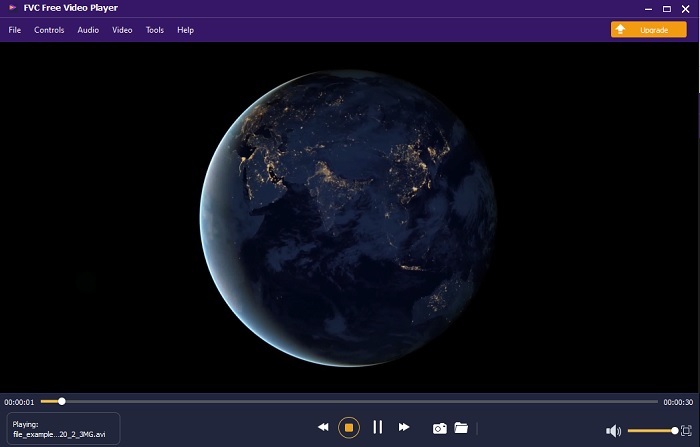
Stap 5. En als je de video wilt beëindigen, klik je gewoon op de vierkante knop om te stoppen. Herhaal dezelfde stappen als je een andere AVI‑video of een ander formaat wilt afspelen.
Voordelen
- Geen extra bestand nodig om de tool te starten.
- Het is efficiënter dan de andere onderstaande tools.
- Het biedt 3D-vibes als je een 4K-video bekijkt.
Nadelen
- Internetafhankelijk, dus als u geen internet heeft, heeft u hier geen toegang toe.
- Sommige belangrijke functies van de premium zijn hier niet zichtbaar.
2. Windows Media Player
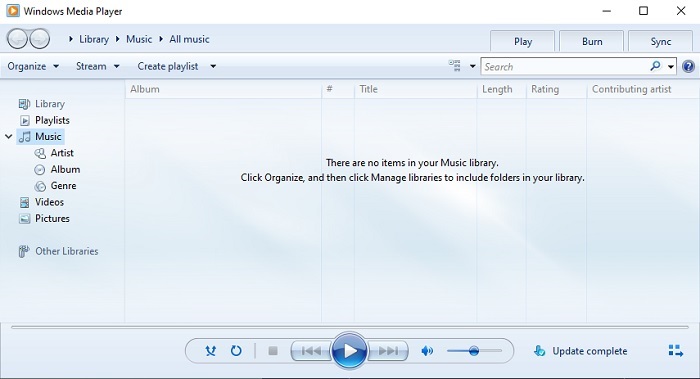
Als je wilt weten hoe je AVI‑bestanden op Windows 10 kunt afspelen, kun je deze standaardmediaspeler gebruiken die door Microsoft is ontwikkeld voor Windows‑gebruikers. Maar in sommige gevallen moet je een extra codec downloaden om AVI in deze mediaspeler te kunnen afspelen. Dat is een beetje omslachtig en soms vervelend, omdat het vinden van de juiste codec lastig kan zijn. Reken dus op wat vallen en opstaan in dit proces en dat je soms de verkeerde codecs downloadt. Maar maak je geen zorgen, want het is heel eenvoudig om codecs op je desktop te downloaden.
Voordelen
- Ingebouwde mediaspeler voor Windows.
- Ondersteunt bijna alle formaten.
- Makkelijk te gebruiken.
Nadelen
- In sommige gevallen moet u extra codec downloaden die deze tool niet ondersteunt.
- Biedt geen streaming via langzame DSL-verbindingen.
3. VLC Media Player
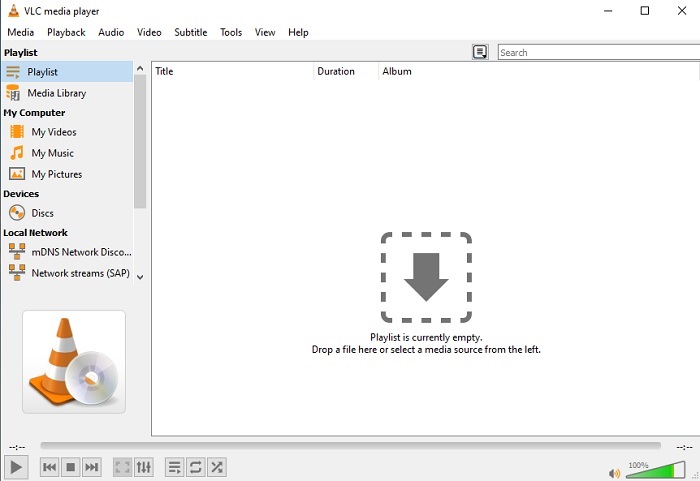
Voor deze mediaspeler hoef je geen extra codecs te downloaden om AVI af te spelen. Misschien vraag je je af hoe je een AVI‑bestand eenvoudig kunt afspelen; VLC Media Player zou daar zomaar het antwoord op kunnen zijn. Deze mediaspeler helpt miljoenen gebruikers wereldwijd om hun mediabestanden af te spelen door ze simpelweg te openen en hier weer te geven. Ondanks het vertrouwen van miljoenen gebruikers kent deze tool toch wat bugs en worden bepaalde bestanden niet ondersteund door deze software. Reken op af en toe een foutmelding, maar maak je geen zorgen: dat gebeurt zelden.
Voordelen
- Een van de beste mediaspelers voor alle platforms.
- Het kan video afspelen, zelfs als het nog niet klaar is om te worden gedownload. Maar niet het hele filmpje.
- Flexibel in alle formaten.
Nadelen
- Meestal zijn er enkele kleine bugs die u kunt tegenkomen tijdens het gebruik van VLC.
- Het heeft ook moeite om sommige videoformaten af te spelen vanwege de codecs.
Deel 3. Hoe AVI-bestanden op iPhone te bekijken
De mediaspelers hierboven zijn niet toegankelijk op je mobiele apparaten. Maar er is een manier om AVI op een iPhone of iPod af te spelen. Bovendien weten we dat AVI‑bestanden groot zijn. Als je ze naar je telefoon overzet, nemen ze gegarandeerd een groot deel van de opslagruimte in beslag. In plaats van het ruwe AVI‑bestand over te zetten, moet je het converteren naar een nieuw formaat dat afspeelbaar is, zonder dat de kwaliteit verloren gaat. Converteer AVI naar een geschikt formaat met behulp van Video Converter Ultimate. Voor meer details over hoe je moet converteren, ga je naar deze link.
Deel 4. Veelgestelde vragen over AVI
Wat is beter, AVI of MP4?
AVI biedt een betere kwaliteit maar is ongecomprimeerd, terwijl MP4‑bestanden minder opslagruimte innemen maar ook een goede kwaliteit hebben. Als je meer wilt weten over de verschillen en welk formaat beter is, klik dan op AVI vs MP4.
Hoe AVI naar MP4 te converteren?
Converteren is de beste manier om de bestandsgrootte te verkleinen en het bestand om te zetten naar een ander formaat. En de beste manier om AVI naar MP4 te converteren wordt in dit artikel beschreven. Het legt je stap voor stap uit hoe je moet converteren en welke verschillende tools je kunt gebruiken.
Kan QuickTime AVI afspelen?
Hoewel QuickTime-mediaspeler verschillende formaten ondersteunt, zijn er enkele problemen bij het afspelen van AVI op de standaard Mac-speler. Vanwege de propriëtaire Microsoft heeft. Dus om te weten wat het beste alternatief is voor QuickTime, moet je dit artikel lezen en kiezen welke het beste alternatief is.
Wat als het AVI-bestand niet wordt geopend?
Er zijn enkele redenen waarom AVI-bestanden niet worden geopend. Ten eerste omdat het bestand onvolledig is, behalve dat omdat het niet is gecomprimeerd, er een bestand verloren kan gaan. Ten tweede wordt het AVI-formaat niet ondersteund op uw lokale of externe mediaspeler. Ten derde, beschouw het als dood, vooral als je het te veel comprimeert dat het onspeelbaar kan worden. Ten slotte is de codec verkeerd, dus als u de AVI met verschillende codecs tegelijkertijd comprimeert, komt dit probleem vaak voor.
Gevolgtrekking
Samenvattend: AVI wordt door veel gebruikers op het hele web gebruikt. Maar het bestand zelf is ongecomprimeerd, dus je moet erop voorbereid zijn dat je veel opslagruimte nodig hebt op je schijf als je AVI‑bestanden opneemt, downloadt of overdraagt. Vanaf nu hoef je je niet meer af te vragen wat het AVI‑formaat is, dankzij de bovenstaande informatie en waar je het kunt afspelen. Voel je vrij om de FVC Free Video Player te gebruiken, want het is open‑source en kan door iedereen met internettoegang worden gebruikt. Je kunt echter ook de premiumversie van de tool gebruiken, die meer formaten ondersteunt dan de gratis versie en ook veel extra functies heeft. Als je deze wilt bekijken, klik je op de downloadknop om hem op je desktop te installeren.
-
 Top 5 beste Windows Media Player-alternatieven voor Android-mobiele telefoons
 Aangezien u de Windows Media Player voor Android niet kunt downloaden, moet u dit artikel lezen en meer te weten komen over de 5 beste alternatieven voor Windows Media Player.
-
 Top 5 beste videospelers voor iPhone die u in 2025 niet mag missen
 Om video's in alle formaten af te spelen en een betere kijkervaring op je iPhone te hebben, moet je dit artikel lezen en meer te weten komen over de 5 beste videospelers voor iPhone 12/11/X/8/7/6.
-
 Uitzonderlijke gids voor het afspelen van MOV-bestanden op mobiele Android-apparaten
 Heeft u een probleem waarom uw MOV-bestanden niet worden afgespeeld op uw Android-mediaspeler? Lees dan dit artikel, het geeft je 2 verschillende methoden om MOV-bestanden te repareren en speelbaar te maken.
