


 Video Converter Ultimate
 Scherm opnemer
 Videoreparatie
 Beveiligde download
Wat is een TS-bestand en wat moet u erover weten?
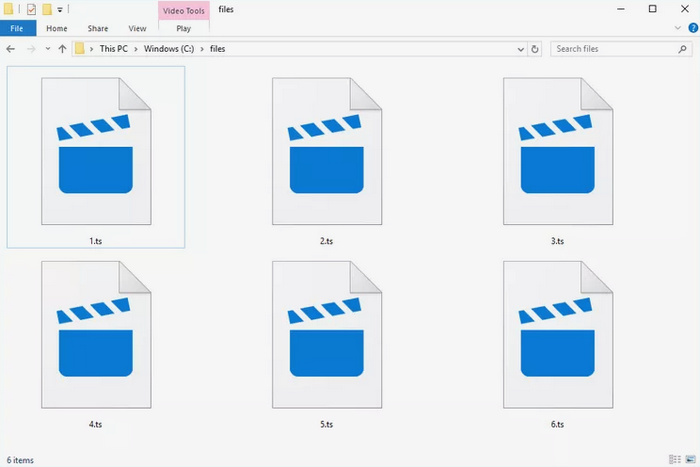
Het TS-bestand zal voor sommigen misschien bekend klinken. Sommigen hebben het mogelijk al gebruikt zonder te weten dat het een TS-bestand is. In deze uitgebreide review gaan we daarom in op de vraag wat een TS-bestand is en bekijken we het verschil met andere bestandsindelingen zoals MP4, MPEG TS en HLS.
Leer bovendien hoe je effectief met TS-bestanden omgaat, zoals ze afspelen en converteren om naadloze weergave en compatibiliteit op verschillende platforms en apparaten te garanderen. Dus waar wacht je nog op? Als je klaar bent om al deze dingen te leren, laten we erin duiken!

Deel 1: Wat is een TS-bestand
Een Transport Stream of TS-bestand is een type videostreambestand dat vaak wordt gebruikt voor het opslaan van videocontent op dvd's en Blu-ray-schijven, en voor uitzenddiensten. Het maakt gebruik van standaard MPEG-compressie om videodata efficiënt te coderen, waardoor het geschikt is voor het opslaan van gestreamde of uitgezonden videocontent. Bovendien staan TS-bestanden bekend om hun vermogen om meerdere datastreams, waaronder audio, video en metadata, te multiplexen in één stream, waardoor ze ideaal zijn voor het distribueren van high-definition videocontent via internet of via uitzendnetwerken.
Deel 2: TS vs MP4
TS- en MP4-bestanden zijn twee populaire videobestandsformaten, elk met zijn eigen voordelen en use cases. TS-bestanden worden vaak gebruikt voor het opslaan van videocontent op dvd's, Blu-ray-schijven en broadcasting-services. Ze zijn geoptimaliseerd voor het streamen en multiplexen van meerdere datastromen, waaronder audio, video en metadata, in één stream. Dit maakt ze zeer geschikt voor het distribueren van high-definition videocontent via internet of via broadcasting-netwerken.
Aan de andere kant is MP4 een veelzijdiger formaat dat veel wordt gebruikt voor verschillende multimedia-doeleinden, waaronder streamen, downloaden en afspelen op een reeks apparaten. MP4-bestanden zijn doorgaans beter compatibel met verschillende software en apparaten dan TS-bestanden. Ze ondersteunen ook een breder scala aan codecs en functies, zoals ondertitels en hoofdstukmarkeringen. Terwijl TS-bestanden uitblinken in broadcast- en streamingtoepassingen vanwege hun robuustheid en foutcorrectiemogelijkheden, bieden MP4-bestanden meer flexibiliteit en bredere ondersteuning op verschillende platforms en apparaten, en dat is precies de reden waarom veel gebruikers TS naar MP4-bestandsformaat converteren.
Deel 3: MPEG TS versus HLS
MPEG-TS, of Moving Picture Experts Group-Transport Stream, is een formaat voor het verzenden van audio en video via internet. Het wordt veel gebruikt bij tv-uitzendingen en multimediadistributie. MPEG-TS verzendt video in een continue stroom en verdeelt deze in kleine pakketten voor verzending. Deze pakketten bevatten tijdstempels voor het synchroniseren van audio en video.
Aan de andere kant is HTTP Live Streaming, of HLS, een protocol dat specifiek is bedoeld voor het streamen van videocontent. Het maakt de levering van multimediastreams mogelijk, waaronder audio, video, ondertitels en meer. HLS past zich aan de internetsnelheid van de kijkers aan en past de kwaliteit van de stream dienovereenkomstig aan. Dit maakt het geweldig voor het leveren van video aan verschillende apparaten met verschillende mogelijkheden.
Nu verschillen ze alleen in hun aanpak van streaming. MPEG-TS verstuurt een continue stroom van videopakketten, terwijl HLS content in kleinere stukken segmenteert, aangepast aan de netwerkomstandigheden. MPEG-TS is favoriet voor live-uitzendingen vanwege de lage latentie, terwijl HLS uitblinkt in het efficiënt leveren van on-demand content op diverse apparaten.
Deel 4: Hoe een TS-bestand te openen
Om een TS-bestand op uw computer te openen, hebt u verschillende opties wat betreft mediaspelers.
Hier zijn de volgende mediaspelers die u kunt gebruiken om een TS-bestand te openen op zowel Windows als Mac:
• VLC
• Windows Mediaspeler
• GOM-speler
• PotSpeler
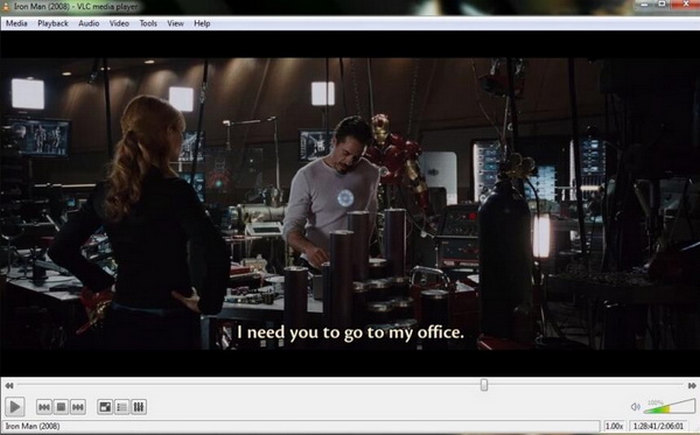
Van de lijst zou VLC uw eerste keuze moeten zijn, omdat het volledig gratis is en eenvoudig toegankelijk is op Mac, Windows en Linux. Dus, om VLC Media Player te gebruiken om TS-bestanden af te spelen, volgt u de onderstaande stappen:
Stap 1. Open eerst de VLC Media Player op je computer.
Stap 2. Ga daarna naar Media, klik op Bestand openen, zoek het TS-bestand dat je wilt afspelen, of sleep het TS-bestand direct naar de speler.
Stap 3. Zodra het is geïmporteerd, kun je het TS-bestand meteen in je VLC Media Player bekijken.
Als uw TS-bestand niet kan worden afgespeeld op uw VLC-software vanwege ontbrekende codecs of compatibiliteitsproblemen, probeer het dan te converteren naar een formaat dat algemeen wordt ondersteund door verschillende apparaten en mediaspelers, zoals het MP4-formaat. Bekijk het volgende deel voor meer informatie.
Deel 5: Hoe TS-bestanden converteren
Als je op zoek bent naar een gratis convertor voor je TS-bestanden, kun je de tool FVC Free TS Converter gebruiken. Met deze TS-convertor kun je TS-bestanden eenvoudig converteren naar elk gewenst bestandsformaat, maar het wordt aangeraden om je TS-bestanden naar MP4 te converteren om compatibiliteit met verschillende apparaten en mediaspelers te waarborgen.
Stap 1. Eerst moet je de softwaretool FVC Free TS Converter op je computer installeren.
Gratis downloadVoor Windows 7 of hogerVeilige download
Gratis downloadVoor macOS 10.7 of hogerVeilige download
Stap 2. Start vervolgens de tool. In de hoofdinterface zie je de knop Bestanden toevoegen. Klik erop om het TS-bestand te importeren dat je wilt converteren.
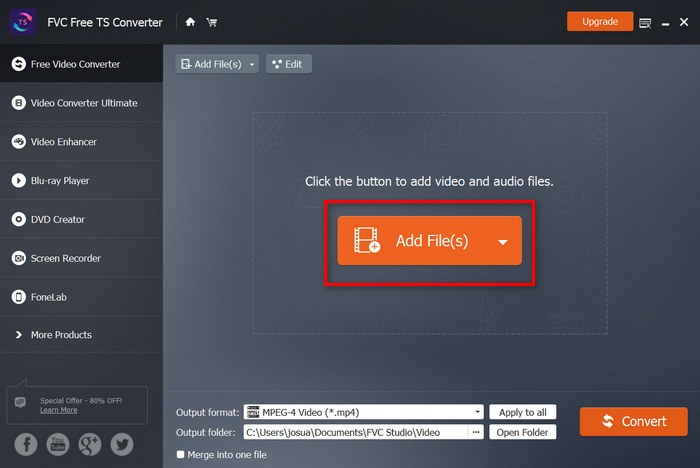
Stap 3. Kies daarna in het vervolgkeuzemenu Uitvoerformaat het formaat van je keuze.
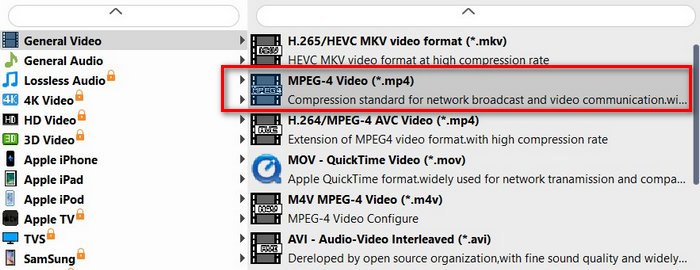
Stap 4. Klik, zodra je klaar bent, op de knop Converteren. Je uitvoerbestand wordt vervolgens opgeslagen in een map op je computer.
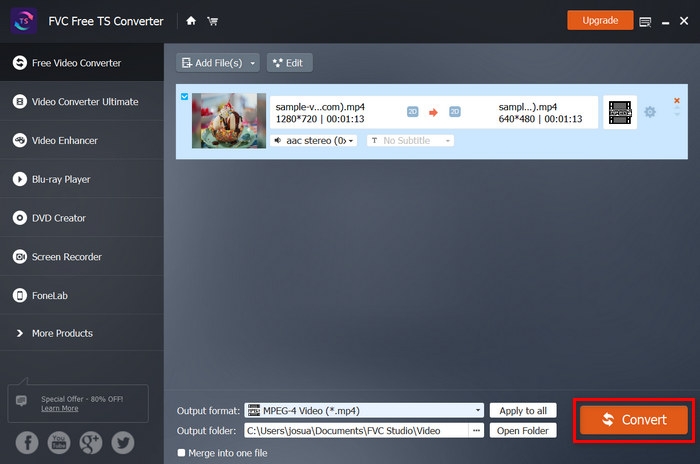
Het gebruik van de FVC Free TS Converter-tool om TS-bestanden naar 3GP, MP4, enz. te converteren als alternatieve manier om ze te bekijken, is een uitstekende manier om soepele weergave en compatibiliteit met verschillende apparaten en mediaspelers te garanderen.
Deel 6: Veelgestelde vragen over TS-bestanden
Kan Windows Media Player TS-bestanden afspelen?
Ja. Windows Media Player kan TS-bestanden afspelen, maar vereist mogelijk extra codecs voor volledige compatibiliteit. TS-bestanden maken gebruik van standaard MPEG-compressie en multiplexen meerdere datastromen, waaronder audio, video en metadata, in één stream. Hoewel Windows Media Player TS-bestanden kan verwerken, kunnen sommige gebruikers problemen ondervinden met het afspelen als de benodigde codecs niet zijn geïnstalleerd. In dergelijke gevallen is het raadzaam om een veelzijdigere mediaspeler zoals VLC te gebruiken of de vereiste codecs voor Windows Media Player te installeren.
Is TS een goede videokwaliteit?
TS-bestanden, of Transport Stream-bestanden, worden vaak gebruikt voor het opslaan van video-inhoud op dvd's, Blu-ray-schijven en omroepdiensten. Ze maken gebruik van standaard MPEG-compressie om videogegevens efficiënt te coderen, waardoor ze geschikt zijn voor het opslaan van gestreamde of uitgezonden video-inhoud. TS-bestanden staan bekend om hun vermogen om meerdere gegevensstromen te multiplexen tot één enkele stroom, waardoor ze ideaal zijn voor het distribueren van high-definition video-inhoud via internet of via omroepnetwerken. Over het algemeen kunnen TS-bestanden een goede videokwaliteit bieden, vooral wanneer ze worden gebruikt in omroep- en streamingtoepassingen.
Hoe converteer ik een TS-bestand naar MP4?
Om een TS-bestand naar MP4-formaat te converteren, kun je gebruikmaken van diverse videoconvertortools die online of als downloadbare software beschikbaar zijn. Een van deze tools is FVC Free TS Converter, waarmee je TS-bestanden eenvoudig naar elk gewenst bestandsformaat kunt converteren, inclusief MP4. Raadpleeg deel 5 van dit artikel om te leren hoe je een TS-bestand naar MP4 converteert.
Zijn TS-bestanden een goed videobestandsformaat?
TS-bestanden worden vaak gebruikt voor dvd's, Blu-ray-schijven en uitzendingen omdat ze goed zijn in streaming en uitzendingen. Ze kunnen verschillende delen van een video samenvoegen tot één stream, waardoor het gemakkelijker wordt om video's van hoge kwaliteit via internet of tv te verzenden. Ze werken echter mogelijk niet op elk apparaat of programma, tenzij u wat extra dingen toevoegt om ze compatibel te maken. Hoewel populaire spelers zoals VLC TS-bestanden aankunnen, zijn ze mogelijk niet zo flexibel als andere formaten zoals MP4. Toch kunnen TS-bestanden het werk goed doen als u iets sterks nodig hebt voor streaming en uitzendingen. Vergeet niet om te controleren of ze geschikt zijn voor wat u doet voordat u ze gebruikt.
Kan ik TS-bestanden rechtstreeks bewerken?
Het direct bewerken van TS-bestanden kan een uitdaging zijn vanwege hun gemultiplexte aard, die audio, video en metadata combineert in één stream. Hoewel sommige videobewerkingssoftware TS-bestanden ondersteunt, vereisen ze mogelijk extra codecs of plug-ins voor volledige compatibiliteit. Bovendien bieden TS-bestanden, omdat ze zijn geoptimaliseerd voor streaming en uitzending, mogelijk niet dezelfde mate van flexibiliteit voor bewerking als andere formaten zoals MP4. Als u TS-bestanden moet bewerken, overweeg dan om ze te converteren naar een beter bewerkbaar formaat zoals MP4 voordat u doorgaat met uw bewerkingstaken.
Gevolgtrekking
Het direct bewerken van TS-bestanden kan lastig zijn vanwege hun ‘multiplexed’ structuur, waarbij audio, video en metadata in één enkele stream worden gecombineerd. Hoewel sommige videobewerkingsprogramma’s TS-bestanden ondersteunen, kunnen ze extra codecs of plug-ins nodig hebben voor volledige compatibiliteit. Bovendien zijn TS-bestanden geoptimaliseerd voor streaming en uitzending, waardoor ze mogelijk niet dezelfde flexibiliteit bij het bewerken bieden als andere formaten zoals MP4. Als je TS-bestanden moet bewerken, kun je ze het best eerst converteren naar een beter bewerkbaar formaat zoals MP4 voordat je met je bewerkingstaken begint.
-
 4 geverifieerde methoden om TS naar FLV op desktop / online te converteren
 U kunt TS standaard niet openen op uw computer of mobiel. De enige manier om de videobestanden te bekijken, is door TS naar FLV of andere formaten te converteren met onze concrete gids.
-
 2 effectieve manieren om uw TS-bestanden te comprimeren zonder kwaliteitsverlies
 Wilt u de high-definition TS-videobestanden op uw apparaten opslaan? Dit artikel toont meer manieren voor TS-videotransformatie.
-
 MTS-bestand - Wat is een MTS-bestand en hoe MTS naar MP4/MOV/MKV/AVI te converteren?
 Wat is een MTS-bestand en hoe kan ik het afspelen? Dit bericht geeft je een basisinstructie van het MTS-bestand. Bovendien kunt u op 3 eenvoudige manieren een MTS-bestand converteren naar MP4, MOV, AVI, MPEG, MTS, MKV of andere formaten met hoge kwaliteit.
