


 Video Converter Ultimate
 Scherm opnemer
 Videoreparatie
Snelle handleiding voor het converteren van MP4 naar WebM met Adobe Media Encoder
Tegenwoordig is het rechtstreeks streamen van video's naar het web een integraal onderdeel geworden van hoe we content consumeren. Als je MP4-bestanden hebt en je wilt ze uploaden naar het web, kun je ze het beste eerst converteren naar het juiste formaat om ze eenvoudig af te spelen met een snelle laadtijd. Hoewel MP4 een geweldig videoformaat is, is WebM vaak de betere keuze voor online streaming vanwege de geoptimaliseerde prestaties en compatibiliteit met moderne browsers.
In dit artikel lees je hoe je Adobe Media Encoder kunt gebruiken om MP4 naar WebM te converteren. Ontdek ook andere alternatieven die dezelfde functies bieden, maar mogelijk eenvoudiger te gebruiken, betaalbaarder of zelfs gratis zijn. Klaar om je videocontent te optimaliseren voor webstreaming? Lees dan nu dit artikel!
Deel 1. Wat is Adobe Media Encoder?
Adobe Media Encoder is professionele videocoderingssoftware, ontwikkeld door Adobe, die voornamelijk wordt gebruikt voor het converteren en comprimeren van mediabestanden naar verschillende formaten. Het werd oorspronkelijk geïntroduceerd als onderdeel van Adobe Creative Suite en heeft zich sindsdien aanzienlijk ontwikkeld. Nu Adobe is overgestapt van de Creative Suite naar het Creative Cloud-abonnementsmodel, is deze Media Encoder een essentieel onderdeel van dat pakket geworden.
Met deze media-encoder van Adobe kunnen gebruikers eenvoudig video- en audioprojecten exporteren naar diverse formaten die geoptimaliseerd zijn voor diverse apparaten, platforms en internetdiensten. Met deze software-app kunnen gebruikers bovendien eenvoudig de schermgrootte en -resolutie van hun media aanpassen en MP4 naar WebM converteren.
Belangrijkste functies:
• Converteert MP4 eenvoudig naar WebM dankzij de exportfuncties.
• Hiermee kunnen gebruikers verschillende videoformaten en schermformaten coderen.
• Biedt vooraf ingestelde en aangepaste instellingen voor het coderen van bitsnelheid, bijsnijden, beeldverhoudingen en meer.
• Het kan meerdere video- en audiobestanden tegelijkertijd verwerken en coderen.
• Werkt naadloos samen met andere Adobe-producten, zoals Premiere Pro CC en After Effects CC.
• Ondersteunt uitvoerresoluties van HD 720p tot 4K.
• Gebruikers kunnen instellingen toevoegen, opnieuw ordenen en aanpassen terwijl bestanden in de coderingswachtrij staan.
• Zorgt ervoor dat video's correct zijn opgemaakt voor platforms zoals YouTube en Vimeo.
• Helpt mediabestanden in verschillende Adobe-toepassingen te beheren voor uniforme verwerking.
Deel 2. Adobe Media Encoder gebruiken om MP4 naar WebM te converteren
Hoewel Adobe Media Encoder een uitgebreide reeks functies biedt voor het coderen van diverse videoformaten, is MP4 naar WebM-conversie alleen mogelijk met behulp van plug-ins van derden, zoals de Fnord WebM-plug-in. De belangrijkste reden hiervoor is dat deze Media Encoder van Adobe WebM niet standaard ondersteunt. Dankzij de gebruiksvriendelijke interface en naadloze integratie met plug-ins van derden kunnen gebruikers hun MP4-bestanden echter eenvoudig converteren naar WebM-formaten.
Zo kunt u Adobe Media Encoder gebruiken om MP4 naar WebM te converteren:
Stap 1. Zorg er eerst voor dat Adobe Media Encoder op je computer is geïnstalleerd. Als je het nog niet hebt, kun je het downloaden en installeren.
Stap 2. Vervolgens moet je de Fnord WebM-plug‑in installeren zodat de WebM-indeling beschikbaar wordt in de exportoptie van Adobe Media Encoder.

Stap 3. Open nu je MP4‑video met Adobe Media Encoder en klik op de keuzelijst Output Format (uitvoerformaat).
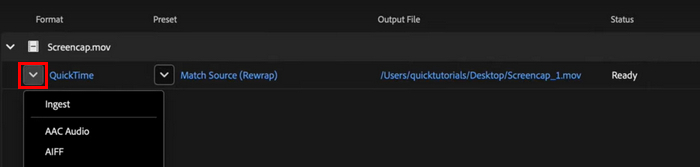
Stap 4. Kies in de lijst WebM als uitvoerformaat voor het geïmporteerde MP4‑bestand.
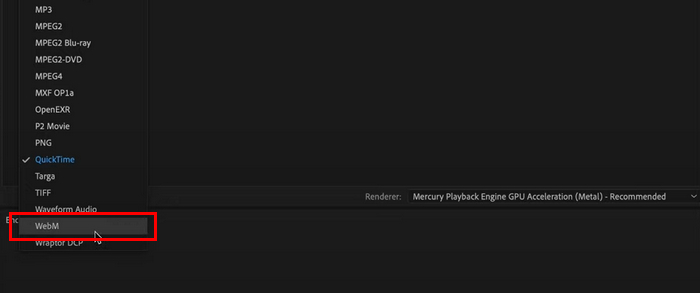
Zo, dat is het! Makkelijk toch? Je hoeft alleen maar een Fnord WebM-plug-in te installeren om MP4 eenvoudig naar WebM te converteren. Het is hoe dan ook een effectieve manier om je WebM-conversie te voltooien. Gebruik je Adobe Media Encoder op je apparaat? Volg dan deze stappen en begin direct met converteren!
Deel 3. Adobe Media Encoder: het beste alternatief
Gebruikt u Adobe Media Encoder en hebt u geen Fnord WebM-plug-in? Geen zorgen! Er zijn diverse alternatieven waarmee u MP4 eenvoudig en effectief naar WebM kunt converteren. Bovendien hebt u met deze alternatieven geen andere plug-ins van derden nodig.
FVC gratis video-omzetter online
De eerste op de lijst met beste alternatieven voor Adobe Media Encoder is de FVC Free Video Converter Online. In vergelijking met Adobe Media Encoder is deze tool webgebaseerd en 100% gratis, maar oordeel nog niet te snel. Ondanks de gratis service kunnen gebruikers direct en eenvoudig MP4 naar WebM converteren, zonder gedoe. Gebruikers hoeven alleen het MP4‑bestand te importeren dat ze willen converteren en kunnen het dankzij de brede ondersteuning voor verschillende videoformaten naadloos van MP4 naar WebM omzetten.
Belangrijkste functies:
• Converteert alle video- en audioformaten, waaronder WebM, MP4, MOV, MKV, AVI, M4V, FLV, WMV, VOB, MPG3, GP, GIF en meer.
• Hiermee kunnen gebruikers de videobitsnelheid, sample, framesnelheid en de resolutie van hun video bewerken.
• Biedt de mogelijkheid om instellingen aan te passen voor audiobitsnelheid, samplefrequentie, framesnelheid, resolutie, volume en meer.
• Ondersteunt batchconversie voor het converteren van meerdere MP4-bestanden naar WebM.
• Webgebaseerd, compatibel met de meeste apparaten en verschillende besturingssystemen.
Hier is een handleiding voor het converteren van MP4 naar WebM met FVC Free Video Converter Online:
Stap 1. Open eerst in je webbrowser de FVC Free Video Converter Online.
Stap 2. Klik, zodra je de tool hebt geopend, op de knop Add Files. Zo kun je eenvoudig het MP4‑bestand importeren dat je naar WebM wilt converteren.
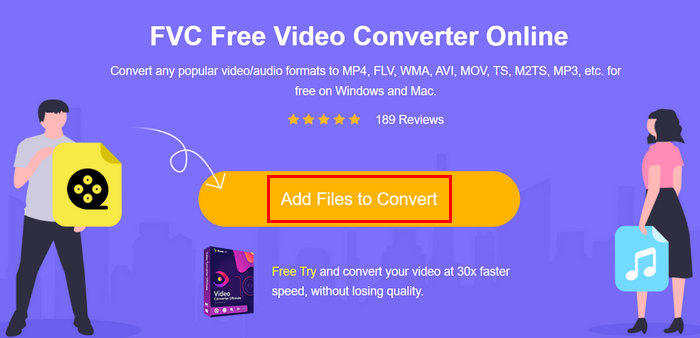
Stap 3. Kies tenslotte onderaan WebM als uitvoerformaat en klik op de knop Convert om het conversieproces te starten.
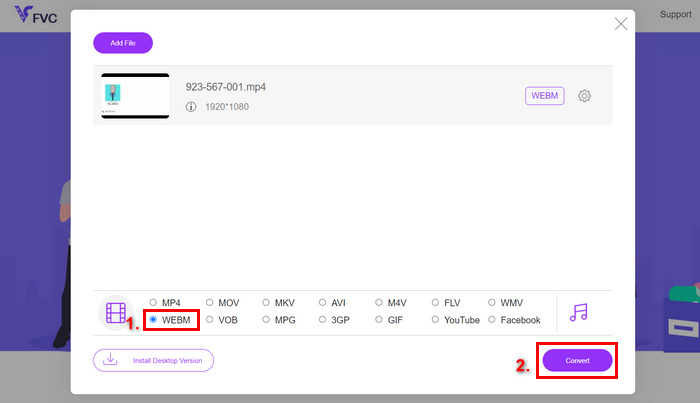
FVC Free Video Converter Online is echt een geweldig alternatief voor Adobe Media Encoder voor het converteren van MP4 naar WebM. De gebruiksvriendelijke, intuïtieve interface en brede ondersteuning van videoformaten onderscheiden het van andere programma's. Bovendien is het gratis en eenvoudig online toegankelijk, dus u hoeft het programma niet te downloaden en te installeren.
Aiseesoft Video Converter Ultimate
Bent u op zoek naar een alles-in-één oplossing voor uw conversiebehoeften, met name voor MP4 naar WebM-conversie, dan is Aiseesoft Video Converter Ultimate de beste optie voor u. Met deze videoconverter kunt u verschillende audio- en videoformaten converteren. Bovendien profiteert u van het snelle conversieproces en de ondersteuning om de visuele integriteit van de geconverteerde video te behouden, dankzij de nieuwste conversie- en verbeteringsengine. Ten slotte heeft de tool een zeer intuïtieve en eenvoudige interface, waardoor u gemakkelijk door de functies kunt navigeren, met name voor het converteren van MP4 naar WebM.
Belangrijkste functies:
• Converteert video's/audio naar meer dan 1000 formaten, waaronder WebM, MP4, AVI, MOV, WMV, MP3, FLAC en WMA, en ondersteunt HD-, 4K-, 5K- en 8K-resoluties.
• Maakt gebruik van Blu-Hyper-technologie voor CPU- en GPU-versnelling en biedt tot 120 keer snellere videoconversie, met name voor 8K/4K/HD.
• Ondersteunt het converteren van meerdere bestanden tegelijk met één klik.
• Intuïtieve en eenvoudig te navigeren interface.
Hier is een handleiding voor het converteren van MP4 naar WebM met Aiseesoft Video Converter Ultimate:
Stap 1. Download en installeer Aiseesoft Video Converter Ultimate op je computer.
Stap 2. Klik op de knop Add Files om het MP4‑bestand te importeren dat je naar WebM wilt converteren.
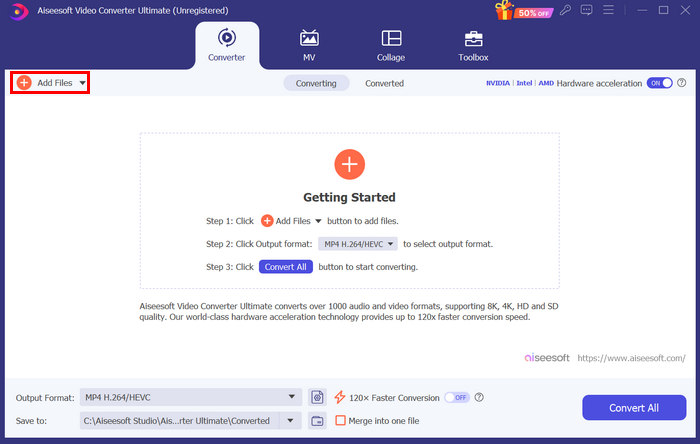
Stap 3. Klik nu onderaan op Output Format en kies onder het tabblad Video de optie WebM. Klik vervolgens onderaan op de knop Convert All.
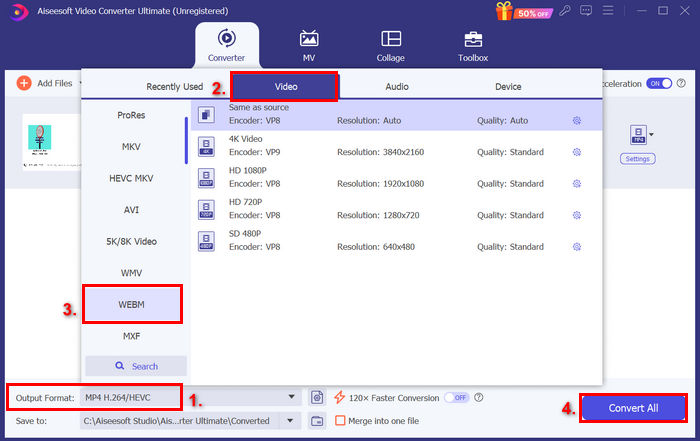
Als je op zoek bent naar een alternatief voor Adobe Media Encoder dat naast MP4 naar WebM nog veel meer conversiefuncties biedt, is Aiseesoft Video Converter Ultimate de ultieme oplossing. Bovendien profiteer je van een scala aan extra tools, video- en audiobewerking en verbeteringsfuncties, allemaal in één platform.
Handrem
HandBrake is een open-source videoconversietool die geschikt is voor meerdere besturingssystemen, zoals Windows, Mac en Linux. Het is gratis en ondersteunt een breed scala aan formaten. Dit omvat het converteren van MP4 naar WebM. Bovendien is het gratis en gebruiksvriendelijk dankzij de eenvoudige maar zeer intuïtieve interface.
Belangrijkste functies:
• Converteert een breed scala aan videoformaten, waaronder MP4 naar WebM.
• Biedt ingebouwde apparaatinstellingen voor snelle conversie.
• Ondersteunt batchconversie voor meerdere bestanden.
• Open source en gratis te gebruiken.
Hier is een handleiding voor het converteren van MP4 naar WebM met Aiseesoft Video Converter Ultimate:
Stap 1. Download en installeer eerst HandBrake op je computer.
Stap 2. Klik vervolgens op Open Video om het MP4‑bestand te importeren dat je naar WebM wilt converteren.
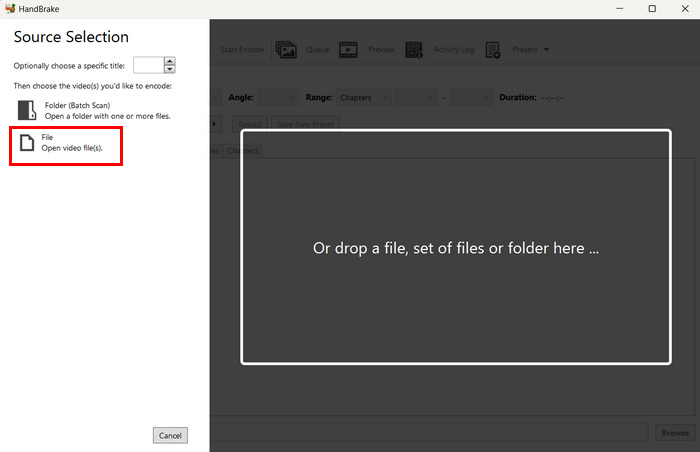
Stap 3. Klik nu op Format hieronder en kies WebM. Klik daarna op Browser hieronder om het geconverteerde WebM‑bestand rechtstreeks op je computer op te slaan.
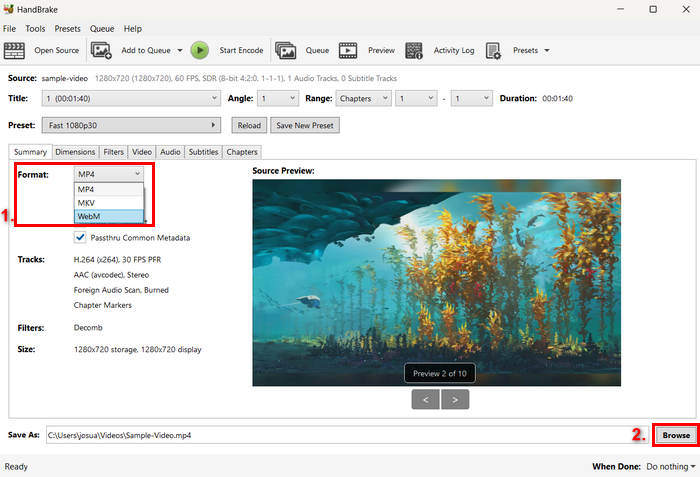
De open-sourcefunctionaliteit van HandBrake maakt het uniek ten opzichte van andere Adobe Media Encoder-alternatieven voor het converteren van MP4 naar WebM. De interface voelt echter verouderd aan en het coderingsproces duurt even, maar het is nog steeds een uitstekend alternatief.
Deel 4. Vergelijking van 3 alternatieven voor Adobe Media Encoder
Hier is een nauwkeurige vergelijking tussen de drie alternatieve tools voor Adobe Media Encoder als het gaat om het converteren van MP4 naar WebM:
Deel 5. Veelgestelde vragen over het converteren van MP4 naar WebM met Adobe Media Encoder
Kan ik MP4 rechtstreeks in Adobe Media Encoder naar WebM converteren?
Nee. Adobe Media Encoder ondersteunt WebM niet standaard als exportformaat. U kunt echter een plug-in van derden installeren, zoals de Fnord WebM-plug-in, om MP4 naar WebM-conversie in Adobe Media Encoder mogelijk te maken.
Is er een gratis manier om MP4 naar WebM te converteren zonder Adobe Media Encoder te gebruiken?
Ja. Er zijn gratis alternatieven zoals HandBrake en FVC Free Video Converter Online. HandBrake is een open-sourcetool die werkt op meerdere besturingssystemen, terwijl FVC Free Video Converter Online een webgebaseerde tool is die geen installatie vereist.
Ondersteunt Adobe Media Encoder batchconversie van MP4 naar WebM?
Ja. Adobe Media Encoder ondersteunt batchconversie, maar je hebt hiervoor wel de WebM‑plug‑in nodig. Met de plug‑in kun je meerdere MP4‑bestanden in de wachtrij zetten en ze allemaal tegelijk naar het WebM‑formaat converteren.
Gevolgtrekking
Nu je precies weet hoe je Adobe Media Encoder gebruikt om MP4 naar WebM te converteren, kun je je MP4‑bestanden eenvoudig omzetten naar een formaat waardoor je video’s sneller laden op het web. Ben je ondertussen op zoek naar een eenvoudige oplossing om je MP4‑bestanden naar WebM te converteren, probeer dan een van de drie alternatieven die in dit artikel zijn genoemd. Waar wacht je nog op? Aan de slag!
-
 MP4 naar WebM Converter - 4 beste methoden om MP4 naar WebM te converteren
 Als je gratis MP4 naar WebM wilt converteren, kun je in het artikel meer leren over de 4 meest gebruikte methoden om de gewenste video's gratis te krijgen.
-
 Comprimeer WebM - Hoe WebM-bestand online te comprimeren
 Hoe WebM-bestand online comprimeren? Wat is de snelste manier om grote bestanden te comprimeren? Dit bericht vertelt 2 gratis manieren om WebM te comprimeren.
-
 Top 5 Beste WebM-speler voor Android / iPhone / Windows / Mac (gratis downloaden)
 Als u met succes een WebM op uw apparaat wilt spelen, moet u in dit artikel meer lezen over de top 5 van beste WebM-spelers voor Android, iPhone, Windows, Mac.
