


 Video Converter Ultimate
 Scherm opnemer
 Videoreparatie
Uitgebreide gids voor het converteren van AMV naar WMV met stappen [opgelost]
Wil je AMV‑videobestanden prettig bekijken op je Windows‑pc of ze gebruiken voor online streaming? Lees dan dit artikel om te ontdekken hoe je AMV naar WMV kunt converteren, de kwaliteit kunt verbeteren en de bestanden compatibel kunt maken. In dit overzicht leer je welke software je kunt gebruiken om je AMV‑bestanden te converteren. Dus, zonder verder oponthoud: gordel om, en kom veel meer te weten over de formaten AMV en WMV.

Deel 1. Converteer AMV naar WMV met FVC Video Converter Ultimate
FVC Video Converter Ultimate is onze eerste keuze om AMV naar WMV te converteren, omdat het je in staat stelt media en apparaatgebonden formaten te transcoderen. Bovendien kan het niet alleen één, twee of drie bestanden tegelijk converteren, maar zelfs meer. Verder is deze converter erop gericht zijn gebruikers niets minder dan uitstekende conversies te bieden. Wil je weten waarom? Lees dan de belangrijkste functies hieronder.

FVC Video Converter Ultimate
4.355.888+ downloads- Het kan u helpen met uw conversieprobleem van AMV naar WMV, AVI, FLV, SWF, MP4, AVI.
- Het ondersteunt ultrasnelle conversie om het formaat nog sneller te converteren.
- Bewerk uw AMV-video's met de unieke bewerkingsfuncties die deze tool biedt.
- Help je om binnen een paar klikken een expert te zijn.
- Het ondersteunt alle platforms zoals Windows en macOS.
Gratis downloadVoor Windows 7 of nieuwerVeilige download
Gratis downloadVoor MacOS 10.7 of nieuwerVeilige download
Sta je versteld van de mogelijkheden van de tool? Als dat zo is, laten we dan de procedure voor het converteren van AMV-bestanden lezen en de stappen kopiëren om te slagen in het converteren.
Stap 1. Download FVC Video Converter Ultimate op de harde schijf van je computer door op de downloadknop hieronder te klikken. Klik vervolgens op het installatieprogramma om te installeren en druk op Nu starten om de tool te openen.
Gratis downloadVoor Windows 7 of nieuwerVeilige download
Gratis downloadVoor MacOS 10.7 of nieuwerVeilige download
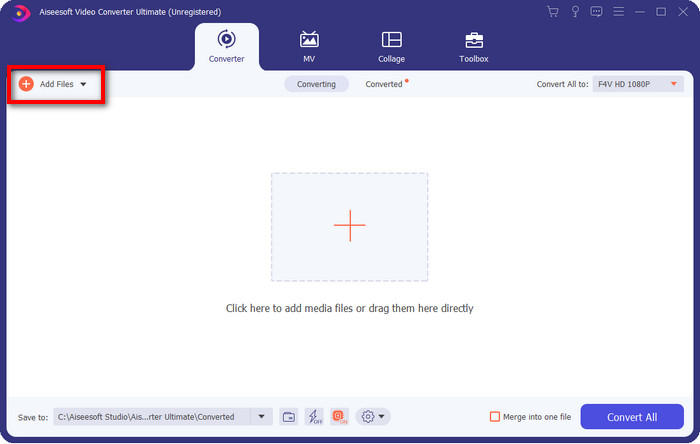
Stap 2. Nadat je de software hebt gestart, kun je een of meer bestanden toevoegen door op de optie Bestanden toevoegen te klikken. De computerverkenner verschijnt in beeld; selecteer het AMV‑bestand en druk op Openen om het te uploaden.
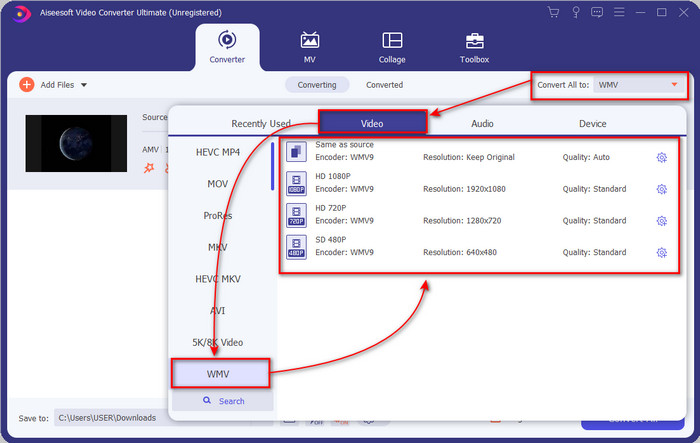
Stap 3. Door op de optie Alles converteren naar te klikken, verschijnt er een lijst met formaten. Zoek het formaat WMV en kies de resolutie, encoder en kwaliteit die je wilt hebben.
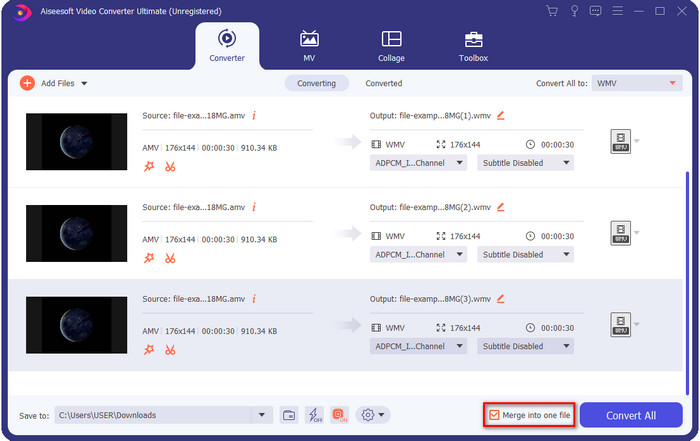
Optioneel. Wil je meerdere AMV‑bestanden samenvoegen tot één WMV‑bestand? Vink dan het vakje aan met de tekst “Samenvoegen tot één bestand”.
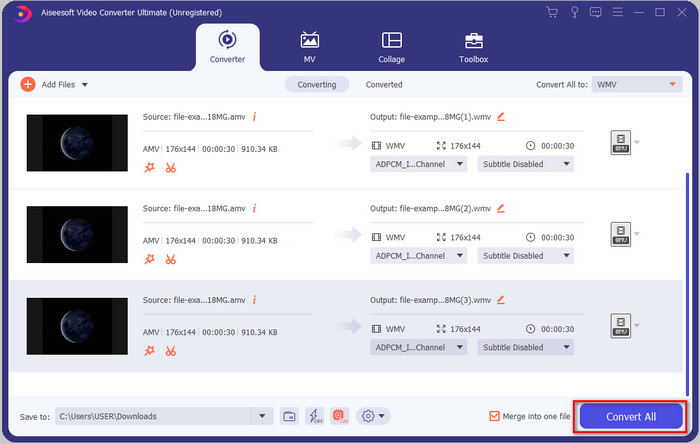
Stap 4. Druk op Alles converteren om het conversieproces te starten. Na afloop wordt er een map op je scherm weergegeven met het geconverteerde WMV‑bestand.
Deel 2. Converteer AMV online naar WMV
Wil je geen offline converter downloaden omdat je niet genoeg opslagruimte hebt? Gebruik dan de FVC Free Online Video Converter. Je hoeft namelijk niet het volledige programma te downloaden; je hebt alleen de launcher nodig, die heel klein is en je computeropslag nauwelijks beïnvloedt. Bovendien kan deze webconverter AMV naar WMV converteren, waarbij je de resolutie kunt aanpassen. Houd er wel rekening mee dat de snelheid van de conversie afhangt van je internetverbinding. Heb je internet? Probeer deze tool dan eens en ervaar online converteren.
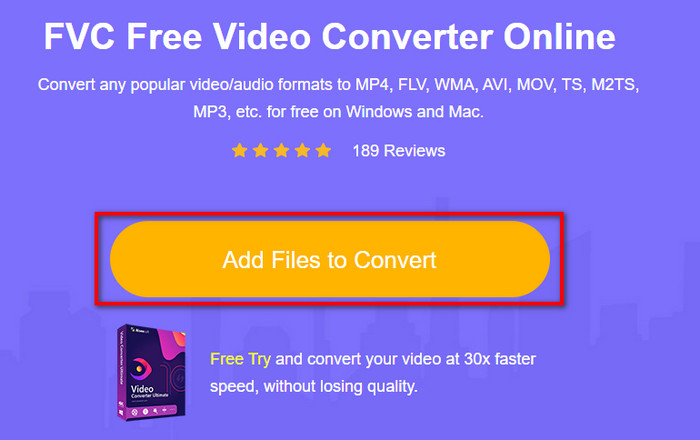
Stap 1. Klik op deze link om de hoofdwebsite van de converter te openen.
Stap 2. Door op Bestanden toevoegen om te converteren te klikken, verschijnt er een map waarin je het AMV‑bestand kunt zoeken; klik daarna op Openen.
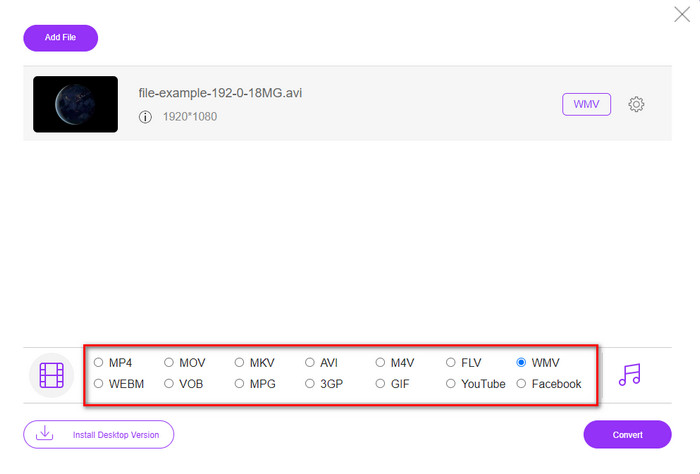
Stap 3. Kies het formaat WMV dat op het scherm wordt weergegeven.
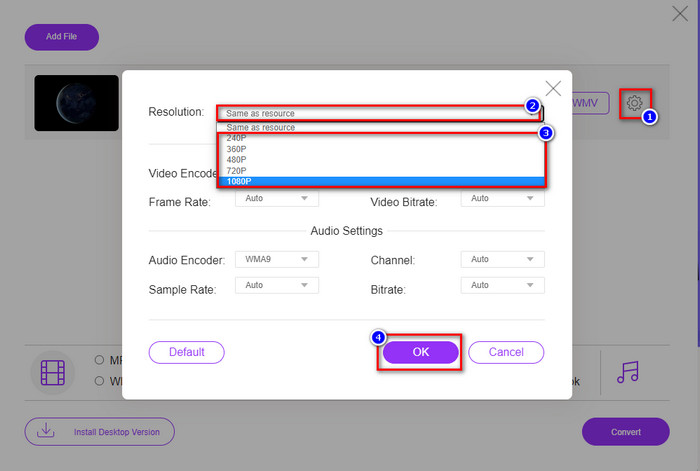
Optioneel. Zoals we eerder al zeiden, kun je hier de resolutie aanpassen. Laten we dus nu de resolutie wijzigen door op het tandwielpictogram te klikken. Klik bovenaan op de vervolgkeuzeknop; er verschijnt een lijst met resoluties. Kies er een en druk op OK om verder te gaan.
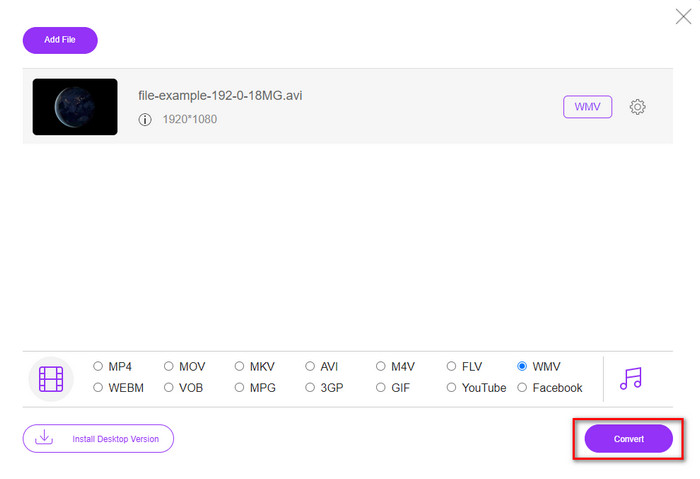
Stap 4. Als je nu met de conversie wilt beginnen, klik je op de knop Converteren, waarna het proces start.
Deel 3. Wat is het verschil tussen AMV en WMV?
Allereerst werden deze twee mediacontainers populair vanwege hun unieke mogelijkheden als formaat. Maar vandaag zullen we bestuderen wat de voor- en nadelen zijn van het formaat zelf. Bovendien zullen we drie aspecten specificeren door er een vraag van te maken om meer te weten over AMV en WMV.
Welk formaat heeft een betere mediaresolutie?
Tussen de twee formaten heeft de WMV ongetwijfeld een betere kwaliteit. Een WMV-bestand kan een videoresolutie tot 300.000 pixels opslaan en streamen voor een meer gedetailleerde visuele output. Maar u kunt de snelheid instellen op een schermresolutie van 528x576. En voor AMV is de kwaliteit die het kan bevatten 96x96 tot 320x240, wat vrij laag is in vergelijking met de lage resolutie van de WMV. Een van de redenen waarom AMV een kleinere resolutie heeft, is dat het op het scherm van de Chinese mediaspeler moet passen.
Welk formaat heeft een kleinere bestandsgrootte?
Deze overwinning gaat met de AMV mee omdat dit formaat super gecomprimeerd is. Hoewel WMV een compressor heeft, is de grootte van de AMV nog steeds economisch vriendelijker, vooral op uw computerschijf, dan de WMV.
Welk formaat is meer compatibel?
Qua compatibiliteit hebben ze ieder hun eigen sterke punten, want WMV is vooral bedoeld voor Windows‑programma’s. Als je Mac‑gebruiker bent, kun je dit formaat niet zomaar gebruiken om het in QuickTime af te spelen of in iMovie te bewerken. In plaats daarvan moet je het WMV naar MOV converteren om het compatibel te maken. In het geval van AMV wordt dit formaat gebruikt op draagbare, vaak Chinese, mediaspelers om het af te spelen. Tegenwoordig kun je echter ook andere draagbare mediaspelers gebruiken in plaats van speciaal een AMV‑speler te kopen. Het vinden van een AMV‑mediaspeler is echter behoorlijk lastig, omdat er maar weinig spelers zijn die dit soort formaat en encoder ondersteunen. We kunnen dus stellen dat WMV een betere compatibiliteit heeft dan AMV, zeker als we het bestand naar Windows overzetten.
En nu we de reden kennen, is in dit geval het converteren van het bestand naar een nieuw formaat noodzakelijk. Om die reden moet u leren hoe u AMV naar WMV kunt converteren om het mediabestand compatibel te maken met Windows-software.
Deel 4. Veelgestelde vragen over AMV- en WMV-conversie
Hoe zet ik mijn AMV om naar MOV?
Er zijn talloze technieken en methoden die we kunnen opzoeken en uitproberen als we op internet zoeken. Maar het blijft lastig om te kiezen welke tool het beste is om AMV naar MOV te converteren. Om het simpel te houden: klik op deze link en ontdek hoe je AMV naar MOV converteert en het compatibel maakt met macOS.
Kan ik een VLC-mediaspeler gebruiken om AMV te bekijken en af te spelen?
Je kunt zeker de VLC‑mediaspeler op je desktop downloaden om je AMV‑bestanden af te spelen, zonder dat je extra codecs hoeft te installeren. Maar als je meer wilt weten over VLC en de alternatieven, lees dan dit artikel via deze link.
Waarom moet ik AMV comprimeren?
We comprimeren onze mediabestanden en AMV‑bestanden omdat we ruimte willen vrijmaken op onze harde schijf. Wil je dus leren hoe je AMV‑bestanden kunt comprimeren? Klik dan op deze link.
Gevolgtrekking
Deze twee oplossingen bieden uitmuntendheid om uw conversie van AMV naar WMV gemakkelijk en succesvol te maken. Bovendien zijn dit de beste oplossingen die we op internet kunnen vinden. Dus nu is het aan jou om te kiezen welke converter je gebruikt om je AMV-bestand naar WMV te converteren. Om succes te behalen, moet u de bovenstaande FVC-tools gebruiken.
-
 Beste methode om te gebruiken bij het converteren van AMV naar AVI [Goedgekeurd]
 Heeft u moeite om uw videobestand in AMV-formaat naar AVI te converteren? Hier zijn enkele tips die u alleen in dit artikel kunt vinden.
-
 [Bewezen] 2 manieren om AMV offline en online om te zetten naar FLV
 Heb je ooit overwogen om een converter uit te proberen om je AMV-bestanden naar FLV-bestandsformaat te converteren. Om uw probleem bij het bekijken van een AMV-video op te lossen, leest u dit artikel om te weten welke geschikte converters u moet gebruiken.
-
 Gratis | 3 beste methoden om MP4 naar WMV te converteren zonder kwaliteitsverlies
 Dit bericht laat zien hoe je MP4-video naar WMV-indeling converteert op Mac of Windows. We bieden u ook verschillende opties, waaronder zowel desktopsoftware als webgebaseerde online converters. Klaar om de beste MP4 naar WMV-conversietools te kennen?
