


 Video Converter Ultimate
 Scherm opnemer
 Videoreparatie
Begrijpen hoe u AVI-bestanden importeert in iMovie op Mac OS
Zoals we allemaal weten, is iMovie berucht als videobewerkingsprogramma op de Mac. Als je deze tool gebruikt, zie je waarom het een van de beste is voor montage. Maar terwijl we praten over de kracht van iMovie, zijn er situaties waarin je geen video’s kunt importeren om te bewerken. Dit gebeurt heel vaak wanneer je het AVI-bestandsformaat probeert te importeren. Vanwege de brede ondersteuning voor verschillende codecs is AVI erg populair geworden bij gebruikers. Toch is dit formaat lastig te gebruiken, vooral wanneer de gebruikte codec niet door de tool wordt ondersteund. Dus zit je nu met de vraag hoe je AVI naar een iMovie-formaat kunt converteren om de video later te bewerken. In de onderstaande lijst staan enkele tools die je kunt gebruiken om AVI te converteren en leer je waarom je videobestanden niet in iMovie kunt laden.

Deel 1. Waarom iMovie het AVI-bestandsformaat niet kon importeren
Hoewel iMovie alleen geldig is op Mac, dus verwacht dat de codecs van Windows minder prioriteit hebben. Maar er zijn enkele redenen waarom u geen video's kunt importeren. Hier in de lijst zullen we het hebben over de 2 redenen waarom u geen ander formaat naar iMovie kunt importeren.
Eerste reden: iMovie ondersteunt slechts een beperkte reeks codecs. Dit kan de reden zijn waarom je niet in iMovie kunt bewerken, vanwege problemen met codec-compatibiliteit. In het geval van het AVI-formaat moet het worden gecodeerd als MJPEG-data, anders wordt het bestand niet geïmporteerd.
Tweede reden: Je iMovie of je macOS is niet bijgewerkt. Dit is makkelijk te begrijpen: als je software of besturingssysteem niet up-to-date is, is de kans groot dat nieuwere formaten niet worden ondersteund.
Dit zijn de meest voorkomende redenen waarom je niet in iMovie kunt bewerken, maar voor elk probleem is er een oplossing. Daarom volgen hier enkele manieren om dit probleem op te lossen en moet je leren hoe je AVI-bestanden converteert naar een voor iMovie toegankelijk formaat en naar de juiste codec.
Deel 2. Converteer AVI naar iMovie-compatibel formaat met behulp van de beste AVI-converters
1. FVC gratis online video-omzetter
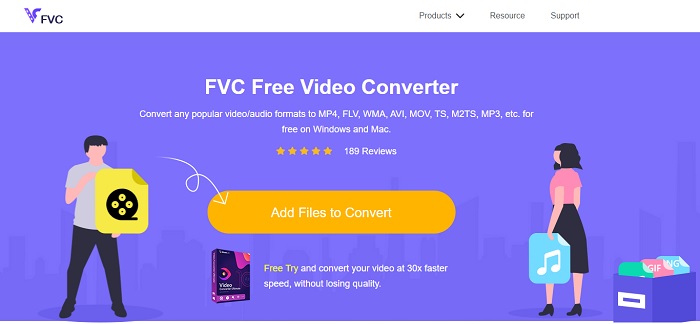
Deze gratis AVI-naar-iMovie-converter kan de conversietaak uitvoeren. In tegenstelling tot de tool hieronder is FVC Free Video Converter gratis te gebruiken en hoef je niets te downloaden. Bovendien is deze online tool de gratis versie van de tool hieronder. Zoals gezegd bieden ze een goede compressie, maar het verschil tussen de twee is dat deze tool niet de belangrijke functies heeft die de premiumtool biedt en ook minder uitvoerformaten heeft. Desondanks is het nog steeds de beste online tool in vergelijking met andere converters waarop je kunt vertrouwen. Laten we dus, voordat we verder gaan, nu kijken hoe deze tool werkt door de eenvoudige stappen hieronder te volgen.
Stap 1. Klik op deze link om naar de hoofdpagina van de tool te gaan.
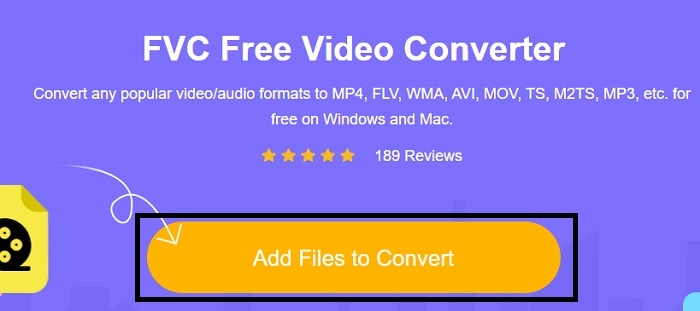
Stap 2. Druk op Add Files to Convert om de online converter te starten.
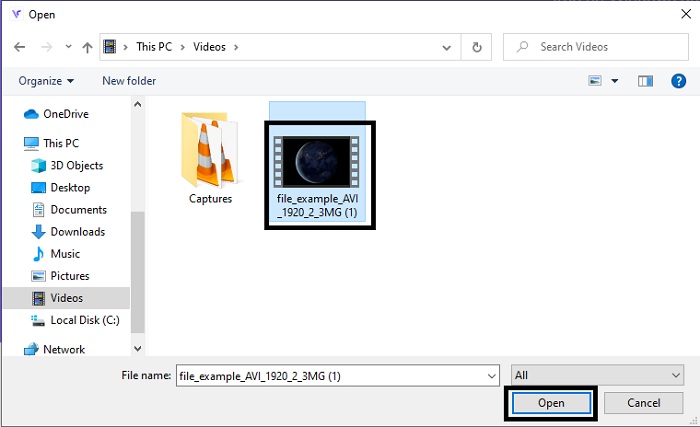
Stap 3. Vervolgens selecteer je het AVI-bestand en klik je op Openen om het in de interface te laden.
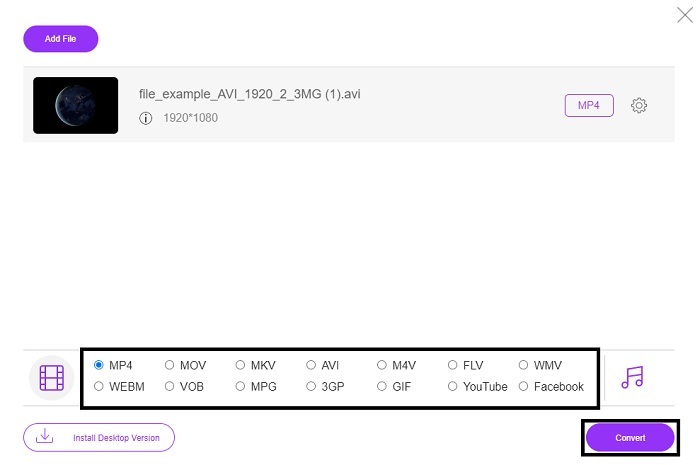
Stap 4. Kies welk iMovie-formaat je wilt. Klik na het kiezen op Convert om het proces te starten.
Stap 5. Ga naar de bestandsbeheerder en zoek het voltooide bestand.
2. FVC Video Converter Ultimate
Zoals we eerder zeiden, biedt de online tool je niet de bewerkingsfuncties en het andere formaat ook. FVC Video Converter Ultimate kan ook als alternatief voor iMovie worden gebruikt, vooral bij bewerking. Het geeft de gebruikers en klanten de mogelijkheid om elk mediabestand te manipuleren en te verbeteren, te bewerken of een nieuwere versie te maken. Maar deze tool moet worden betaald, maar het is niet duur, dus maak je geen zorgen, want elke cent die je voor deze tool betaalt, is het nog steeds waard.
Dus nadat je AVI naar iMovie-formaat hebt geconverteerd, kun je het later nog verbeteren voordat je het in iMovie importeert, of je kunt het hier bewerken zonder het naar iMovie te brengen. Als we zouden uitleggen hoe perfect deze tool is, zouden we waarschijnlijk twee of meer artikelen nodig hebben om dat goed te doen. Laten we daarom zonder verdere omhaal verdergaan met onze weg naar een succesvolle conversie van AVI naar een nieuw formaat door de onderstaande stappen te volgen.
Stap 1. Voordat je deze tool kunt gebruiken, moet je hem downloaden naar je desktop. Kies het juiste besturingssysteem dat door je computer wordt ondersteund. Volg na het downloaden de installatie en klik op ‘Finish’ om de tool te starten.
Gratis downloadVoor Windows 7 of nieuwerVeilige download
Gratis downloadVoor MacOS 10.7 of nieuwerVeilige download
Stap 2. Om het AVI-bestand in te voegen dat je wilt converteren, klik je op Add Files of op het plus-teken; welke van de twee je kiest maakt niet uit. Selecteer het bestand dat je wilt converteren en klik op Openen om verder te gaan.
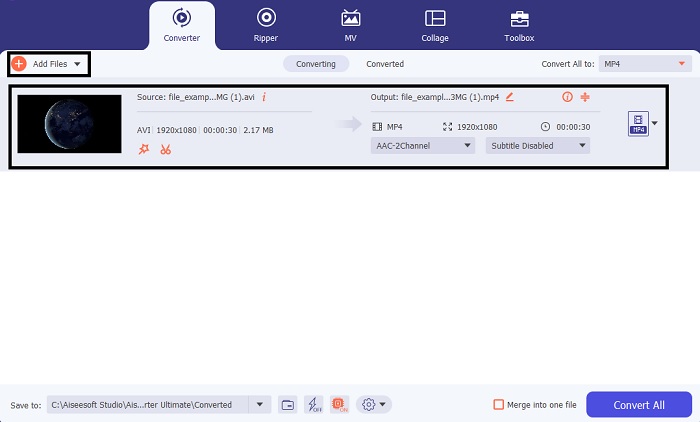
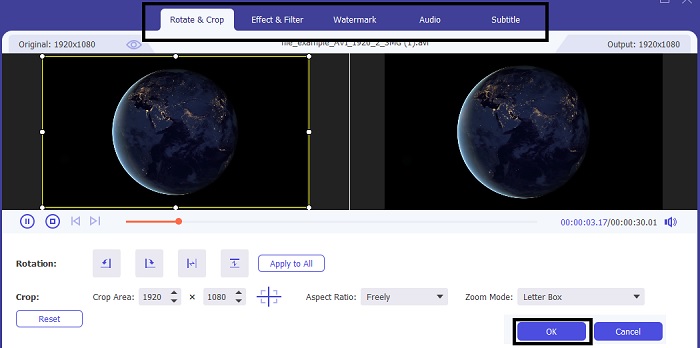
Stap 3. In de interface van de FVC-tool zie je een knop in de vorm van een toverstaf, klik daarop. Er verschijnt een nieuw venster op je scherm waarin je de video kunt bewerken en verbeteren. Ter herinnering: deze stap is alleen een extra optie als je de video eerst wilt bewerken voordat je converteert. Dan heb je iMovie later niet meer nodig voor de montage, als je dat wilt. Klik op OK om op te slaan.
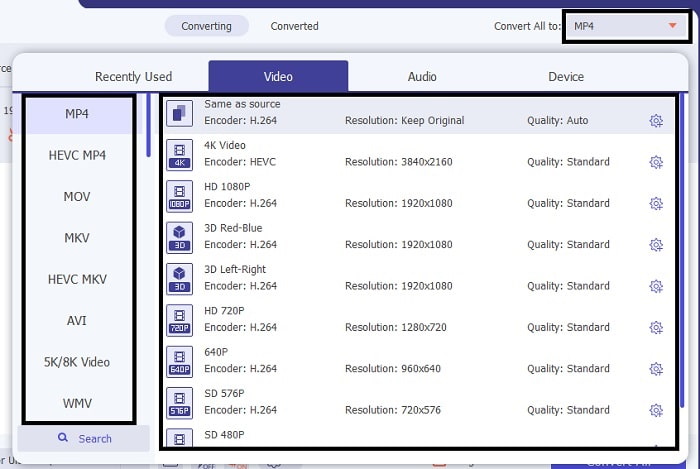
Stap 4. Klik na alle stappen op de uitklaplijst en kies in welk iMovie-formaat je het wilt omzetten. Als je het nieuwe AVI-/iMovie-formaat al hebt gekozen, klik je op Convert All om de tool het signaal te geven om met converteren te beginnen.
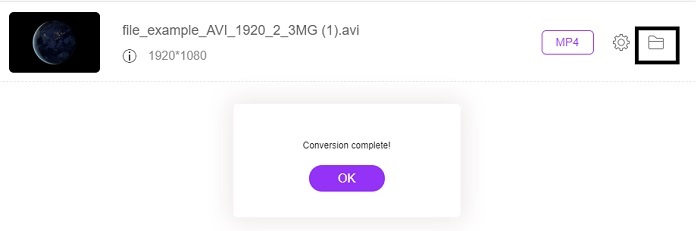
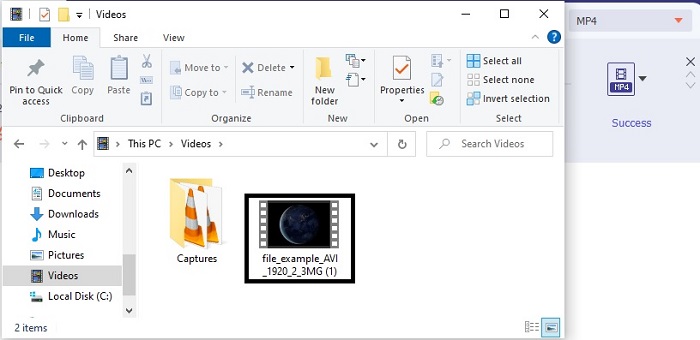
Stap 5. De conversie duurt slechts enkele seconden. Zodra deze voltooid is, verschijnt er een map met je nieuwe bestand op het scherm. Klik op het bestand om het te bekijken en gefeliciteerd, je kunt het nu in iMovie bewerken.
Deel 3. Veelgestelde vragen over AVI naar iMovie
Wie is de maker van iMovie?
iMovie is gemaakt door Apple Inc. als hun eigen bewerkingstool. Andere feiten over Apple Inc. Ze ontwikkelden ook QuickTime-speler en MOV-formaat als hun eigen mediaspeler en formaat voor Mac-gebruikers.
Wat is het beste alternatief voor AVI-formaat op Mac?
Waarschijnlijk is dat het MOV-formaat, omdat dit speciaal bedoeld is voor gebruik op de Mac. Wil je weten hoe je AVI-bestanden naar MOV kunt converteren? Klik dan op deze link om meer te weten te komen over AVI-naar-MOV-converters.
Wat is het nadeel van het gebruik van een AVI-formaat?
Er werd hierboven gezegd dat dit formaat verschillende codecs kan bevatten, wat goed is. Maar het AVI-formaat is niet gecomprimeerd, dus als je een video van 2 tot 3 minuten hebt, verwacht je een enorme bestandsgrootte. Desalniettemin, als je meer wilt weten over de AVI, klik dan hier om te weten wat een AVI is.
Gevolgtrekking
Voorheen tastten we in het duister en waren we in de war omdat we geen idee hadden hoe we met dit probleem moesten omgaan. Maar nu is het duidelijk dat je het AVI-bestand moet converteren om het in iMovie te kunnen bewerken. Dus geen vragen meer over hoe je AVI-bestanden in iMovie importeert en ze later bewerkt. Als je hebt gekozen voor FVC Video Converter Ultimate, dan verdien je een applaus. Want je hebt de tool gekozen die een oplossing biedt voor al je problemen rond converteren, samenvoegen, verbeteren, comprimeren en nog veel meer waar je in de toekomst tegenaan kunt lopen. Bepaal wat het beste voor je is – en dat beste is FVC Video Converter Ultimate.
-
 Concrete gids om u te helpen gratis AVI naar FLV te converteren
 Om AVI naar FLV te converteren, heb je een krachtige video-omzetter nodig. Gelukkig kun je er twee en hun stapsgewijze handleiding uit dit ene artikel leren.
-
 Hoe AVI-video's naar geanimeerde GIF-bestanden op Windows/Mac te converteren
 Wilt u de interessante AVI-segmenten selecteren om GIF-memes te maken? Dit artikel vertelt je de 2 beste methoden om de AVI-video's te knippen en AVI gratis naar geanimeerde GIF-bestanden te converteren.
-
 [2 beste oplossingen] Hoe u AVI-films gemakkelijk op iPhone/iPad kunt afspelen
 Kunt u geen AVI-films afspelen op uw iPhone/iPad en wilt u geen videospelers van derden downloaden? U kunt 2 efficiënte manieren leren om AVI-video's te converteren om op de iPhone af te spelen.
