


 Video Converter Ultimate
 Scherm opnemer
 Videoreparatie
 Beveiligde download
Hoe AVIF moeiteloos naar GIF te converteren om de beeldlevering te optimaliseren
AVIF naar GIF-conversie is een baanbrekende manier om webprestaties te verbeteren. In de digitale wereld, waar beeldcompatibiliteit en websnelheid erg belangrijk zijn, kan het gebruik van de kracht van AVIF (AV1 Image File Format) en het converteren naar het algemeen ondersteunde GIF-formaat een enorm verschil maken in het uiterlijk van uw website.
Door AVIF zonder problemen naar GIF te converteren, kun je je afbeeldingen beter laten werken in meer browsers en op meer apparaten, zodat al je bezoekers ze perfect kunnen bekijken. Met deze verbetering zal je website sneller laden, zullen gebruikers er meer mee interacteren en pluk jij daar de vruchten van. Ontdek hoe het converteren van AVIF naar GIF je online aanwezigheid naar een geheel nieuw niveau kan tillen.

Deel 1. Hoe AVIF offline naar GIF te converteren
FVC Video Converter Ultimate verwelkomt gebruikers met een intuïtieve en gebruiksvriendelijke interface, waardoor het conversieproces moeiteloos verloopt. Dankzij de eenvoudige lay-out en intuïtieve bedieningselementen kunnen zelfs beginnende gebruikers de conversieprocedure snel doorgronden. Naast de conversie van AVIF naar GIF ondersteunt FVC Video Converter Ultimate een brede reeks multimediaformaten. Gebruikers kunnen video’s, audiobestanden en afbeeldingen naar diverse populaire formaten converteren, zodat compatibiliteit met uiteenlopende platforms en apparaten is gegarandeerd.
Het beste van alles is dat gebruikers toegang hebben tot verschillende bewerkingstools. Gebruikers kunnen bijsnijden, bijsnijden, watermerken toevoegen, filters toepassen en parameters zoals helderheid, contrast en verzadiging aanpassen. Met deze bewerkingsopties kunnen gebruikers de GIF-bestanden aanpassen aan hun voorkeuren en vereisten.
Stap 1. Ga verder met het installeren en starten van de software
Begin het proces door de optie Gratis downloaden te selecteren om het installatieprogramma voor het programma te verkrijgen. Volg vervolgens de instructies die op het scherm worden weergegeven om de software op je pc te installeren en te starten.
Gratis DownloadVoor Windows 7 of hogerBeveiligde download
Gratis downloadenVoor macOS 10.7 of laterVeilige download
Stap 2. Voeg een AVIF-bestand(en) toe
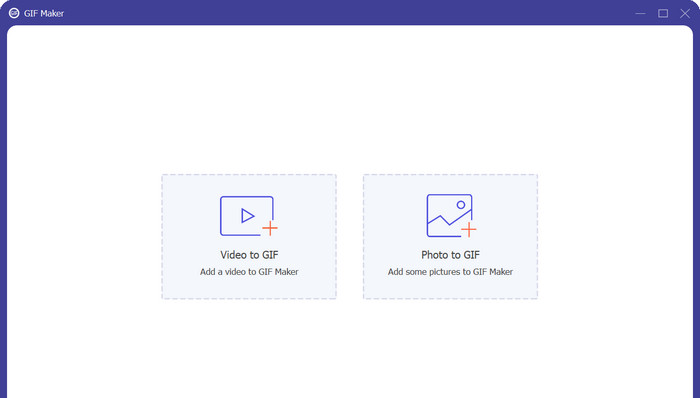
Selecteer GIF Maker in het menu Toolbox om een GIF te maken. Kies vervolgens het AVIF-bestand van je harde schijf voordat je op de knop Photo to GIF klikt. Om een GIF te maken kun je zoveel AVIF-bestanden toevoegen als je wilt.
Stap 3. Zet een AVIF om in een GIF
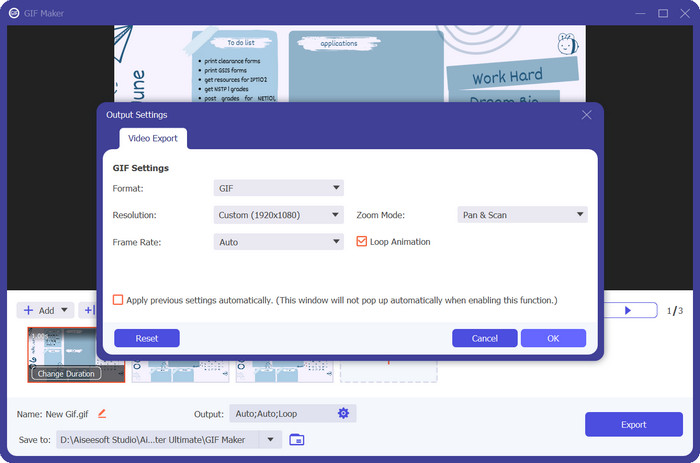
De laatste stap bij het converteren van AVIF naar GIF is het klikken op de knop Export rechtsonder. Binnen enkele seconden zou het conversieproces voltooid moeten zijn en is de GIF klaar voor gebruik.
Voordelen
- Het zorgt voor minimaal verlies van visuele getrouwheid tijdens de AVIF naar GIF-conversie.
- Gebruik verschillende bewerkingsopties.
- Veelzijdige uitvoerinstellingen.
Nadelen
- Beperkte gratis versie.
- Afhankelijkheid van systeembronnen.
Deel 2. Hoe AVIF online naar GIF te converteren
Free Image Converter Online is een betrouwbare en snelle oplossing voor het converteren van multimediabestanden. De tool stelt gebruikers in staat om AVIF-bestanden en andere formaten met gemak te converteren dankzij de gebruiksvriendelijke interface, brede formaatondersteuning, hoge conversiesnelheid en diverse uitvoeropties. Het online gemak, de platformonafhankelijke compatibiliteit en de toewijding aan beveiliging voegen extra waarde toe aan de tool. Free Video Converter Online is een nuttige oplossing die aan een breed scala aan conversiebehoeften voldoet.
Als online converter maakt Free Image Converter Online het installeren van software overbodig. Gebruikers hebben rechtstreeks toegang tot de converter via een webbrowser, waardoor het een handige oplossing is voor conversies onderweg. Deze functie bespaart kostbare tijd en opslagruimte op het apparaat van de gebruiker.
Stap 1. Zorg er om te beginnen voor dat je AVIF-bestand klaarstaat. Ga daarna met een van je favoriete browsers naar de officiële website van het programma.
Stap 2. Vervolgens zie je drie opties voor afbeeldingsconversie. Selecteer hier de GIF-keuzerondje en stel dit in als uitvoerformaat.
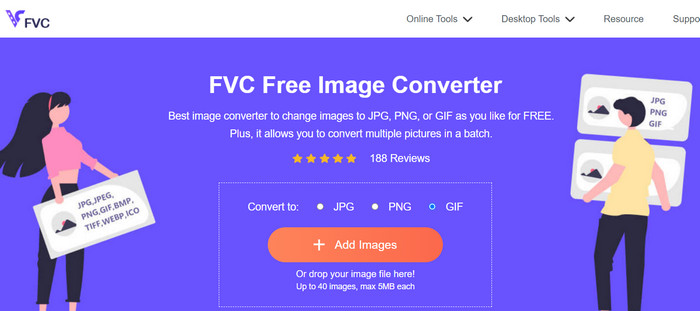
Stap 3. Klik daarna op de knop Afbeelding toevoegen en blader naar het AVIF-bestand op je computer. Zodra je het hebt gevonden, klik je op de knop Openen in de Verkenner.
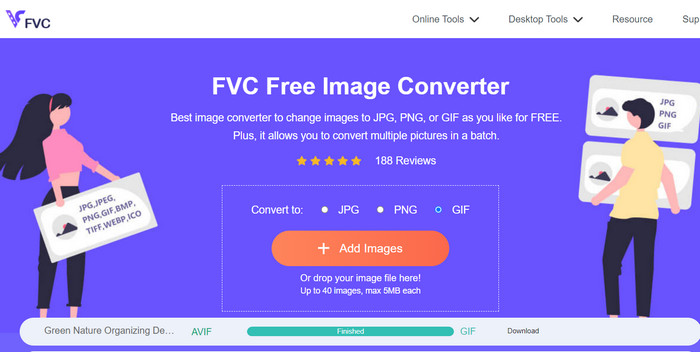
Stap 4. Vervolgens start het conversieproces meteen zodra het bestand is geüpload. Klik nu op de knop Downloaden om een kopie van het uitvoerbestand te krijgen of op Alles downloaden om alle geconverteerde bestanden binnen te halen.
Voordelen
- Geen software-installatie vereist.
- Het geeft prioriteit aan gebruikersbeveiliging en privacy.
- Intuïtieve en gemakkelijke interface.
Nadelen
- Beperkingen van de bestandsgrootte.
- Overwegingen voor de beeldkwaliteit.
Verder lezen:
4 beste manieren om het watermerk uit een GIF te verwijderen [Online & Offline]
Hoe HEIC naar GIF-formaat converteren [Beste methoden]
Deel 3. Veelgestelde vragen over het converteren van AVIF en GIF
Welke invloed heeft de conversie van AVIF naar GIF op de beeldkwaliteit?
Het converteren van AVIF naar GIF kan resulteren in enig verlies van beeldkwaliteit, aangezien GIF een beperkt kleurenpalet en lagere compressiemogelijkheden heeft in vergelijking met AVIF. Met de juiste instellingen en aanpassingen kan de impact op de beeldkwaliteit echter naar tevredenheid worden geminimaliseerd.
Zijn er auteursrechtelijke overwegingen bij het converteren van AVIF naar GIF of GIF naar AVIF?
Bij het converteren van afbeeldingen is het belangrijk om ervoor te zorgen dat u over de benodigde rechten of machtigingen beschikt om de afbeeldingen te gebruiken en te converteren. Respecteer de auteursrechtwetten en converteer alleen afbeeldingen die u wettelijk mag wijzigen of gebruiken in het gewenste formaat.
Zijn er beperkingen bij het converteren van AVIF naar GIF of GIF naar AVIF?
Het is belangrijk op te merken dat AVIF naar GIF of GIF naar AVIF conversies enkele beperkingen kunnen hebben. Deze kunnen bestaan uit beperkingen van de bestandsgrootte, mogelijk verlies van beeldkwaliteit en beperkte mogelijkheden voor batchconversie. Het wordt aanbevolen om de specifieke kenmerken en beperkingen van de converter die u gebruikt te controleren.
Gevolgtrekking
Conversie van AVIF naar GIF biedt in uiteenlopende situaties een oplossing voor compatibiliteit en optimalisatie. Door AVIF (AV1 Image File Format) naar GIF (Graphics Interchange Format) te converteren, kunnen gebruikers zorgen voor een bredere ondersteuning op platforms en apparaten die AVIF-bestanden mogelijk nog niet volledig ondersteunen. Het GIF-formaat is breed ondersteund en maakt daardoor eenvoudig delen en bekijken op het web mogelijk.
Bovendien kan de conversie van AVIF naar GIF nuttig zijn voor het optimaliseren van de bestandsgrootte en het verbeteren van de webprestaties. GIF-bestanden staan bekend om hun relatief kleine bestandsgrootte en ondersteuning voor animaties, waardoor ze geschikt zijn voor webapplicaties en online content waarbij bandbreedte en laadtijden cruciaal zijn.
-
 Hoe video naar GIF te transformeren om opvallende GIF's te maken
 Ontdek hoe u uw video's moeiteloos kunt omzetten in boeiende GIF's met onze zorgvuldig uitgekozen video-naar-GIF-converters en het eenvoudig te volgen video-naar-GIF-proces.
-
 Top 4 offline en online GIF-vergroters die u niet mag missen
 Dit bericht is voor jou als je op zoek bent naar de beste GIF-vergroters. We hebben de best presterende online en offline GIF-vergroters voor uw computer op een rij gezet.
-
 Beste gids voor het knippen van GIF's om uw inhoud op te fleuren
 Mis deze must-read gids niet. Leer hoe u GIF's kunt trimmen en knippen om de aandacht van uw publiek te trekken met geweldige GIF-cutters online en offline.
