


 Video Converter Ultimate
 Scherm opnemer
 Videoreparatie
 Beveiligde download
Krimpende audio: WAV naar OGG-indeling converteren voor kleinere bestandsgroottes
Grote audiobestanden kunnen veel geheugen op je computer of mobiele apparaat in beslag nemen. Door deze bestanden van WAV naar OGG-formaat te converteren, verklein je ze aanzienlijk, waardoor ze makkelijker te beheren en te verzenden zijn. In dit artikel bekijken we de voordelen van het converteren van WAV‑bestanden naar OGG en laten we je stap voor stap zien hoe je dat doet. We bespreken ook enkele van de beste programma’s voor deze taak, zodat je de best mogelijke geluidskwaliteit krijgt. Dus of je nu muzikant, podcaster of gewoon iemand bent die zijn geluidsopnamen beter wil organiseren, dit artikel is voor jou.

Deel 1. Vergelijking van OGG versus WAV
Hier is een vergelijkingstabel die de verschillen schetst tussen het converteren van WAV naar OGG. U kunt ze bekijken voor uw referentie.
| WAV | OGG | |
| Bestandsgrootte | Groot | Klein |
| Compressie | ongecomprimeerd | gecomprimeerd |
| Geluidskwaliteit | Hoge kwaliteit | Hoge kwaliteit |
| Compatibiliteit | Op grote schaal compatibel | Minder compatibel |
| Platform ondersteuning | Ondersteund op alle platformen | Beperkte ondersteuning op sommige platforms |
| Bewerken | Makkelijk te bewerken | Iets moeilijker te bewerken |
Deel 2. De beste manier om WAV naar OGG of OGG naar WAV te converteren
1. FVC Video Converter Ultimate
FVC Video Converter Ultimate is een krachtige videoconversiesoftware die je kan helpen je WAV‑audiobestanden snel en eenvoudig naar het gecomprimeerde OGG‑formaat te converteren. Met de intuïtieve en gebruiksvriendelijke interface kun je je WAV‑bestanden selecteren, het OGG‑formaat kiezen en met slechts een paar klikken het conversieproces starten.
Bovendien bevat FVC Video Converter Ultimate geavanceerde videobewerkingsfuncties, waarmee u uw audiobestanden kunt bijsnijden, bijsnijden, watermerken kunt toevoegen en verschillende filters op uw audiobestanden kunt toepassen voordat u ze converteert. Deze functie kan handig zijn als u kleine aanpassingen moet maken of de kwaliteit van uw audiobestanden moet verbeteren voordat u ze naar het OGG-formaat converteert. Volg daarom de onderstaande stappen als u OGG batchgewijs wilt converteren naar WAV of vice versa:
Stap 1. Installeer het programma en importeer OGG- of WAV‑bestanden
FVC Video Converter kan worden gedownload en geïnstalleerd vanaf de officiële website. Start de applicatie en klik op de knop met het plusteken om het audiobestand te importeren dat je wilt converteren.
Gratis DownloadVoor Windows 7 of hogerBeveiligde download
Gratis downloadenVoor macOS 10.7 of laterVeilige download
Stap 2. Selecteer OGG als uitvoerformaat
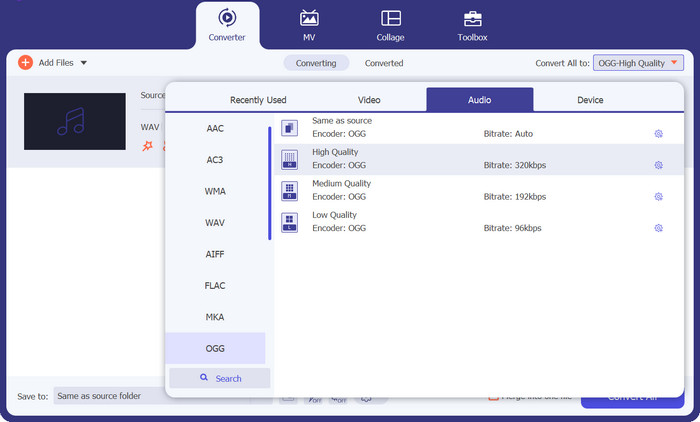
Door op het dropdownmenu Profiel te klikken en OGG uit de lijst met beschikbare formaten te kiezen, kun je OGG als uitvoerformaat instellen. Je kunt ook de uitvoerinstellingen aanpassen via de knop Instellingen, indien nodig. Hiermee kun je parameters zoals bitsnelheid, bemonsteringsfrequentie en kanalen wijzigen.
Stap 3. Voer de doelmap in
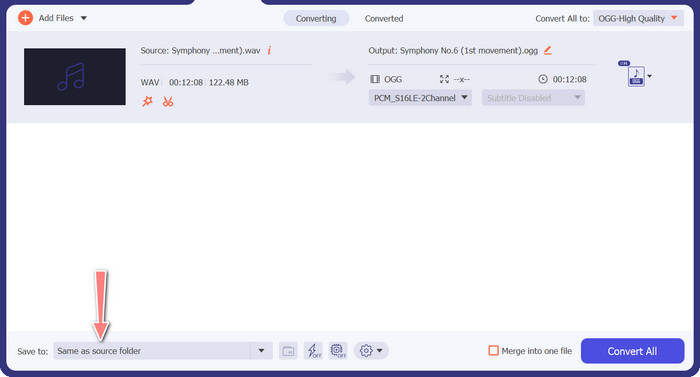
Door op de knop Bladeren naast het veld Uitvoermap te klikken, kun je de map kiezen waarin je het geconverteerde bestand wilt opslaan.
Stap 4. Conversie van WAV naar OGG
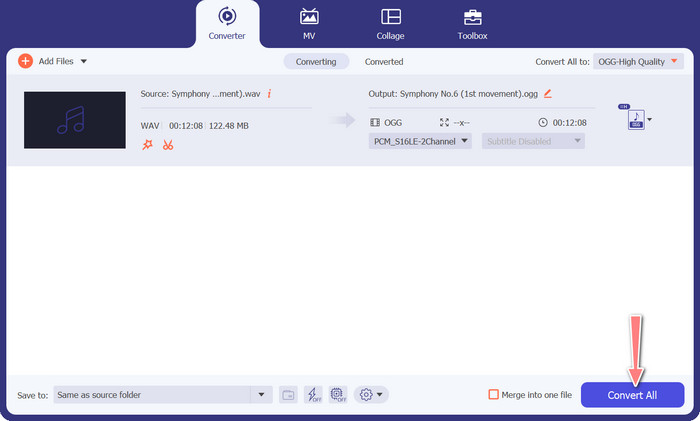
Zodra je tevreden bent met je opties, klik je op de knop Alles converteren om de conversie te starten. FVC Free Video Converter begint dan je WAV‑bestand naar OGG‑formaat te converteren. De voortgangsbalk laat zien hoever de conversie gevorderd is en wat de geschatte resterende tijd is.
2. Gratis online audio-omzetter
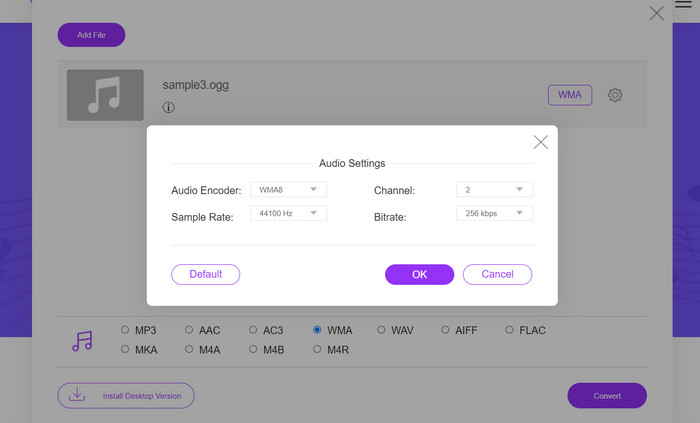
De Free Audio Converter Online is een krachtige tool om WAV naar OGG online te converteren. Gebruikers kunnen snel WAV- of OGG‑bestanden toevoegen en via de eenvoudige interface naar OGG‑formaat omzetten. De converter laat gebruikers ook de uitvoerinstellingen aanpassen, zoals bitsnelheid en bemonsteringsfrequentie, om de gewenste kwaliteit van de OGG‑bestanden te bereiken. Het conversieproces is snel en eenvoudig, en gebruikers kunnen hun geconverteerde bestanden direct vanaf de website downloaden.
Stap 1. Ga met je favoriete webbrowser naar de website van Free Video Converter Online.
Stap 2. Upload het OGG‑bestand dat je naar WAV wilt converteren door op de knop Bestanden toevoegen om te converteren te klikken.
Stap 3. Selecteer OGG als uitvoerformaat in het menu Audio met ondersteunde formaten. Je kunt ook de bitsnelheid en uitvoerkwaliteit voor het OGG‑bestand instellen.
Stap 4. Klik op de knop Converteren om het conversieproces te starten. Zo converteer je OGG naar WAV online.
Deel 2. Converteer OGG naar WAV of WAV naar OGG met Audacity
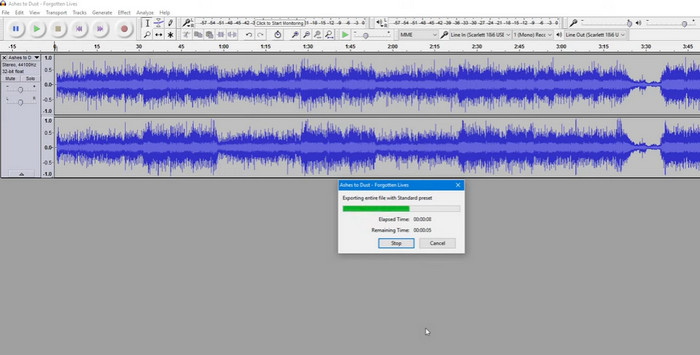
Deze tool is een open-source audiobewerkingssoftware die MP3-bestanden naar OGG-bestanden kan converteren. Audacity biedt naast conversie een verscheidenheid aan bewerkingstools en effecten, waardoor gebruikers hun audiobestanden kunnen aanpassen en verbeteren, waardoor het een veelzijdige tool is voor audiobewerking en conversiebewerkingen.
Bovendien is Audacity beschikbaar voor Windows, macOS en Linux, waardoor het overal beschikbaar is. Audacity is een goed alternatief voor iedereen die WAV-bestanden naar het OGG-formaat wil converteren vanwege de geavanceerde mogelijkheden en het gebruiksgemak. Bekijk de onderstaande gids om te leren hoe dit programma werkt.
Stap 1. Download en installeer Audacity op je pc. Open Audacity en vervolgens het OGG- of WAV‑bestand dat je wilt bewerken. Dit kun je doen via Bestand > Openen en daarna naar het WAV‑bestand op je computer navigeren en het selecteren.
Stap 2. Zodra het WAV‑bestand in Audacity is geopend, klik je op Bestand en vervolgens op Exporteren. Kies in het dialoogvenster Audio exporteren de optie OGG Vorbis-bestanden als bestandstype.
Stap 3. Je kunt de kwaliteit van je OGG‑bestand aanpassen door de schuifregelaar Kwaliteit te verschuiven. Hogere kwaliteitsinstellingen vergroten de bestandsgrootte, terwijl lagere kwaliteitsinstellingen de bestandsgrootte verkleinen maar mogelijk de geluidskwaliteit verminderen.
Voordelen
- Het heeft de mogelijkheid om WAV batchgewijs naar OGG te converteren.
- Converteer OGG naar WAV op Windows, macOS en Linux.
Nadelen
- Het programma heeft geen speciale ondersteuningsgemeenschap.
Deel 3. Converteer OGG naar WAV of WAV naar OGG met VLC
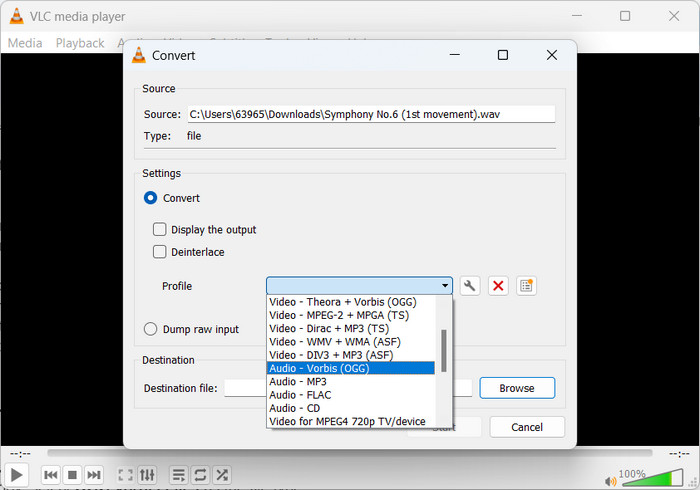
VLC-mediaspeler is een krachtige multimediatool die veel wordt gebruikt voor het afspelen van verschillende soorten mediabestanden. Veel gebruikers weten misschien niet dat dit programma ook goed werkt als OGG naar WAV voor Mac-tool. Met de ingebouwde conversietool kan de VLC-mediaspeler snel en eenvoudig WAV-bestanden converteren naar het OGG-formaat, zodat gebruikers kunnen genieten van hun favoriete muziek in verschillende formaten. Voor al uw behoeften op het gebied van audioconversie biedt de VLC-mediaspeler een eenvoudige en gebruiksvriendelijke oplossing, of u nu een enkel bestand of een reeks bestanden wilt converteren. Volg deze stappen om te leren hoe u een MP3-bestand converteert naar een OGG-bestand:
Stap 1. Start VLC en kies een video om af te spelen via de menubalk van de speler. De optie Converteren / Opslaan verschijnt in een dropdownmenu; selecteer deze.
Stap 2. Klik op de knop Toevoegen en kies het WAV-bestand dat je wilt converteren in het gedeelte Bestandsselectie. Zodra je klaar bent om het bestand te converteren of op te slaan, klik je op de knop Converteren / Opslaan.
Stap 3. Klik op het dropdownmenu Profiel en kies Audio - Vorbis (OGG) als je gewenste profiel.
Stap 4. Klik op de knop Bladeren rechts van het gedeelte Doelbestand om een nieuwe locatie en bestandsnaam voor het geconverteerde bestand op te geven. Start de conversie door op de knop Start onderaan het venster te klikken.
Voordelen
- Gebruiksvriendelijke interface.
- Het ondersteunt vele video- en audioformaten.
Nadelen
- Mogelijk verlies van audiokwaliteit.
Verder lezen:
Converteer MP3 naar OGG en geniet van superieure geluidskwaliteit
MP4 gratis naar WAV converteren op desktop of online [2023]
Deel 4. Veelgestelde vragen over het converteren van OGG naar WAV
Kan ik meerdere WAV-bestanden tegelijk naar het OGG-formaat converteren?
Ja, veel audioconversiesoftware, waaronder FVC Video Converter Ultimate, ondersteunt batchconversie waarmee u WAV tegelijkertijd in batch naar OGG-indeling kunt converteren.
Is het mogelijk om OGG-bestanden terug te converteren naar het WAV-formaat?
Ja, het is mogelijk om OGG-bestanden terug te converteren naar WAV-formaat met behulp van audioconversiesoftware. Houd er echter rekening mee dat de audiokwaliteit kan worden beïnvloed als het originele WAV-bestand is gecomprimeerd naar OGG-indeling.
Kan ik mijn WAV-bestanden naast OGG naar andere audioformaten converteren?
Ja, de meeste audioconversiesoftware ondersteunt een breed scala aan audioformaten, waaronder MP3, AAC, FLAC en meer.
Gevolgtrekking
Het converteren van je WAV naar OGG-formaat kan verschillende voordelen bieden, zoals een kleinere bestandsgrootte en toch een hoge geluidskwaliteit. Met de juiste audioconversietools en een beetje basiskennis kun je je audiobestanden eenvoudig converteren naar het formaat dat het beste bij jouw behoeften past.
-
 Uitstekende OGG-spelers voor Windows en Mac die u niet mag missen
 Als u uw favoriete audio in OGG-indeling wilt afspelen, vooral als er minder opslagruimte is. In dit artikel kun je meer lezen over de 5 beste OGG-spelers.
-
 Lees meer over het converteren van MP3 naar een WAV-formaat
 Wil je weten hoe je MP3 naar WAV converteert? Bepaal welke van de tools de beste conversie opleveren die u kunt krijgen.
-
 2 beste manieren om OGG-metadata te bewerken die u gratis zou moeten proberen
 Wilt u OGG-metadata bewerken? Welnu, u kunt de tags gemakkelijk bewerken door de juiste software te gebruiken. Als je er geen hebt, is het lezen van dit artikel een must.
