


 Video Converter Ultimate
 Scherm opnemer
 Videoreparatie
Hoe DivX met gemak naar WMV te converteren: offline en online methoden
DivX is een videocompressiecodec die video comprimeert tot de door de gebruiker gewenste grootte. Een WMV-bestand is een Windows Media Video-bestand dat de videocompressie-indelingen van Microsoft kan comprimeren. Houd er rekening mee dat DivX en WMV niet altijd compatibel zijn. Hoewel de meeste video’s tegenwoordig in DivX zijn gecodeerd en in WMV-indeling zijn opgeslagen, is het soms nodig om DivX naar het WMV‑formaat te converteren, afhankelijk van de situatie. Gelukkig bieden wij DivX‑naar‑WMV-converters die je nodig hebt om deze taak snel uit te voeren – zowel offline als online.

Deel 1. Uitstekende methode om te gebruiken bij het converteren van DivX naar WMV [offline]
Video Converter Ultimate is waarschijnlijk de beste keuze als je op zoek bent naar software die het hele proces in één keer kan uitvoeren en extra functies biedt voor andere bewerkingsbehoeften. Niet alleen ondersteunt het tal van video‑bestandsformaten, het laat je ook je video en audio verder bewerken op het gebied van kwaliteit en bovendien je clips personaliseren door effecten toe te voegen. Deze software is een alles‑in‑één converter. Dit zijn de stappen die je moet volgen om dit programma te gebruiken:
Stap 1: Installeer de software op je desktop door op een van de onderstaande knoppen Gratis downloaden te klikken, afhankelijk van je besturingssysteem. Wacht tot het .exe‑bestand klaar is met downloaden en open het vervolgens om het installatieproces te starten. Als je klaar bent met installeren, klik je op Nu starten en start je de software.
Gratis downloadVoor Windows 7 of nieuwerVeilige download
Gratis downloadVoor MacOS 10.7 of nieuwerVeilige download
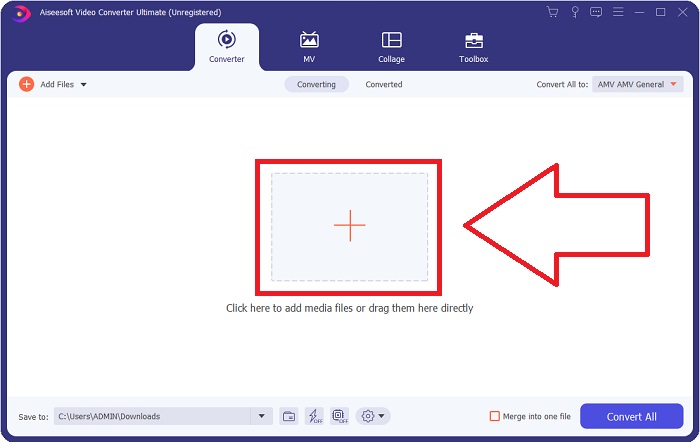
Stap 2: Er wordt een venster geopend met in het midden een interface met een +-knop. Klik hierop om het videobestand te importeren dat je wilt converteren, of sleep de bestanden er eenvoudig naartoe.
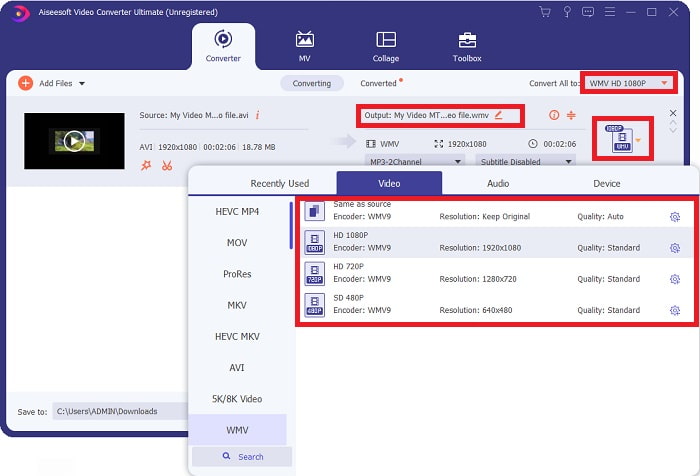
Stap 3: Nadat je de bestanden hebt geïmporteerd, zie je aan de rechterkant van het bestand het huidige formaat van je videobestand. Klik daarop en alle beschikbare formaten verschijnen. Je kunt naar beneden scrollen of WMV in de zoekbalk typen om het te selecteren. Aan de rechterkant van het tabblad kun je bovendien de gewenste videokwaliteit kiezen.
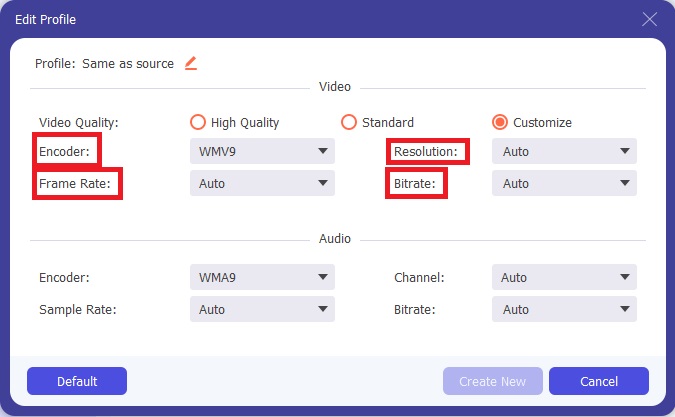
Stap 4: Voor meer opties kun je op het tandwielpictogram naast de door jou geselecteerde videokwaliteit klikken, waarna een ander venster verschijnt. Daar kun je de resolutie, framesnelheid, bitrate en nog veel meer bewerken, zodat het het beste aansluit op jouw wensen. Als je tevreden bent met alle aanpassingen, klik je rechtsonder op de knop Nieuwe maken om de wijzigingen op te slaan.
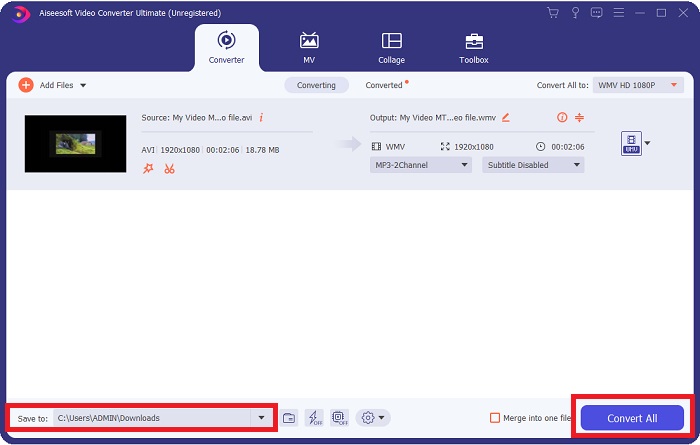
Stap 5: Als je klaar bent met het bewerken van de video‑instellingen naar jouw voorkeur, klik je rechtsonder op de knop Alles converteren om het conversieproces te starten en wacht je tot het is voltooid.
Deel 2. Andere methode om te gebruiken bij het converteren van DivX naar WMV [Online]
Het is mogelijk om altijd een videoconverter bij de hand te hebben zonder dat u software hoeft te installeren. Toch is het ook mogelijk om een video snel en eenvoudig te converteren zonder iets te installeren. Video Converter Ultimate heeft een online tegenhanger die je in één keer kunt gebruiken. Het biedt nog steeds extra opties en ondersteunt veel formaten. Volg deze eenvoudige stappen om deze webtool te gebruiken:
Stap 1: Je kunt beginnen door op deze link te klikken; je wordt dan doorgestuurd naar de online tool. Daar vind je in het midden een knop Bestanden toevoegen om te converteren. Klik daarop om de launcher te downloaden die je nodig hebt om je videobestanden eenvoudig te importeren.
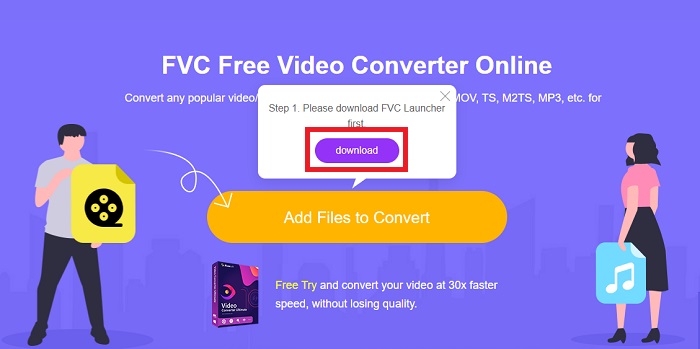
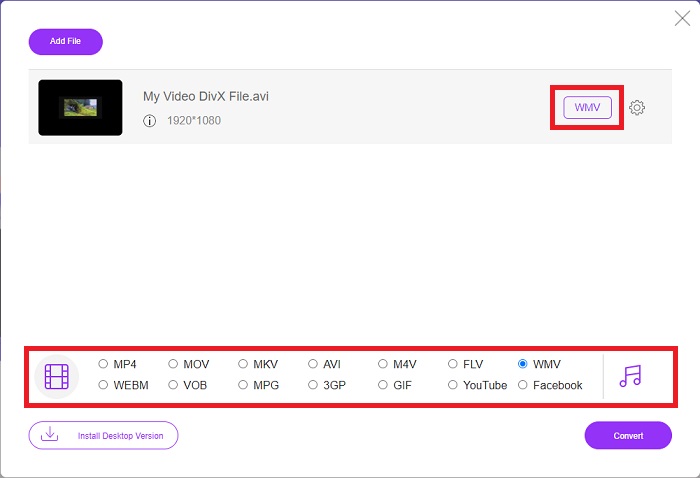
Stap 2: Zodra de launcher is gedownload, klik je opnieuw op dezelfde knop om het bestand te importeren dat je wilt converteren. Je kunt nu WMV selecteren uit de lijst met formaten onderaan het venster.
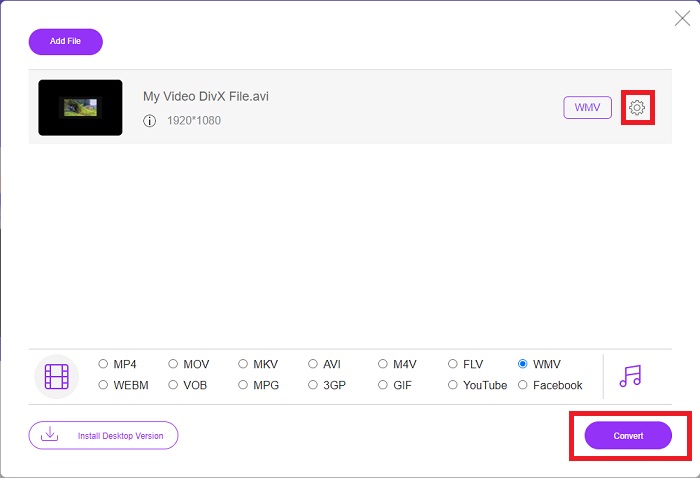
Stap 3: Je vindt rechts ook een tandwielpictogram om wijzigingen aan te brengen in resolutie, framesnelheden en meer, net als in de software zelf. Klik op Ok om de gemaakte wijzigingen op te slaan en je kunt nu het conversieproces starten. Klik rechtsonder op de knop Converteren en wacht tot het klaar is.
Gerelateerd:
Deel 3. DivX Vs. WMV: informatie die u moet weten
Voor een vergelijking tussen de twee genoemde formaten, kunt u verder lezen dan dit deel om alle essentiële informatie te kennen:
DivX is een merk van videocodec gemaakt door DivX, LLC. Deze videocodec werkt het beste met Windows-applicaties, hoewel gebruikers hem ook kunnen vinden op gameconsoles, wekkers, autoradio's en andere apparaten. MPEG-4 Part 2, HEVC Ultra HD en H.264/MPEG-4 AVC DivX Plus High Definition-videocodecs zijn de drie belangrijkste DivX-codecs die tegenwoordig worden gebruikt.
Aan de andere kant is WMV (Windows Media Video) een set videocodecs en coderingsindelingen die door Microsoft zijn uitgebracht als onderdeel van hun Windows Media-framework. Het doel is om te concurreren met het RM-formaat op internetstreamingtoepassingen. Het doel is om gecomprimeerde films op te slaan en zelfs Blu-ray/DVD af te leveren.
| Digitale Video Express (DivX) | Windows Media-video (WMV) | |
| Bestandsextensie | .divx | .wmv |
| Ontwikkelaar | DivX Networks Inc. | Microsoft |
| Ondersteunende programma's | ◆ Dvd-/Blu-ray-spelers ◆ Wekkers ◆ Autoradio ◆ X-Box 360 | ◆VLC-mediaspeler ◆ MP-speler ◆ Mediaspeler Klassiek ◆Windows Media Player |
Deel 4. Veelgestelde vragen over DivX naar WMV-conversie
Wordt DivX nog steeds gebruikt?
DIVX (Digital Video Express) is een stopgezet digitaal videoformaat dat in de Verenigde Staten een mislukte poging was om een levensvatbaar alternatief voor het huren van video's te ontwikkelen.
Wat zijn de beperkingen van WMV?
Omdat WMV een Windows-indeling is, kunnen Apple- of Linux-mediaspelers WMV-films afspelen. WMV is om deze reden geen mainstream video-indeling voor streaming.
Welke heeft een hogere definitie opname?
Hoewel zowel WMV als DivX kunnen opnemen op 1280x720, moet de ene van hogere kwaliteit zijn dan de andere. Deze codecs kunnen opnemen op meerdere kwaliteitsniveaus met de exacte resolutie, maar de bitsnelheid varieert om kleinere bestanden te maken. Hoewel het WMV-beeld superieur is, creëerde DivX een vijf keer sneller bestand en 50 procent kleiner.
Gevolgtrekking
Alles bij elkaar genomen is het aan te raden om een converter naast je te hebben, zodat je in tijden dat je er een nodig hebt niet alle moeite hoeft te doen om een fatsoenlijke online te vinden. Video Converter Ultimate en zijn tegenhanger van de online tool worden aanbevolen voor een videoconsument of -maker, omdat ze veel meer bieden dan andere converters. Bovendien levert het je het handigst omdat het een interface heeft waar beginners zelfs gemakkelijk door kunnen navigeren.
-
 4 manieren om DivX gratis naar MOV te converteren [Online & Offline]
 Worstel je met de beperkingen van een DivX, of heb je niet de mediaspelers om toegang te krijgen tot video's in dit formaat? Als je het naar MOV-formaat wilt converteren, lees dan dit artikel verder om de hiaten op te vullen.
-
 2 gecertificeerde converters die worden gebruikt om DivX-bestanden naar FLV-indeling te converteren [2022]
 Wilt u weten hoe u uw DivX-bestanden naar FLV kunt converteren? Lees dan dit artikel om een idee te krijgen hoe je dit moet doen en welke converters je kunt gebruiken.
-
 Een eenvoudige handleiding voor het omzetten van uw GIF naar WMV op Windows/Mac
 Wil je weten hoe je GIF naar WMV-formaat kunt converteren? Volg dan dit artikel, want het toont verschillende oplossingen waaruit u kunt kiezen.
