


 Video Converter Ultimate
 Scherm opnemer
 Videoreparatie
 Beveiligde download
2 handige manieren om moeiteloos GIF naar M4V te converteren
Op het internet worden tegenwoordig allerlei bestandstypen gebruikt. Het GIF-bestandsformaat, momenteel een van de meest gebruikte formaten voor webafbeeldingen, is meestal prettig om naar te kijken. Toch kan het om verschillende redenen voorkomen dat je dit bestand wilt converteren naar andere formaten, zoals M4V. In dat geval moet je dit informatieve artikel lezen. We geven je de eenvoudigste methoden om GIF naar M4V te converteren, zodat zelfs niet-professionele gebruikers het kunnen volgen. Mis deze kans niet en grijp de gelegenheid om snel te leren hoe je GIF naar M4V converteert.

Deel 1: beste methode om GIF naar M4V op desktop te converteren
Wil je GIF naar M4V converteren zonder gedoe? Dan is de beste stap die je kunt zetten het gebruik van Video Converter Ultimate. Je kunt deze software gratis op je desktop downloaden. Bovendien is het, met behulp van deze tool, eenvoudig om je GIF-bestand naar het M4V-formaat te converteren. Daarnaast heeft het een gebruiksvriendelijke interface met begrijpelijke stappen om bestanden te converteren, wat ideaal is voor gebruikers, vooral beginners. Het meest interessante aan deze toepassing is bovendien dat je meerdere bestanden in één keer kunt converteren, dankzij de batchconversie. Tijdens het converteren hoef je je ook geen zorgen te maken over de tijd die je kwijt bent, want met deze tool kun je je bestanden tot 30x sneller converteren dan met een gemiddelde conversiesnelheid.
Maar wacht, er is meer. Afgezien van het converteren, kunt u nog meer geweldige functies van deze applicatie ervaren. Als je de snelheid van je M4V-video na het converteren wilt aanpassen, dan is dat mogelijk in deze applicatie. Video Converter Ultimate kan eenvoudig de snelheid van uw video wijzigen met behulp van de Video Speed Controller. U kunt uw video aanpassen van 0,125x langzamer tot 8x sneller dan de gemiddelde snelheid. Bovendien kunt u de kleur van uw video wijzigen met behulp van de functie Kleurcorrectie. U kunt eenvoudig de verzadiging, helderheid, contrast en tint van uw video aanpassen. Op deze manier kunt u uw video beter en mooier maken.
Functies
◆ Converteer meerdere videobestanden, zoals M4V, GIF, MP4, FLV, MKV, MOV, VOB, AVI, WMV, SWF en meer dan 100 andere.
◆ Converteer meerdere bestanden tegelijkertijd.
◆ Maak een muziekvideo met verschillende thema's.
◆ Aanbieding collagemaker, inclusief gratis sjablonen en filters.
◆ Biedt bewerkingstools, zoals videotrimmer, versterker, compressor, cropper, kleurcorrectie, enz.
◆ Converteer afbeeldingsbestandsindelingen zoals BMP, JPG, PNG, enz.
◆ Pas de snelheid van een video aan van 0,125x tot 8x sneller.
◆ Kan GIF's van een afbeelding en een video aanpassen.
Volg de gedetailleerde handleidingen hieronder om GIF naar M4V op uw bureaublad te converteren met behulp van de FVC Video Converter Ultimate.
Stap 1: Download en installeer Video Converter Ultimate op je desktop door op de knop Downloaden hieronder te klikken. Start de applicatie na de installatie.
Gratis downloadVoor Windows 7 of nieuwerVeilige download
Gratis downloadVoor MacOS 10.7 of nieuwerVeilige download
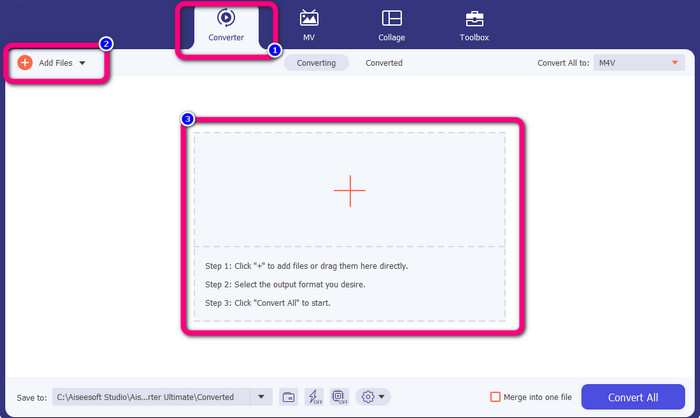
Stap 2: Selecteer daarna in het bovenste gedeelte van de interface het paneel Converter. Klik vervolgens op de knop Bestand toevoegen of op het +-pictogram om het GIF-bestand dat je wilt converteren toe te voegen. Je kunt het GIF-bestand ook rechtstreeks in het vak slepen.
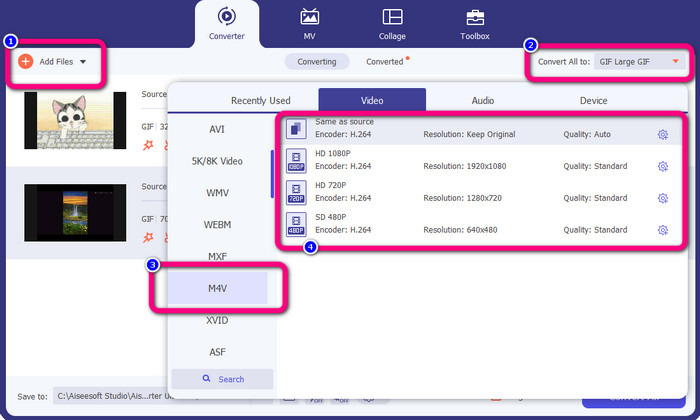
Stap 3: Je kunt meerdere bestanden converteren, dus nadat je één bestand hebt toegevoegd, kun je er meer toevoegen door op de knop Bestand toevoegen te klikken. Ga vervolgens naar de knop Alles converteren naar om de bestandsopties te bekijken en kies het M4V-bestandsformaat. Je kunt ook de gewenste kwaliteit selecteren, van 480p tot 1080p.
Stap 4: Als je klaar bent met het wijzigen van het uitvoerformaat van de bestanden, klik je op de knop Alles converteren. Wacht daarna op het conversieproces en sla de geconverteerde video op je desktop op. Je kunt deze tool ook gebruiken om GIF's bij te snijden.

Deel 2: gemakkelijke manier om GIF online naar M4V te converteren
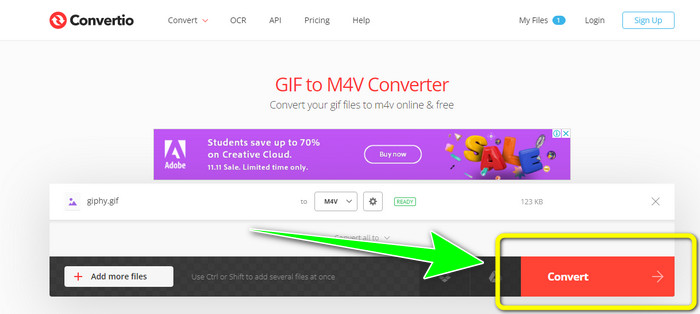
Convertio is een effectieve tool om online GIF-bestanden naar M4V te converteren. Er worden tal van formaten ondersteund, waaronder GIF, M4V, 3GP, DIVX, XVID, AVID, MP4, M4V, ASF en meer. Je kunt naast video's ook andere bestanden converteren, zoals foto's, audio, documenten, archieven, enzovoort. Je hoeft je geen zorgen te maken over het converteren van je GIF-bestand naar een M4V-formaat, want Convertio is een eenvoudige tool. Bovendien biedt Convertio batchconversie, waarmee je meer dan één bestand kunt toevoegen. Zo hoef je je bestanden niet één voor één te converteren.
U kunt deze software echter niet gebruiken zonder internettoegang, net als bij de andere online tools. Bovendien presteert deze online tool af en toe slecht. Ook heeft de gratis versie van Convertio een beperking. Alleen bestanden tot 100Mb kunnen worden geconverteerd. U moet de software aanschaffen om de maximale bestandsgrootte te vergroten en te genieten van uitstekende prestaties. Volg de volgende procedures om een GIF-bestand naar de M4V-bestandsindeling te converteren.
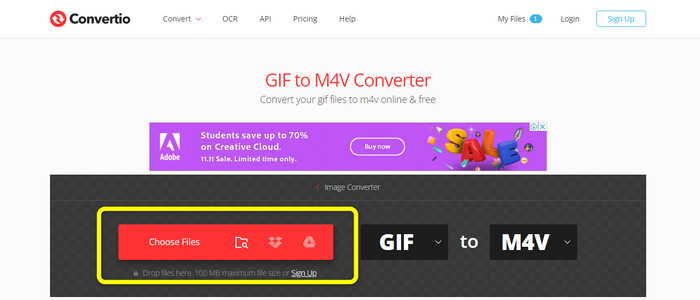
Stap 1: Ga naar de website van Convertio. Klik vervolgens op de knop Bestanden kiezen om het GIF-bestand te uploaden.
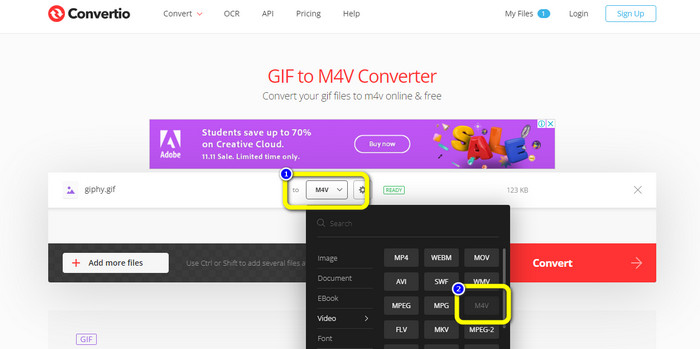
Stap 2: Ga daarna naar de bestandsopties. Ga naar Video en selecteer het M4V-bestand als je gewenste uitvoerformaat. Je kunt ook op de knop Meer bestanden toevoegen klikken om meer bestanden toe te voegen die je wilt converteren.
Stap 3: Klik voor de laatste stap op de knop Converteren om GIF naar M4V te converteren. Wacht op het conversieproces en sla je video op je desktop op. Deze tool kan je ook helpen om GIF naar DIVX te converteren.
Deel 3: verschillen tussen GIF en M4V
| Bestandsformaat | GIF | M4V |
| Bestandsnaam | Bestand in grafische uitwisselingsindeling | iTunes-video |
| Bestandsextensie | .gif | .m4v |
| Beschrijving | Graphical Interchange Format, of GIF, is een bitmap-afbeeldingsindeling die CompuServe voor het eerst uitbracht in 1987. GIF biedt een enorme bruikbaarheid op het web ondanks de ondersteuning van slechts 256 kleuren vanwege de draagbaarheid en platformonafhankelijke compatibiliteit. Meestal gebruiken websites GIF's voor hun knoppen, banners en koptekstafbeeldingen. Aangezien GIF het lossless LZW-compressiealgoritme gebruikt, lijdt de beeldkwaliteit er niet onder als de afbeeldingsgrootte wordt verlaagd. Het is eenvoudig genoeg om GIF-bestanden te bekijken, omdat de meeste webbrowsers dit ondersteunen. | Tv-programma's, muziekvideo's en speelfilms kunnen allemaal worden gedownload van de Apple iTunes Store als M4V-bestanden, dit zijn MPEG-4-bestanden. Hoewel het vergelijkbaar is met het .MP4-formaat, is het mogelijk beveiligd tegen kopiëren door gebruik te maken van Apple's FairPlay DRM-auteursrechtbescherming. |
| Ontwikkelaar | CompuServe | appel |
| Bijbehorende programma's | Adobe Photoshop Apple-voorbeeld Corel Paint Shop Pro Microsoft Windows Fotogalerij-viewer | Apple-iTunes VLC Media Speler Apple QuickTime-speler |
| Mime type | afbeelding/gif | video/x-m4v |
Deel 4: Veelgestelde vragen over het converteren van GIF naar M4V
Zijn GIF-bestanden van hoge kwaliteit?
GIF-bestanden zijn niet ontworpen om afbeeldingen van hoge kwaliteit te bevatten. In plaats daarvan werken GIF's het beste met ontwerpen en logo's met beperkte kleuren, scherpe randen en lijnen.
Hoe kan ik snel GIF naar M4V converteren?
Als u op zoek bent naar de snelste manier om GIF-bestanden naar M4V-indeling te converteren, wordt het ten zeerste aanbevolen om Video Converter Ultimate te gebruiken. Deze converter biedt een supersnel conversieproces, dat 30x sneller is dan andere videoconverters.
Wat is de resolutie voor GIF?
De ideale GIF-grootte is 480x480. Het is cruciaal om bijna vierkante foto's te kiezen, net als bij afbeeldingen. Gebruikers moeten ze mogelijk vergroten als ze te breed of te lang zijn om er volledig van te kunnen genieten.
Gevolgtrekking
Deze twee toepassingen bieden de meest effectieve methoden om GIF naar M4V te converteren. Maar de online tool heeft beperkingen. Als je een converter zonder beperkingen wilt gebruiken, kun je Video Converter Ultimate gebruiken.
-
 Leer het eenvoudige proces voor het converteren van M4V naar 3GP
 Hier zijn de meest eenvoudige procedures om M4V naar 3GP op uw apparaat te converteren. Als je bereid bent om te leren, laten we dan verder gaan en doorgaan naar dit artikel.
-
 Eenvoudig proces om SWF efficiënt naar M4V te converteren
 Mis deze kans niet om de ongecompliceerde methoden te leren voor het online converteren van SWF naar M4V en het gebruik van een downloadbare applicatie. Lees dit bericht om erachter te komen!
-
 Eenvoudige manieren om MTS moeiteloos naar M4V te converteren
 Heeft u uw MTS-bestand zonder problemen naar M4V willen converteren? Ga naar dit artikel. We hebben gedetailleerde procedures gegeven die u kunt volgen.
