


 Video Converter Ultimate
 Scherm opnemer
 Videoreparatie

 Beveiligde download
HitPaw Video Converter review: Dit moet je weten voordat je het gebruikt
Dit is de meest uitgebreide HitPaw Video Converter‑review.
Gebruikers die videobeelden willen bewerken of professionele video’s willen maken, kunnen deze tool online tegenkomen tijdens hun zoektocht. Maar er zomaar induiken is te riskant – is hij echt zo goed? Heeft hij genoeg functies? Is hij compatibel met mijn videobestanden?
Al deze vragen worden in dit artikel beantwoord. Daarnaast hebben we ook gedacht aan gebruikers die dit soort tool nog nooit hebben gebruikt: dit artikel bevat stapsgewijze instructies voor het gebruik van HitPaw Video Converter, plus een overzicht van de huidige prijsplannen.
We hopen dat deze review de weg vrijmaakt voor jouw videoproductiereis.

Hoe wij testen en beoordelen
Is onze informatie betrouwbaar? Absoluut! Deze gids bundelt heldere, goed gestructureerde informatie op basis van de volgende principes:
- • We testen het product zelf uitgebreid en leggen onze indrukken van elke functie en de algehele gebruikerservaring vast.
- • We doen onderzoek naar de software via de meest gezaghebbende reviewplatforms en verzamelen gangbare gebruikersbeoordelingen van grote fora.
- • Om de functies volledig te begrijpen, bestuderen we zorgvuldig de informatie op de officiële website van HitPaw Video Converter, evenals de beschrijvingen van elke functie en innovatie.
Deel 1. Eerlijke review van HitPaw Video Converter
Zonder verder oponthoud gaan we rechtstreeks naar de kern van dit artikel: wat HitPaw Video Converter is en wat het voor jou kan doen. Nadat we het concept hebben geïntroduceerd, lopen we zijn belangrijkste functies één voor één in bullet points langs.
Wat is HitPaw Video Converter?
HitPaw Video Converter is een professionele videoconverter die ook vrijwel alle basisfuncties voor videobewerking biedt. Zo vind je in de software opties voor videocompressie, knippen en zelfs het verwijderen van de achtergrond.
Daarnaast heeft het twee opvallende troeven: snelheid en compatibiliteit, die we hieronder in detail zullen analyseren.
Belangrijkste kenmerken
• Ondersteunt conversie naar meer dan 1.000 formaten
Met HitPaw Video Converter kunnen gebruikers video of audio converteren naar meer dan 1.000 formaten of codecs, zoals MP4, AVI, WMV, MOV, MKV, M4V, MP3, WAV, WMA, M4A, M4B, M4R, APE, AAC, AC3 en meer.
Voor specifieke apparaten, zoals de iPhone, biedt het geoptimaliseerde uitvoerinstellingen.
Met zo’n robuuste bibliotheek aan ondersteunde formaten zul je zelden compatibiliteitsproblemen tegenkomen.
• Hoge snelheid, verliesvrije conversie
Dankzij GPU‑hardwareversnelling kan HitPaw Video Converter voor Mac & Windows de conversiesnelheid tot wel 170× verhogen. Zelfs bij een hoge werkbelasting helpt deze converter je om de taak uiterst efficiënt te voltooien.
Een andere prettige verrassing is dat HitPaw Video Converter garandeert dat er tijdens het conversieproces geen kwaliteitsverlies optreedt.
Uiteraard ondersteunt HitPaw Video Converter ook batchconversie.
• Veelzijdige AI‑toolkit
Mijn video heeft nog wat finetuning nodig – kan HitPaw Video Converter daarbij helpen?
Zeker. Of het nu om video of audio gaat, de software is uitgerust met geavanceerde AI‑versterkingsfuncties, zoals:
- • AI-spraak-naar-tekst: Zet een interviewvideo of audioclip om in een teksttranscript.
- • AI-vokaalverwijdering: Scheid zang van de achtergrondmuziek in een audiotrack, wat kan worden gebruikt om karaoke-begeleiding te maken.
- • AI-ruisverwijdering: Verwijder eenvoudig omgevingsgeluid, gezoem en andere storingen uit audio.
- • AI-video-verbetering: Verhoog de videokwaliteit naar 1080p of zelfs 4K, met behoud van alle details.
- • AI-gezichtsvervaging: Vervaag automatisch gezichten in video’s om de privacy te beschermen.
......
Er zijn nog veel meer functies om te ontdekken, zoals bewerken, converteren en verbeteren van afbeeldingen en video’s.
Voor meer MP4‑videobewerkers kun je hier klikken.
Nu je een volledig beeld hebt van de functies van HitPaw Univd Video Converter, rijst de vraag: kunnen gebruikers deze voordelen in de praktijk echt ervaren? En wat zijn de tekortkomingen van de software?
Op basis van onze eigen ervaring en feedback van andere gebruikers hebben we de volgende voor‑ en nadelen samengevat.
Voordelen
- Industrieleidende conversiesnelheid. Snelheden kunnen tot 170 keer hoger zijn; ondersteunt batchconversie.
- Biedt een uitgebreider scala aan ondersteunde formaten dan de meeste vergelijkbare MP4-converters.
- De interface is fraai vormgegeven en de functietoetsen zijn eenvoudig te vinden.
Nadelen
- De gratis versie ontgrendelt slechts een beperkte set functies.
- De bewerkingstools zijn enigszins beperkt.
Deel 2. Prijs van HitPaw Video Converter
We weten dat een hoge prijs je er soms toch van kan weerhouden om software aan te schaffen, zelfs als je er interesse in hebt. Daarom zijn we, na het beoordelen van de functies van HitPaw Video Converter, meteen naar de abonnementspagina gegaan om de prijsstructuur te bekijken.
Samengevat hangt de prijs van HitPaw Video Converter af van welk plan je kiest. Momenteel biedt de officiële site drie hoofdabonnementen:
• 1‑maandslicentie: $19,95
Met dit plan heb je toegang tot alle standaardfuncties van de software en ontvang je bovendien 300 AI‑toolcredits om meer geavanceerde functies uit te proberen.
• 1‑jaarslicentie: $39,95
Dit is een jaarlijks abonnement. Naast de volledige functionaliteit ontvang je 800 AI‑toolcredits.
• Permanente licentie: $79,95
Met dit plan krijg je levenslange toegang tot HitPaw Video Converter en ontvang je vooraf 1.600 AI‑toolcredits.
Alle drie de plannen bieden een gratis proefperiode van 7 dagen, en je kunt je abonnement op elk moment binnen die 7 dagen opzeggen.
Deel 3. Is HitPaw Video Converter veilig
Als je je afvraagt of HitPaw Video Converter veilig is, hoef je je over het algemeen niet al te veel zorgen te maken. In normale omstandigheden levert het downloaden en installeren van de software via de officiële HitPaw‑website geen beveiligingsrisico’s op voor je computer. Het is een legitieme tool voor videoconversie en ‑bewerking die zowel Windows als Mac ondersteunt.
Waar je vooral op moet letten, is de downloadbron. Er zijn online niet‑officiële, gekraakte versies en installaties van derden te vinden die misschien gratis lijken, maar die gebundeld kunnen zijn met advertenties, malware of andere ongewenste software. Om deze risico’s te vermijden, is het aan te raden HitPaw Video Converter rechtstreeks van de officiële HitPaw‑website te downloaden en tijdens de installatie elke optie zorgvuldig te controleren.
Deel 4. Hoe gebruik je HitPaw Video Converter
Nu we de functies hebben besproken, is het tijd voor het praktische gedeelte. Aan de hand van videoformaatconversie laten we zien hoe je HitPaw Video Converter gebruikt.
Zo gebruik je HitPaw Video Converter.
Stap 1. Download HitPaw Video Converter vanaf de officiële website en start het programma op je computer.
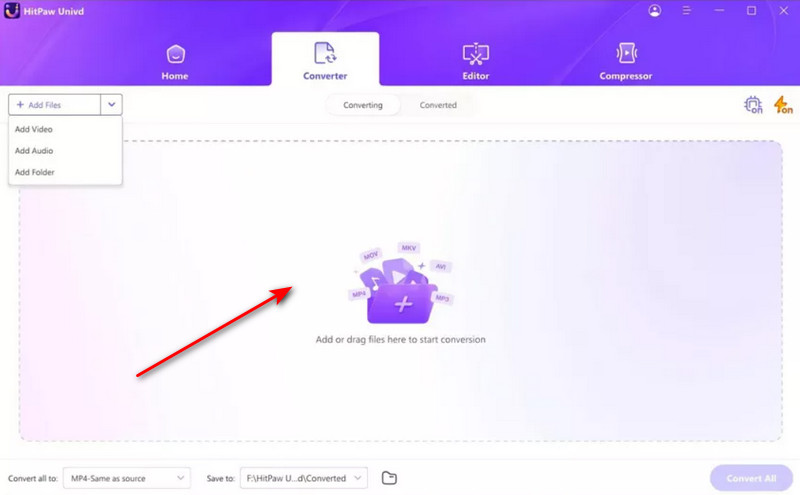
Stap 2. Sleep de video die je wilt converteren naar de interface van HitPaw. Je kunt ook op Bestanden toevoegen klikken om je video te importeren.
Stap 3. Zoek Converteer alles naar en klik op het vervolgkeuzemenu ernaast. Selecteer je gewenste uitvoerformaat uit de beschikbare opties.
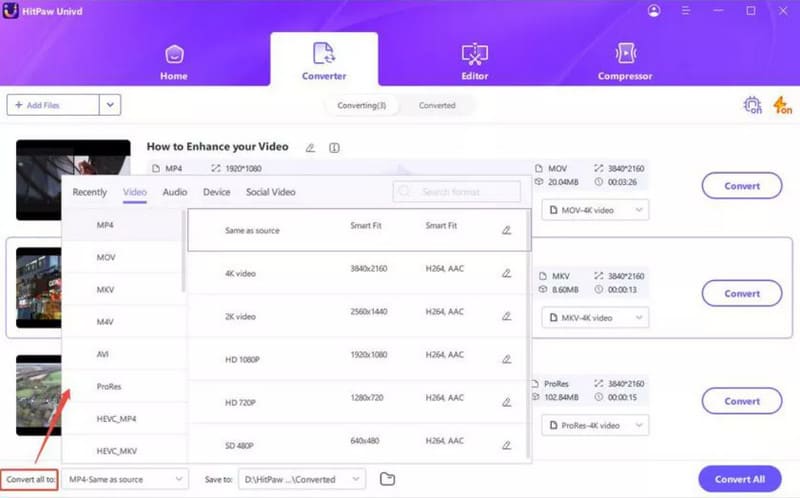
Stap 4. Klik op Opslaan in om een doelmap voor de geconverteerde video te kiezen. Als alles klaarstaat, klik je op Converteren om het conversieproces te starten.
Deel 5. Beste alternatief voor HitPaw Video Converter
Ben je niet helemaal tevreden over bepaalde aspecten van HitPaw Video Converter, dan hebben we ook een beter alternatief voor je: FVC Video Converter Ultimate.
FVC Video Converter Ultimate is een even veelzijdige audio‑ en videoconverter die meer dan 1.000 formaten ondersteunt en batchconversie biedt. Ook op het gebied van AI is het indrukwekkend: modellen met geavanceerde technologie kunnen de videokwaliteit eenvoudig opschalen naar 4K of zelfs 8K.
Gratis DownloadVoor Windows 7 of hogerBeveiligde download
Gratis downloadenVoor macOS 10.7 of laterVeilige download
Stap 1. Download en installeer FVC Video Converter Ultimate. Start na de installatie het programma en klik op Bestanden toevoegen om de video’s te uploaden die je wilt converteren.

Stap 2. Nadat het uploaden is voltooid, zoek je de optie Uitvoerformaat, open je het vervolgkeuzemenu ernaast en kies je je gewenste uitvoerformaat.

Stap 3. Klik ten slotte op Alles converteren.
Deel 6. Veelgestelde vragen over de review van HitPaw Video Converter
Hoeveel kost HitPaw Video Converter?
HitPaw Video Converter biedt verschillende abonnementen, waarbij de goedkoopste optie begint vanaf $19,95 per maand.
Is er een gratis 4K‑videoconverter?
Ja. FVC Video Converter Ultimate is een goede optie als je een gratis 4K‑videoformaat‑ en resolutieconverter nodig hebt. Het ondersteunt conversie in hoge kwaliteit en is eenvoudig te gebruiken.
Wat is HitPaw Video Converter?
HitPaw Video Converter is een hulpmiddel voor videoconversie, het downloaden van online video’s en basisbewerkingen. Het ondersteunt diverse video- en audio-indelingen en werkt zowel op Windows als op Mac.
Gevolgtrekking
Na het lezen van onze review van HitPaw Video Converter heb je waarschijnlijk een grondig begrip van zijn mogelijkheden. Het ondersteunt een brede waaier aan conversieformaten, biedt indrukwekkende conversiesnelheden en verschillende prijsplannen om uit te kiezen.
Zoek je toch een vergelijkbaar product, dan raden we FVC Video Converter Ultimate aan als alternatief. Het is qua conversie net zo goed als HitPaw Video Converter en biedt daarnaast een gebruiksvriendelijke interface en uitstekende compatibiliteit.
-
 Beste gratis videoconverters voor Windows 2025 beoordeling
Op zoek naar een videoconverter? Zoek niet verder! We hebben de top 10 beste tools op een rij gezet voor het gratis converteren van video's in elk formaat naar de gewenste uitvoer.
-
 Herziening van Top 10 HD Video Converter-software (gratis en commercieel)
Lees en vergelijk om de beste HD-videoconvertersoftware te krijgen uit 10 aanbevelingen. Hier zijn de gedetailleerde recensies van elke HD-videoconvertor voor multiplatform.
-
 Top 8 4K-videoconverters voor Windows/Mac/online
Op zoek naar de beste 4K-videoconverters voor je video's? Vind hier de perfecte tool om uw video's te converteren en te verbeteren met onze volledige lijst.
