


 Video Converter Ultimate
 Scherm opnemer
 Videoreparatie
 Beveiligde download
Eenvoudige manieren om M4V gratis naar DivX te converteren
Omdat M4V-bestanden DRM-beveiligde bestanden zijn, kunnen Blu-ray- en dvd‑spelers dit bestandsformaat niet lezen. Dus als je je M4V‑bestanden op een dvd‑ of Blu-ray‑speler wilt afspelen, moet je ze converteren naar het DivX‑bestandsformaat. Gelukkig hebben we de bekendste online, offline en freewareconverters getest en daaruit de beste geselecteerd. Lees daarom dit artikel tot het einde om de eenvoudige manieren te ontdekken om M4V gratis naar DivX te converteren met de beste converters.

Deel 1. Hoe M4V-bestanden naar DivX te converteren met een desktopprogramma
Als je op zoek bent naar de beste offline converter die op de markt bekend is, dan is FVC Video Converter Ultimate het antwoord voor jou. Met deze offline converter kun je je M4V‑bestand naar een DivX‑bestand converteren, omdat hij meer dan 1000+ bestandsformaten ondersteunt. Hij is bovendien beschikbaar op alle bekende mediaplatforms, waaronder Mac en Windows. Daarnaast heeft hij een functie om GIF’s en 3D‑video’s te maken. Als je deze converter dus wilt gebruiken om M4V naar DivX op Mac te converteren, volg dan de eenvoudige stappen hieronder.
Stap 1. Download FVC Video Converter Ultimate op Mac door op de knop Downloaden hieronder te klikken. Volg het installatieproces en open daarna de applicatie.
Gratis downloadVoor Windows 7 of nieuwerVeilige download
Gratis downloadVoor MacOS 10.7 of nieuwerVeilige download
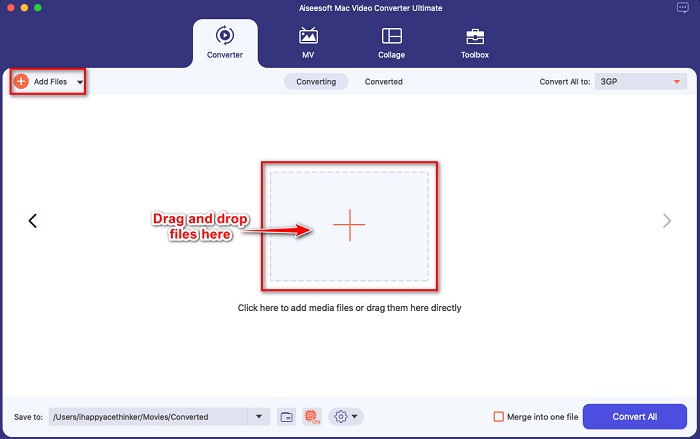
Stap 2. Nadat je de app hebt geopend, upload je je M4V‑bestand door op de knop Bestanden toevoegen te klikken, of sleep en zet neer je bestand op de knop met het +-teken. Daarna wordt je bestand in de interface van de software geladen.
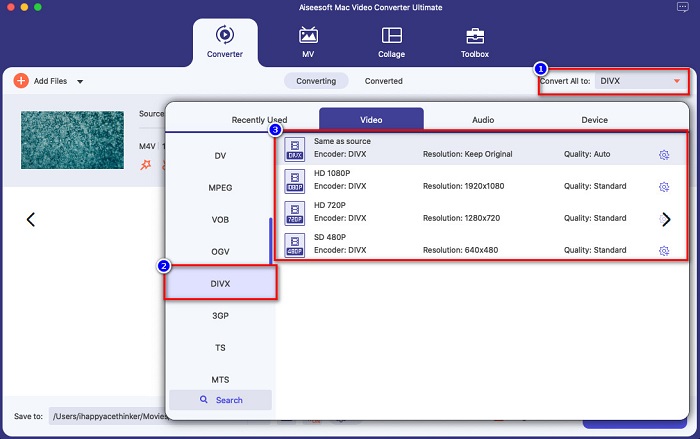
Stap 3. Kies vervolgens het uitvoerformaat dat je wilt door op de knop Alles converteren naar te klikken. Klik daarna op het DivX‑bestandsformaat. Je kunt ook de gewenste videokwaliteit selecteren.
Stap 4. Klik op de knop Alles converteren om je M4V‑bestand in het DivX‑bestandsformaat te converteren als laatste stap. Wacht vervolgens een paar seconden tot het conversieproces is voltooid.
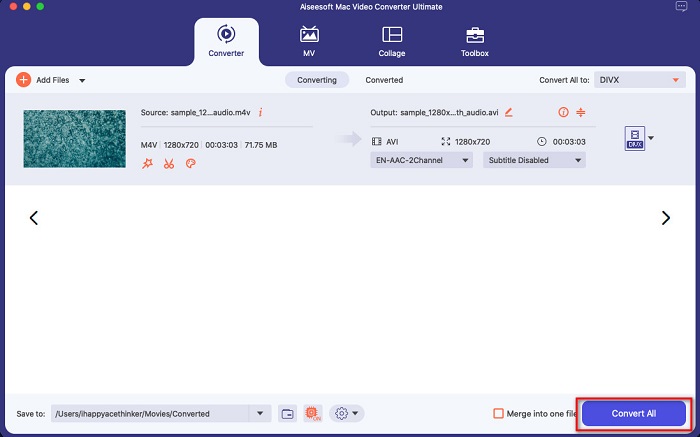
En dat is het! Volg de eenvoudige stappen hierboven om M4V naar DivX te converteren.
Voordelen
- Ondersteunt vele bestandsindelingen, waaronder M4V, DivX, WMV, AVI, FLV, MOV, MP4 en 1000+ meer.
- Kan meerdere bestandsformaten samenvoegen tot één.
- Heeft een functie waarmee u bestanden kunt comprimeren.
- Beschikbaar op alle crossmediale platforms zoals Mac en Windows.
Nadelen
- Gebruik de applicatie om de speciale functies te gebruiken.
Deel 2. Hoe M4V naar DivX te converteren met een online converter
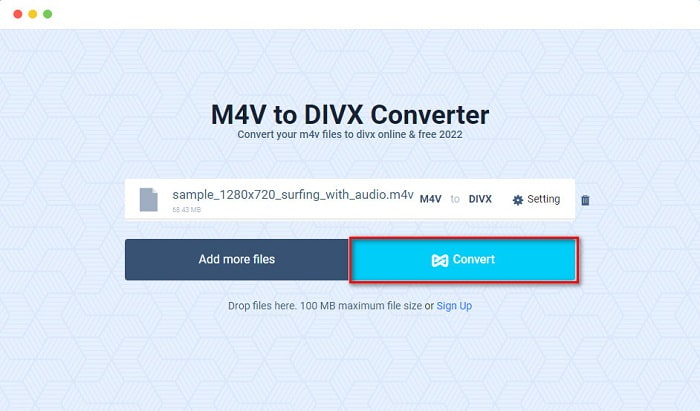
Een van de redenen waarom mensen ervoor kiezen om bestanden online te converteren, is dat dit handiger is. Daarom stellen we je een online tool voor die kan voldoen aan je eisen voor de beste online tool, namelijk Evano. Deze online converter is eenvoudig te gebruiken en bevat geen advertenties. Omdat het echter webgebaseerd is, kun je te maken krijgen met een traag conversieproces. Bovendien ondersteunt het slechts een paar bestandsformaten, zoals M4V, DivX, XviD, WebM, FLV en andere. Desondanks is het nog steeds een effectieve manier om M4V naar DivX te converteren.
Hier volgen de stappen om M4V naar DivX te converteren met Evano:
Stap 1. Zoek in je browser naar Evano. Klik vervolgens in de hoofdinterface van de software op de knop Bestanden kiezen. Je computermappen verschijnen; selecteer dan je M4V-bestand.

Stap 2. Klik daarna op het woord Selecteren om het gewenste uitvoerformaat te kiezen. Klik op het DivX-bestandsformaat.
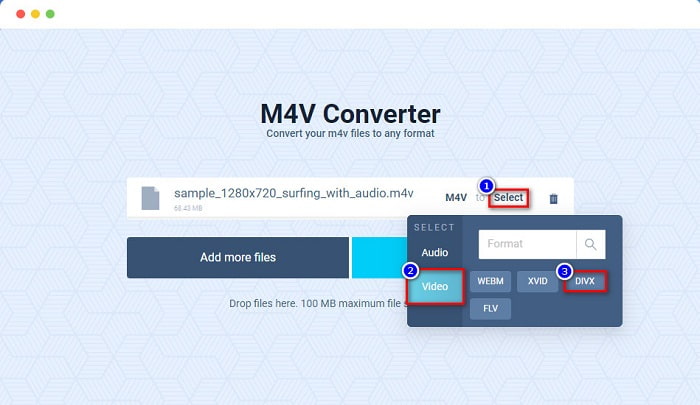
Stap 3. Klik tot slot op de knop Converteren om je M4V‑bestand naar het DivX‑bestandsformaat te converteren.
Deel 3. Hoe M4V naar DivX te converteren met een freeware tool
Een andere manier om je M4V naar DivX te converteren is met behulp van een freewareconverter. Een van de bekende freewareconverters is Prism. Deze gratis converter ondersteunt verschillende bestandsformaten, zoals M4V, DivX, AVI, MP4, MOV, SWF, VOB en meer, en je kunt hem gratis downloaden. Je kunt echter moeite hebben om de interface van de software te leren kennen, omdat de GUI lastig te begrijpen is.
Stappen om Prism te gebruiken om je M4V‑bestand naar het DivX‑bestandsformaat te converteren:
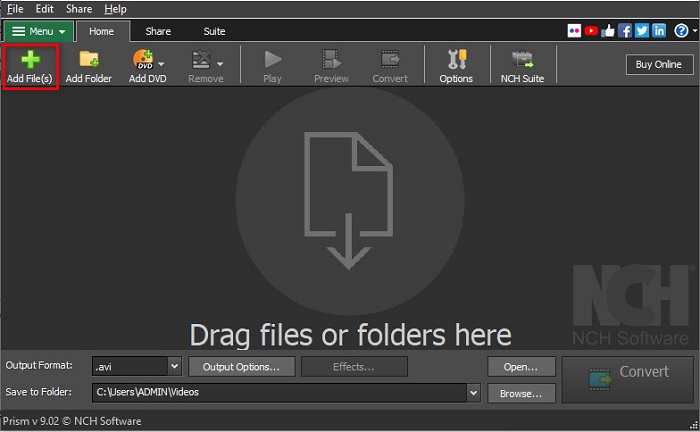
Stap 1. Download de Prism‑bestandsconverter door er in je browser naar te zoeken. Volg vervolgens het installatieproces en open daarna de app. Klik in de eerste interface van de software op de optie Bestanden toevoegen. De bestanden op je computer verschijnen, waarna je je M4V‑bestand uploadt.
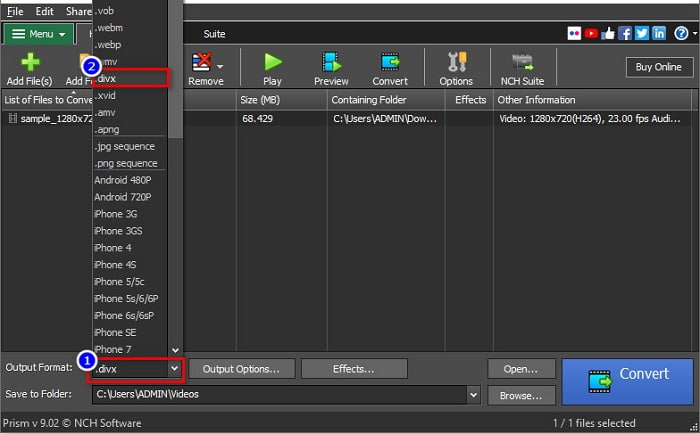
Stap 2. Kies vervolgens bij de vervolgkeuzelijst naast Uitvoerformaat het .divx-bestandsformaat.
Stap 3. Klik ten slotte op de knop Converteren rechtsonder in de interface van de software. Dan begint de conversie van je M4V naar DivX.
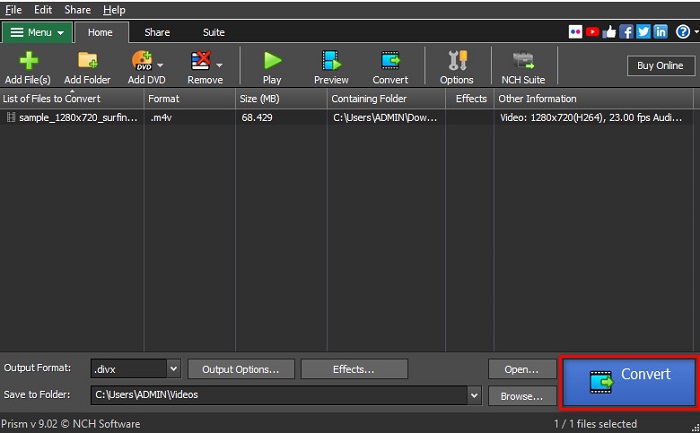
En dat is hoe je M4V naar DivX kunt converteren met behulp van een freeware-converter.
Deel 4. M4V versus DivX
Heeft u verwarring als u uw M4V-bestand naar DivX-bestandsindeling wilt converteren? In dit gedeelte leert u over het verschil tussen het M4V-bestandsformaat en het DivX-bestandsformaat.
M4V-bestand is een bestandscontainerindeling, ook bekend als het iTunes-videobestand. Apple ontwikkelt dit bestandsformaat; daarom speelbaar op macOS-apparaten. Het primaire doel van het maken van dit type bestand was om Apple's Fair Play DRM-beveiliging op alles uit de iTunes Store te zetten, en zo te voorkomen dat iemand dit type bestand kopieert op een apparaat dat niet door Apple is gemaakt.
Aan de andere kant is DivX een bestandsindeling die bestanden comprimeert tot de twaalfde van hun oorspronkelijke bestandsgrootte zonder de kwaliteit te verpesten. Bovendien neemt het niet veel ruimte in beslag op uw apparaat, met een bestand van hoge kwaliteit.
| M4V | VS | DivX |
| ongecomprimeerd | Compressie | gecomprimeerd |
| appel | Ontwikkelaar | DivX, Inc. |
| ◆VideoLAN VLC-mediaspeler ◆ Mediaspeler Klassiek ◆ KM-speler | Ondersteunde programma's | ◆VideoLAN VLC-mediaspeler ◆ DivX ◆ Apple QuickTime Player ◆ RealNetworks RealTimes-videomaker |
Deel 5. Veelgestelde vragen over het converteren van M4V naar DivX
Kun je M4V-bestanden afspelen op Windows Media Player?
Ja. Windows Media Player kan native M4V-bestanden openen, net als de QuickTime-mediaspeler op Mac.
Kun je Handrem gebruiken bij het converteren van M4V naar DivX?
Helaas niet. HandBrake ondersteunt het DivX‑bestandsformaat niet omdat het slechts een beperkt aantal bestandsformaten kan verwerken. Klik hier om meer te weten te komen over beschikbare M4V‑spelers.
Wat is beter M4V of MP4?
M4V en MP4 hebben bijna dezelfde videokwaliteit maar verschillende bestandsextensies. M4V slaat echter meer gegevens op voor ondertitels en DRM-beveiliging voor gegevensprivacy. Bovendien ondersteunen meer apparaten het M4V-formaat dan het MP4-formaat.
Heeft het veranderen van M4V naar DivX invloed op de bestandsgrootte?
Ja. Wanneer u uw M4V-bestand naar DivX-bestandsindeling converteert, wordt de bestandsgrootte kleiner.
Gevolgtrekking
Je kunt inderdaad veel online en offline bestandsconversieprogramma's op internet vinden. Maar slechts enkelen kunnen het beste uit uw dossier halen. Veel converters hebben geen functies om uw videobestand te verbeteren en andere ondersteunen niet veel bestandsindelingen. Daarom, als u op zoek bent naar de ultieme converter om M4V naar DivX te converteren, wilt u misschien FVC Video Converter Ultimate gebruiken. Het lijdt geen twijfel dat dit de eerste keuze is voor elke gebruiker die hulp nodig heeft bij het converteren van hun bestandsindelingen. Dus waar wacht je op? Download deze app nu en ervaar de geweldige functies die het biedt.
-
 2 Goedgekeurde M4V naar FLV-converters om M4V naar FLV te converteren [2022]
 Wil je het geheim weten over het converteren van M4V naar FLV? Om het bestand op uw mediaspeler af te spelen? Volg dan dit artikel, want we geven voldoende ideeën over hoe u dit kunt doen.
-
 Hoe M4V snel naar WMV te converteren zonder kwaliteitsverlies
 Op zoek naar een gemakkelijke manier om M4V-video's naar WMV te converteren? In dit artikel leert u hoe u van iTunes gedownloade M4V-video's kunt wijzigen in WMV, zodat u ze op andere apparaten kunt bekijken.
-
 Hoe iTunes M4V in MKV op Mac en Windows te veranderen [snelste manier]
 Als u M4V naar MKV op Mac moet converteren, moet u dit artikel lezen. Omdat we feiten over de converters bieden die u zullen helpen bij uw conversieproces.
