


 Video Converter Ultimate
 Scherm opnemer
 Videoreparatie
[Gratis en betaald] Beheers de kunst van het converteren van MKV naar AVI-indeling
Matroska heeft het MKV‑formaat ontwikkeld om bestanden te bewaren zodat ze in de toekomst gebruikt kunnen worden. In feite wordt een bestand in dit formaat afzonderlijk “verpakt” met verschillende codecs erin. Maar in sommige gevallen kunnen ze niet worden afgespeeld in de standaard mediaspeler op je pc of Mac. De beste keuze is dan om het te converteren naar een AVI‑bestandsformaat of een ander geschikt formaat. Wil je weten hoe je een MKV‑bestand naar AVI kunt wijzigen? Lees dan aandachtig de gedetailleerde informatie hieronder, want we vertellen alleen de waarheid en niets dan de waarheid.

Deel 1. Hoe MKV gratis online en offline naar AVI te converteren
1. FVC gratis online video-omzetter
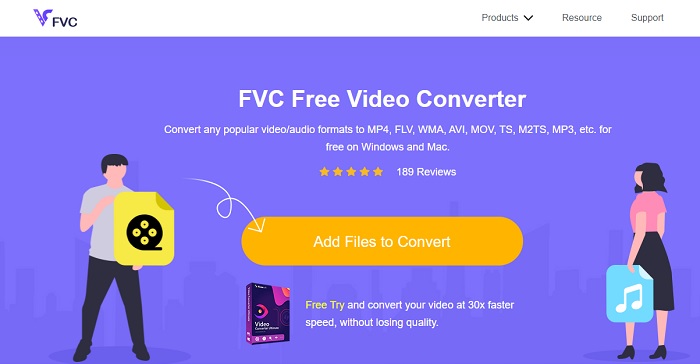
Je kunt dit gebruiken om MKV online naar AVI te converteren met behulp van de beste oplossing. FVC Free Video Converter is bedoeld als gebruiksvriendelijk en gratis, precies zoals gebruikers het willen. In tegenstelling tot andere hier genoemde tools biedt deze tool een uitstekende compressie voor elk bestand. Je kunt ook de bitrate, fps, codec en meer aanpassen in het bestand dat je wilt converteren. Daarentegen zijn niet alle belangrijke functies van de premiumversie hier beschikbaar. Het biedt de gebruiker alleen een kleiner aantal formaten, bekend als de basisformaten. Laten we nu verdergaan en kijken waar de golven ons brengen bij het converteren van video’s. Volg de stappen en laten we uitvaren op de zee van conversie.
Stap 1. Ga naar de link die speciaal voor jou is voorzien om te beginnen.
Stap 2. Klik op Add Files to Convert om de tool te starten.
Download de desktopversie om bestanden in batches te converteren.
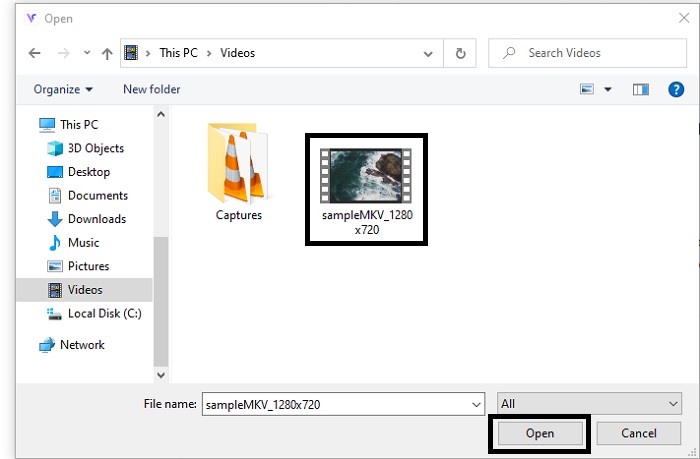
Stap 3. Selecteer het MKV‑bestand dat je wilt converteren en klik op Open om verder te gaan.
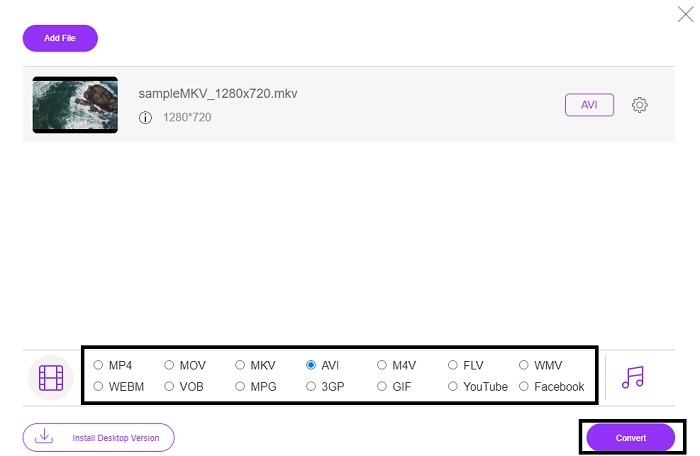
Stap 4. Kies in de interface onderaan het AVI‑formaat en selecteer Convert om het proces te starten.
Stap 5. Wacht tot het klaar is. Na ongeveer een minuut verschijnt er een map‑icoon op je scherm waarmee je naar de bestandsverkenner gaat, met het bestand dat je hebt geconverteerd.

Voordelen
- Geen download nodig omdat u er toegang toe heeft via uw zoekmachine.
- Het biedt meer formaat dan de andere twee gratis tools hieronder.
- Ook goed in compressie.
Nadelen
- Biedt geen bewerkingsfuncties en het beschikbare formaat is beperkt.
- Als er geen verbinding beschikbaar is, kunt u deze tool niet gebruiken.
2. VLC Media Player
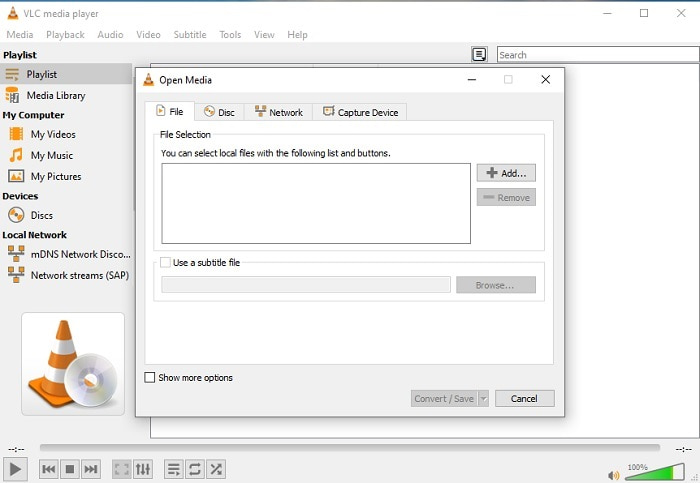
Als je VLC hebt, waarom probeer je het dan niet te gebruiken om te converteren? Zoals gezegd kun je MKV naar AVI op Mac converteren met VLC. Maar het is niet gemaakt om uit te blinken in conversies, onder andere door het beperkte aantal formaten. Toch is deze tool berucht beroemd als een van de beste mediaspelers om te kijken en te luisteren. Als je VLC als converter wilt proberen, volg dan de onderstaande stappen.
Stap 1. Open VLC op je desktop.
Stap 2. Klik op File (Bestand) en zoek de converterfunctie van de tool op.
Stap 3. Voeg het bestand toe dat je wilt converteren en start het proces.
Voordelen
- Een van de beste mediaspelers die conversiefuncties biedt.
- Gratis te downloaden.
- Ondersteunt de meeste codecs.
Nadelen
- Het is niet de keuze voor beginners voor beginnend met converteren
- Moeilijk te lezen en te begrijpen instructies.
3. Freemake
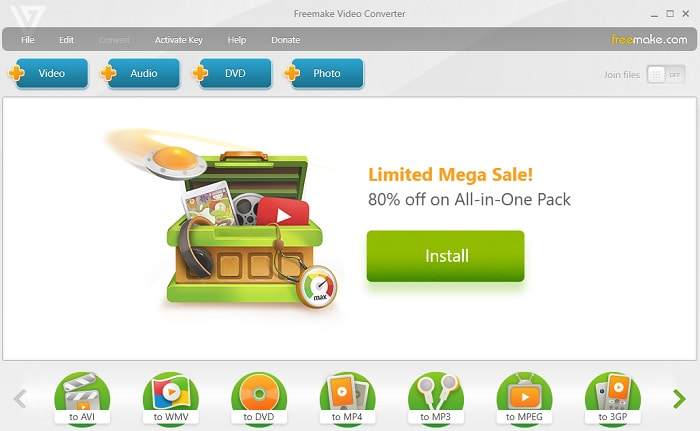
Freemake is een van de desktoptools die je kunt gebruiken om MKV naar AVI op Mac en pc te converteren. Deze tool is downloadbaar, dus je hebt geen internetverbinding nodig om hem te gebruiken. Het aantal formaten dat het biedt is zeer beperkt in vergelijking met de online FVC‑converter hierboven. Daarnaast is de interface van de tool verouderd; hij is wel gemakkelijk te begrijpen, maar saai om naar te kijken. Desondanks kun je voor het conversiewerk op deze tool rekenen. Leer hoe je Freemake gebruikt door de onderstaande stappen te volgen.
Stap 1. Download Freemake op je computer en start het programma.
Stap 2. Kies het bestandsformaat waarnaar je wilt converteren.
Stap 3. Wacht meer dan een minuut tot de conversie voltooid is.
Voordelen
- Geen internet nodig om het te gebruiken.
- Gebruikersvriendelijk.
- Gemakkelijk te begrijpen interface.
Nadelen
- De kleurencombinatie van de interface is een beetje saai en heeft ook een kinderlijke sfeer.
- Beperkt om formaat en functies aan te bieden.
Deel 2. Beste manier om MKV-bestand naar AVI-formaat te wijzigen met gedetailleerde stappen
Als je het converteren van formaten naar een hoger niveau wilt tillen, dan is het een must om te weten hoe je deze tool gebruikt. Bovendien biedt FVC Video Converter Ultimate de beste conversie die je kunt wensen. Ook kun je met deze tool meerdere conversies tegelijk uitvoeren. Converteer dus tot je er genoeg van hebt – al zul je er niet genoeg van krijgen dankzij de speciale functies. Wil je bijvoorbeeld MKV naar AVI converteren en het bestand later verbeteren? Met FVC Video Converter Ultimate kun je nog veel meer. Om te ontdekken hoe indrukwekkend de tool is, vind je hier de stappen om de unieke converterfunctie te gebruiken.
Stap 1. Installeer de tool op je schijf en volg de installatiewizard om de tool te starten.
Gratis downloadVoor Windows 7 of nieuwerVeilige download
Gratis downloadVoor MacOS 10.7 of nieuwerVeilige download
Stap 2. Start de tool na de installatie. Dit is een voorbeeld van de interface van de tool.
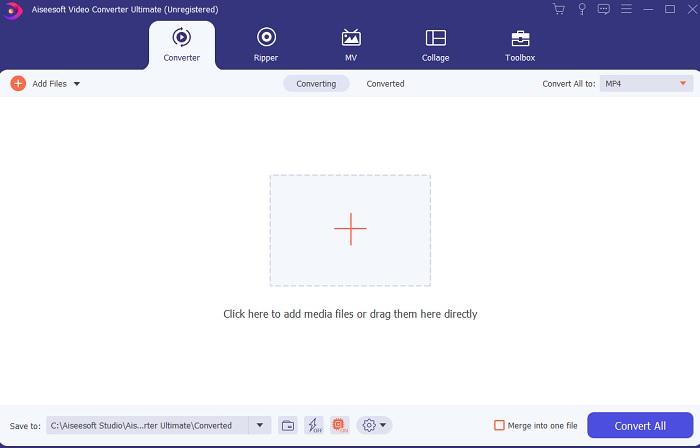
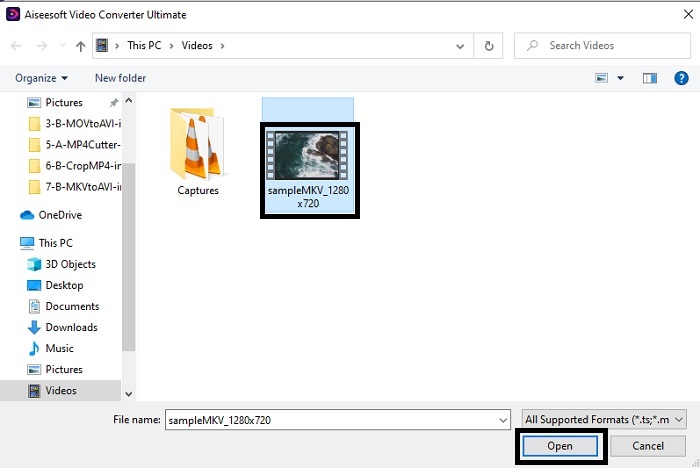
Stap 3. Klik op de knop met het plusteken om het MKV‑bestand dat je wilt converteren toe te voegen. Als het bestand bijvoorbeeld twee of drie onderdelen heeft, kun je ze het beste via slepen‑en‑neerzetten in de interface invoegen.
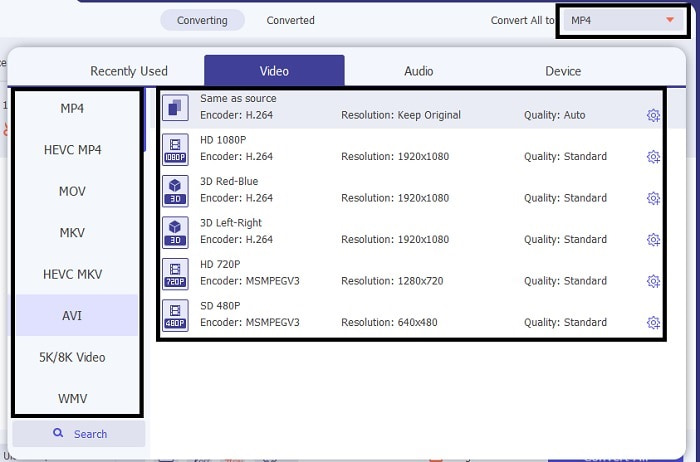
Stap 4. Kies in het vervolgkeuzemenu naar welk formaat je wilt converteren. Klik op Convert All en wacht tot de conversie is voltooid.
Stap 5. De conversie duurt slechts minder dan een seconde, dus wachten is praktisch niet nodig. Zodra het klaar is, wordt de Verkenner automatisch op je scherm geopend met het bestand dat je hebt geconverteerd. Klik erop en geniet van het nieuw geconverteerde bestand dat je zojuist hebt gemaakt.
Voordelen
- Biedt belangrijke bewerkingsfuncties om uw mediabestand beter te maken.
- 30x sneller in conversie dan de online tool. En het is 100x beter in compressie dan de andere tool.
- Gemakkelijk als 1-2-3 te gebruiken. U hoeft geen professional te worden om deze tool te gebruiken.
Nadelen
- Het moet worden betaald, maar het is niet erg duur.
- U moet de tool naar uw bureaublad downloaden.
MKV versus AVI
Het Matroska multimedia containerformaat, uitgebracht in 2002, is een open-source formaat dat een aantal video-, audio-, beeld- en ondertiteltracks kan bevatten. U kunt het dus gebruiken om eenvoudig korte videoclips, tv-programma's en films op te slaan. Het is vrij populair voor het ondertitelen van anime-fans.
Gebaseerd op het Resource Interchange File Format (RIFF), werd het AVI-formaat geïntroduceerd door Microsoft in 1992. Het kan video/audio van hoge kwaliteit opslaan omdat het minder compressie gebruikt. Maar dat veroorzaakt ook de grote bestandsgrootte van een AVI-bestand, wat een probleem kan zijn als er beperkte ruimte is.
Deel 3. Veelgestelde vragen over MKV naar AVI
Kan Handbrake MKV naar AVI converteren?
Ja, u kunt Handbrake gebruiken om elk formaat te converteren. Maar deze tool is alleen beperkt tot Windows 10 en hoger.
Is MKV lossy of lossless?
MKV is een type verliesvrije compressie.
Wat zijn de nadelen van MKV?
Terwijl MKV wereldwijd een nieuwe toekomst voor bestandsformaten creëert, is dit formaat nog steeds in ontwikkeling. Zoals eerder vermeld, kan het verschillende codecs bevatten. Dat betekent dat het veel groter is dan een AVI‑formaat en ook ingewikkelder. Je kunt er echter voor kiezen om MKV naar MP4 te converteren om een kleiner bestand te krijgen.
Gevolgtrekking
Voor nu is het leren converteren essentieel, zeker voor wie graag kijkt. Soms kan ons bestandsformaat niet worden afgespeeld in onze standaardmediaspeler omdat het formaat of de codec niet wordt ondersteund. De beste oplossing voor dit probleem is het converteren naar een nieuw formaat. FVC Video Converter Ultimate is de ultieme tool die je de kwaliteit biedt die je zoekt. In plaats van een tool van lage kwaliteit te kiezen, kun je beter de ultieme tool gebruiken die al je problemen met converteren, verbeteren, samenvoegen en creëren oplost.
-
 MKV naar MOV - Hoe MKV naar MOV te converteren
 Hoe converteer ik MKV naar MOV op Mac? Kan iMovie MKV lezen? Wat betekent MOV-formaat? Dit bericht vertelt 2 eenvoudige manieren om u te helpen MKV naar MOV te converteren met gratis online en professionele videoconverters.
-
 MKV-bestanden converteren om soepel op PS3 te spelen [opgelost]
 Wil je MKV-video's afspelen op je PS3? PS3 kan MKV-bestanden echter niet rechtstreeks afspelen. Dit artikel laat je manieren zien om MKV-video's te converteren naar door PS3 ondersteunde video-indelingen om zonder problemen op PS3 te spelen.
-
 Hoe MKV-video's naar geanimeerde GIF's te converteren zonder Photoshop/FFmpeg
 Na het downloaden en bekijken van MKV-films op uw computer, wilt u misschien enkele prachtige momenten delen met vrienden of op internet als GIF's. In dit artikel leert u over de 2 gemakkelijkste manieren om MKV naar GIF te converteren.

