


 Video Converter Ultimate
 Scherm opnemer
 Videoreparatie
Online en offline conversieproces: SWF naar WMV
SWF is een verouderd bestandsformaat dat door Adobe is ontwikkeld voor de Shockwave Flash‑speler. Flash wordt door veel browsers niet meer ondersteund, is nooit ondersteund op iOS‑apparaten, en het SWF‑bestandsformaat wordt tegenwoordig zelden nog gebruikt vanwege prestatie‑ en beveiligingsproblemen. WMV daarentegen is een reeks videocompressiecodecs die is ontwikkeld voor vroege internetvideostreaming en voor fysieke media zoals HD‑DVD en Blu‑Ray. Video in dit bestandsformaat kan standaard worden afgespeeld op Windows‑apparaten, dus je wilt SWF‑bestanden mogelijk naar WMV converteren omdat Flash‑spelers steeds minder worden ondersteund en je SWF‑bestanden niet langer kunt afspelen. Daarom bieden we je twee opties om je SWF naar WMV te converteren.

Deel 1. Eenvoudig SWF naar WMV converteren op Windows en Mac
Video Converter Ultimate is een multimediaconverter die vrijwel alle belangrijke video‑ en audiobestanden naar het gewenste uitvoerformaat converteert. Hij kan videobestanden in batches converteren, waardoor hij krachtiger is dan hij lijkt. Het blijft niet bij converteren; hij stelt gebruikers ook in staat hun video’s te bewerken met behulp van handige bewerkingstools. Bovendien ondersteunt deze videoconverter diverse formaten, waaronder de formaten die vandaag de dag het meest gebruikt worden. Nog belangrijker is dat hij sneller converteert dan vergelijkbare software. Volg deze eenvoudige stappen om deze software te gebruiken:
Stap 1: Klik op de knop Gratis downloaden om het .exe‑bestand te downloaden dat je nodig hebt om de software te installeren. Wacht tot het downloaden is voltooid, open het bestand en volg het installatieproces. Klik op Nu starten en start de software.
Gratis downloadVoor Windows 7 of nieuwerVeilige download
Gratis downloadVoor MacOS 10.7 of nieuwerVeilige download
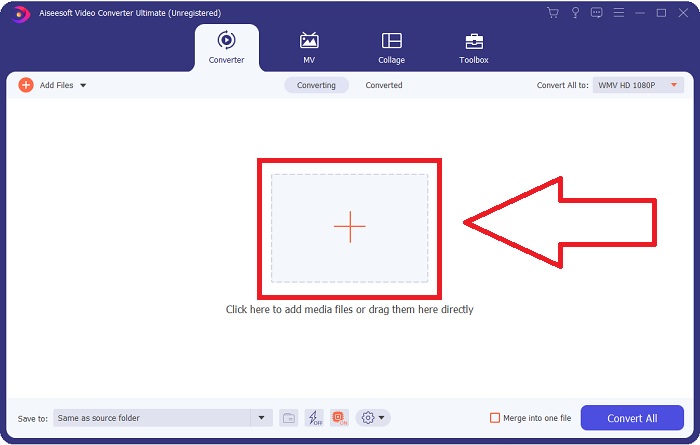
Stap 2: Upload het videobestand dat je wilt converteren door op de +‑knop in het midden van de interface te klikken. Je kunt het bestand ook vanaf je bureaublad naar de interface slepen en daar neerzetten; het wordt dan automatisch geïmporteerd.
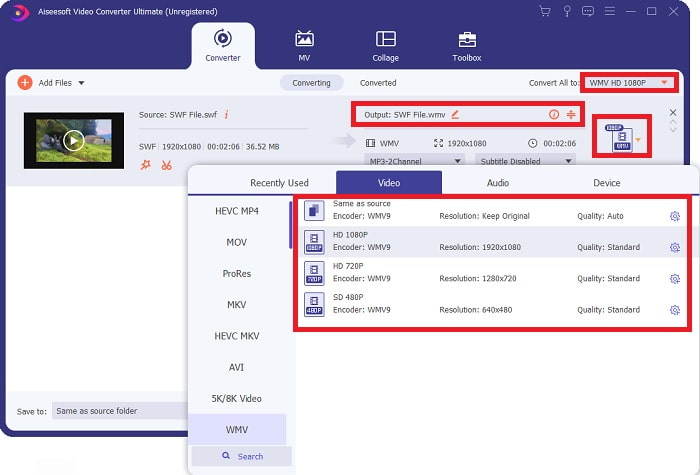
Stap 3: Klik op de pijl‑omlaag aan de rechterkant, waar je het huidige formaat van je video ziet, en er verschijnt een lijst met alle beschikbare formaten waaruit je kunt kiezen. Scroll in dit geval naar beneden en selecteer WMV of typ het gewoon in de zoekbalk. Aan de rechterkant kun je ook uit alle beschikbare videokwaliteiten kiezen.
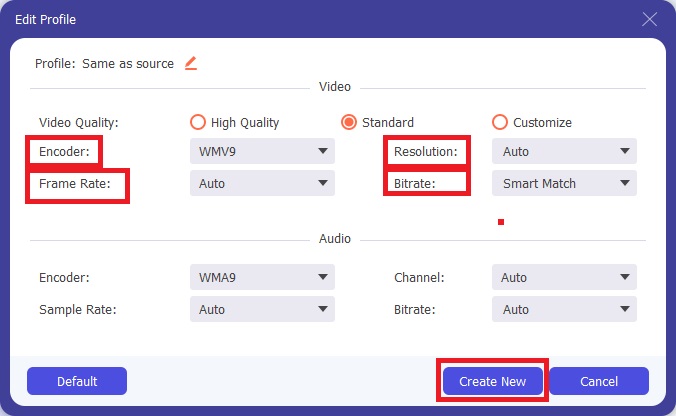
Stap 4: Klik op het tandwielpictogram aan de rechterkant om je video verder te bewerken en alle handige bewerkingstools weer te geven. Van daaruit kun je alle noodzakelijke aanpassingen doen die het beste bij je behoeften passen. Klik op de knop Nieuw maken zodra je klaar bent.
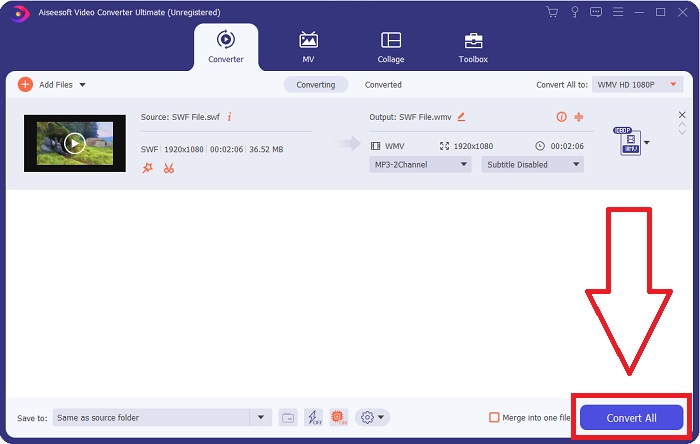
Stap 5: Rond het conversieproces af door op de knop Alles converteren in de rechterbenedenhoek van het venster te klikken en wacht tot het voltooid is.
Deel 2. Nog een tip om SWF online naar WMV te converteren
FVC Free Video Converter is altijd gratis en vereist geen registratie. Sommige gratis online video-omzetters beperken conversietijdframes of bestandsgrootte. Als je al je gratis conversietijden hebt gebruikt of als je bestand te groot is, moet je een abonnement kopen, zelfs als je zelden video's converteert. Maar FVC Free Video Converter heeft dergelijke beperkingen niet en kan op elk moment video's converteren.
Bovendien heeft deze service geen registratie nodig om grotere bestanden te converteren, in tegenstelling tot de meeste online videoconverters die registratie vereisen om video's groter dan 1 GB te converteren. Dit zijn de stappen die u moet volgen voor deze fantastische tool:
Stap 1: Klik op deze link om naar de website te gaan. Download vervolgens snel de launcher door op de knop Bestanden toevoegen om te converteren te klikken en wacht tot dit is voltooid.
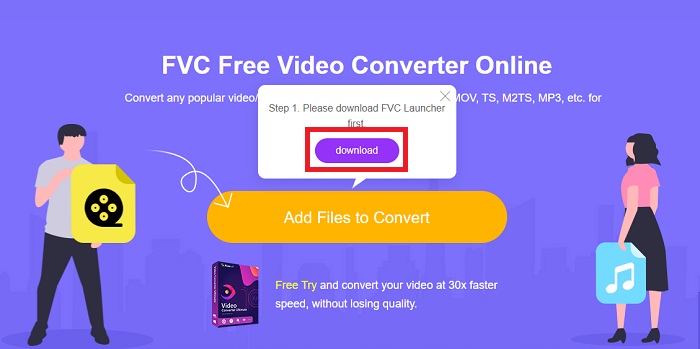
Stap 2: Klik opnieuw op de genoemde knop; deze keer kun je het videobestand uploaden dat je wilt converteren. Selecteer daarna WMV uit alle beschikbare formaten.
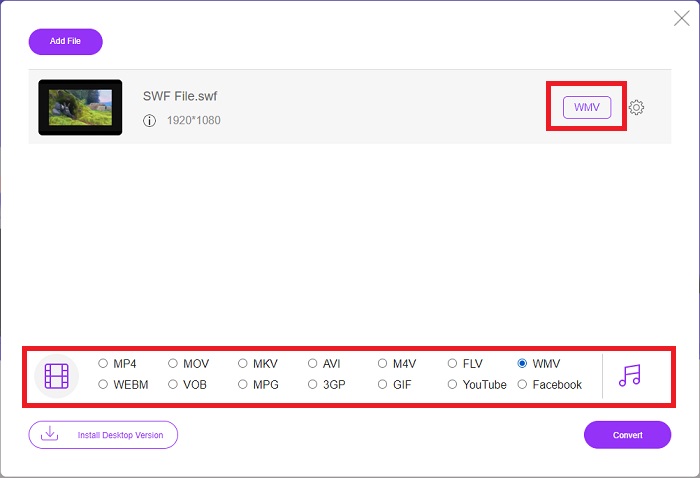
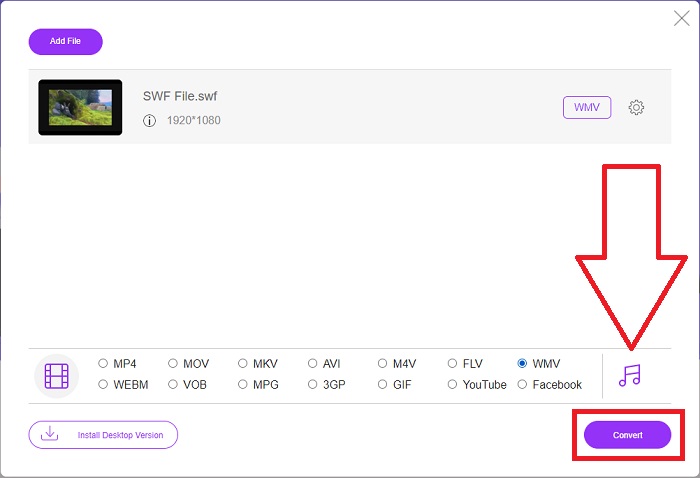
Stap 3: Je kunt nog steeds handige bewerkingstools gebruiken, net als in de software. Klik gewoon op het tandwielpictogram en alle aanpassingen die je kunt doen worden weergegeven. Klik op OK om de aangebrachte wijzigingen op te slaan en klik, zodra je klaar bent met aanpassen, op Converteren om het proces te starten.
Gerelateerd:
Deel 3. Uitgebreide kennis over SWF- en WMV-formaten
Wil je meer weten over de twee formaten, lees dan verder in dit artikel. We bieden alle noodzakelijke en essentiële informatie die u nodig heeft als achtergrond.
Adobe gebruikt het SWF-bestandsformaat om films en vectorgebaseerde animaties op te slaan. Small Web Format is de afkorting; het is echter ook bekend als ShockWave-formaat. Het wordt meestal gebruikt om video via internet uit te zenden, met name browsergebaseerde games. Helaas verklaarde Adobe dat het tegen eind 2020 zou stoppen met het ondersteunen van het Flash-formaat vanwege prestatie- en beveiligingsproblemen.
Aan de andere kant is een WMV-bestand een Windows Media Video-bestand dat kan worden gecomprimeerd met een of meer videocompressie-indelingen van Microsoft. Het is een populair video-opslagformaat in Windows en daarom wordt het door bepaalde apps van derden gebruikt voor zaken als korte animaties. Het is ontworpen om te werken met Microsoft-mediaspelers zoals Windows Media Player en Movies & TV. Voor gebruik met Digital Rights Management (DRM)-systemen kunnen WMV-bestanden worden gecodeerd.
| Klein webformaat | Windows Media-video | |
| Bestandsextensie | .swf | .wmv |
| Ontwikkelaar | Geïntegreerde adobe systemen | Microsoft |
| Ondersteunende programma's | ◆Adobe Flash Player ◆Adobe Flash ◆ Professionele CC ◆GOM-speler ◆Adobe Dreamweaver 2020 | ◆VLC-mediaspeler ◆ MP-speler ◆ Mediaspeler Klassiek ◆Windows Media Player |
Deel 4. Veelgestelde vragen over het converteren van SWF en WMV
Wat is het nut van WMV-bestanden?
WMV-videobestanden zijn het beste formaat om videomateriaal online of via HD DVD en Blu-ray Discs te verkopen.
Wat is het nut van het SWF-bestand?
Flash-bestanden, of SWF-bestanden, worden vaak gebruikt voor de efficiënte distributie van multimedia-informatie via internet.
Kunnen SWF-bestanden worden bewerkt?
Adobe Flash is een bestandsindeling die wordt gebruikt door Adobe. In tegenstelling tot andere multimediabestanden, vereist het SWF-bestand de Flash Player-plug-in om een webbrowser te kunnen bekijken. Bovendien kunnen gebruikers SWF-bestanden niet rechtstreeks bewerken.
Gevolgtrekking
FVC Video Converter Ultimate is de perfecte optie voor jou als je een beginner bent of gewoon een amateur als het gaat om videoconversie. U converteert niet vaak videoformaten. De voordelen, zoals constante conversie van videoformaten, snelle conversie van videobestanden in vergelijking met vergelijkbare programma's, eenvoudige bediening, ondersteuning voor verschillende formaten, enzovoort, helpen het de beste videoconvertor te worden die er is. Als het gaat om videoconversie, zijn Video Converter Ultimate en zijn online equivalent de meest acceptabele opties.
-
 [2 Oplossingen] Hoe u SWF-bestanden gemakkelijk en gratis kunt converteren naar GIF
 Als u de GIF-indeling niet kunt exporteren via Flash-software, kunt u proberen de bestanden eerst in SWF-indeling op te slaan. Dan kunt u in dit artikel 2 eenvoudige manieren leren om SWF naar GIF-bestanden te converteren.
-
 Top of the Line 5 Beste gratis SWF naar AVI-converters [Web & Desktop Based]
 Wilt u weten hoe u uw SWF-bestand naar AVI converteert? Dus zo niet, lees dan dit artikel, want we bieden een oplossing voor uw conversie van het SWF-probleem.
-
 [Gratis en eenvoudig] Uitzonderlijke tools om te gebruiken bij het converteren van SWF naar MOV
 Heb je geprobeerd SWF naar MOV te converteren omdat je geen video's kunt bewerken? Wie is verantwoordelijk voor de incompatibiliteit van uw video-editor'? Lees verder voor uw oplossing.
