


 Video Converter Ultimate
 Scherm opnemer
 Videoreparatie
 Beveiligde download
Uitstekende gidsen om VOB volledig naar DIVX te converteren
De bestanden die het vaakst op dvd’s worden aangetroffen, heten VOB‑bestanden en ze kunnen praktisch alle gegevens bevatten, waaronder navigatie, menu’s, ondertitels, video en audio. Maar ze nemen te veel ruimte in op een apparaat. Dus als je een kleinere bestandsgrootte wilt, moet je je VOB‑bestand converteren naar andere bestandsindelingen, zoals het DIVX‑formaat. Gelukkig bevat dit artikel de beste methoden die je kunt proberen om verschillende bestanden te converteren. Om het bestandsformaat VOB naar DIVX te converteren, moet je dit artikel lezen en de tools leren kennen die je zowel online als offline kunt gebruiken.

Deel 1: Uitstekende VOB naar DIVX Converter zonder kwaliteitsverlies
Wil je VOB naar DIVX converteren zonder kwaliteitsverlies? Dan is dit artikel de beste oplossing voor jou. De beste en meest nuttige converter die je kunt gebruiken is Video Converter Ultimate. Deze kan je helpen talloze bestanden te converteren, zoals VOB, MT2S, DV, ASF, OGV, DIVX, MTV, MP4, M4V, AVI, AMV, GIF en meer. Hij ondersteunt ook batchconversie, zodat je meerdere bestanden met één klik kunt omzetten. Bovendien kan deze offline tool bestanden converteren met een hoge snelheid, tot 30x sneller dan andere converters. Daarnaast kun je hem downloaden op zowel Mac als Windows, zodat elke gebruiker deze tool kan benutten.
Bovendien heeft Video Converter Ultimate veel functies, zoals een muziekvideomaker, een collagemaker en meer. Met behulp van deze offline tool kun je doen wat je wilt met je video. Lees hieronder meer details over deze offline converter.
Functies
◆ Converteer tal van videoformaten, zoals VOB, DIVX, MP4, AVI, MTS en meer.
◆ Aanbiedingen Batch-conversieproces.
◆ Maak een geweldige en mooie collage.
◆ Biedt verschillende bewerkingstools, zoals een videocompressor, versterker, videosnelheidsregelaar, cropper, enz.
Voordelen
- Kan Mac en Windows efficiënt gebruiken.
- Toegankelijk voor beginners en gevorderden.
- Het kan tot 30x sneller converteren.
Nadelen
- Geavanceerde functies kunnen worden gebruikt door de betaalde versie te gebruiken.
Biedt verschillende bewerkingstools, zoals een videocompressor, versterker, videosnelheidsregelaar, cropper, enz.
Stap 1: Download Video Converter Ultimate op je Mac of Windows door op de knop Downloaden hieronder te klikken. Installeer het programma en start de applicatie.
Gratis downloadVoor Windows 7 of nieuwerVeilige download
Gratis downloadVoor MacOS 10.7 of nieuwerVeilige download
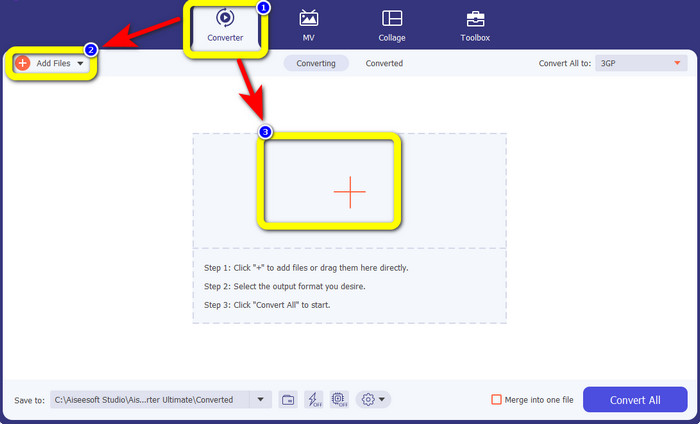
Stap 2: Selecteer het paneel Converter. Klik vervolgens op de knop Bestanden toevoegen om je VOB‑bestand te uploaden. Je kunt ook op de knop met het plusteken klikken om het bestand te uploaden.
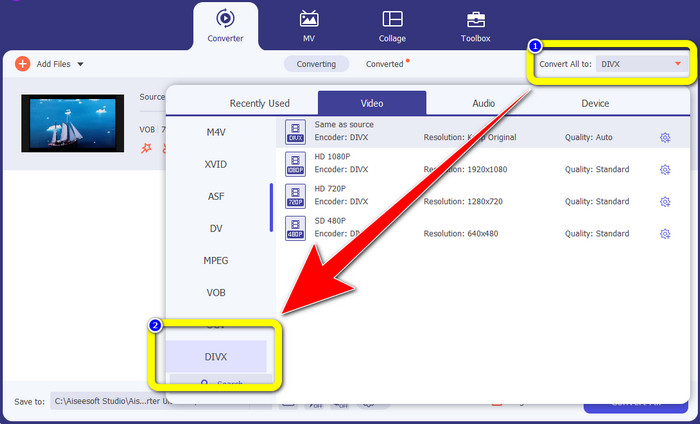
Stap 3: Ga na het uploaden van het bestand naar de knop Alles converteren naar. De formaatopties verschijnen; selecteer vervolgens het DIVX‑bestandsformaat.
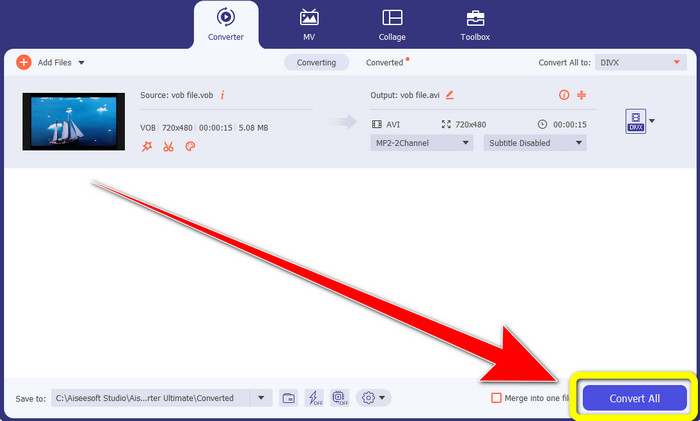
Stap 4: Klik op Alles converteren om je eindresultaat te converteren en op te slaan.
Deel 2: gratis online tools om VOB naar DIVX te converteren
Media.io
Als je je afvraagt welke converter je kunt gebruiken zonder deze op je Windows of Mac te installeren, kun je Media.io gebruiken. Deze gratis online tool kan VOB naar DIVX converteren. Hij is heel eenvoudig te gebruiken, omdat je slechts drie makkelijke stappen hoeft te volgen om diverse bestanden te converteren. Bovendien ondersteunt deze online converter verschillende video‑ en audioformaten, zoals MOV, AVI, XVID, DIVX, FLV, MP4, M4V, MP3, WAV, WMA en meer. Daarnaast is deze online tool niet alleen een converter. Je kunt er veel meer mee doen, zoals je video’s bewerken met verschillende functies, zoals een video‑editor, video‑samenvoeger, crop‑tool, trimmer, enzovoort. Media.io is echter een webgebaseerde applicatie, dus je bent altijd afhankelijk van internettoegang. Zonder internetverbinding kun je deze converter niet gebruiken. Ook biedt hij slechts een normaal conversieproces, waardoor het converteren van meer bestanden wat tijd kost. Volg de eenvoudige stappen hieronder om het VOB‑bestand naar het DIVX‑formaat te converteren.
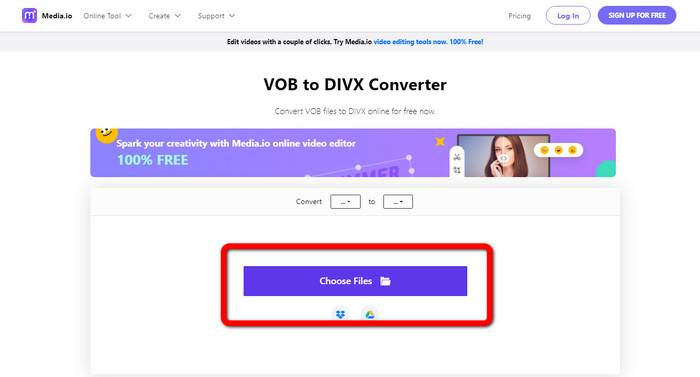
Stap 1: Ga naar de website van Media.io. Klik op de knop Bestanden kiezen. Je bestanden worden op je scherm weergegeven. Selecteer het VOB‑bestand dat je wilt converteren.
Stap 2: Wanneer je klaar bent met het uploaden van het VOB‑bestand, selecteer je het bestandsformaat DIVX uit de formaatopties.
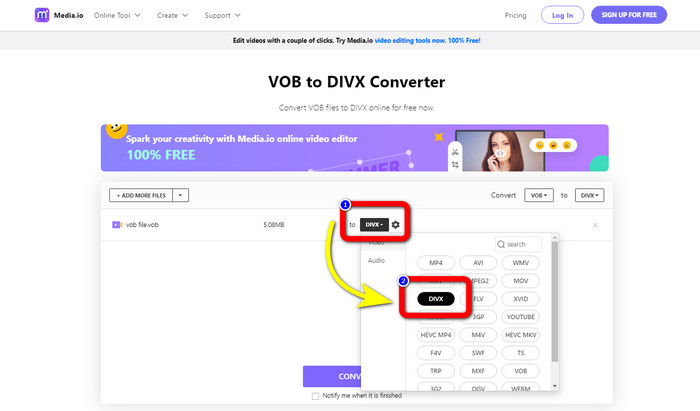
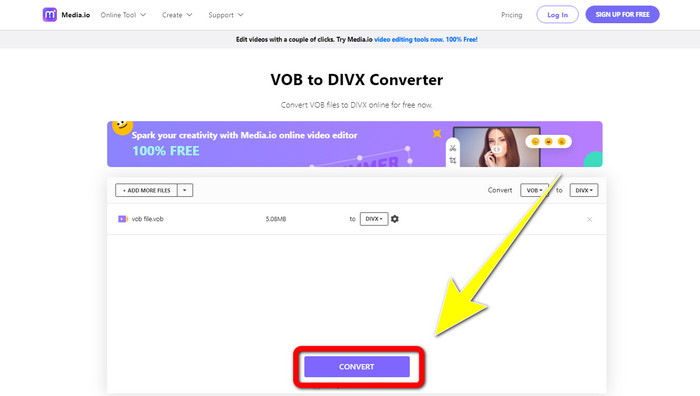
Stap 3: Klik voor de laatste stap op de knop Converteren. Sla het bestand daarna op je desktop op.
Convertio
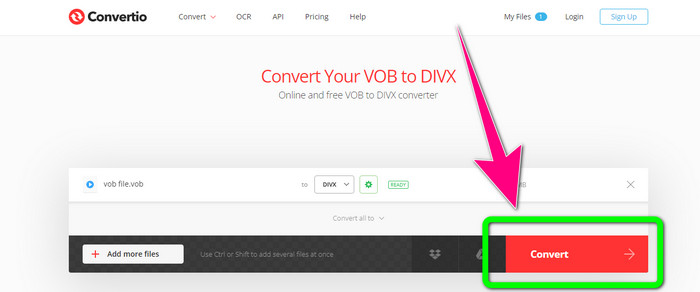
Een andere online software die u kunt gebruiken om VOB naar DIVX te converteren, is Convertio. Deze online tool ondersteunt verschillende bestandsindelingen, zoals FLV, MP4, DIVX, VOB, MOV, MTS, WMV en meer. Bovendien is deze software eenvoudig te gebruiken en perfect voor elke gebruiker. Daarnaast kun je ook verschillende formaten converteren van audio, afbeeldingen, presentatie, document, e-books, enz. Helaas heeft het gebruik van deze online converter een nadeel. Met de gratis versie kun je alleen bestanden droppen met een maximum van 100Mb. De enige manier om de maximale bestandsgrootte te vergroten, is door een abonnement aan te schaffen. Op deze manier kunt u genieten van het converteren van talloze bestanden zonder dat u zich zorgen hoeft te maken over de maximale bestandsgrootte. Volg de onderstaande stappen om een VOB-bestand naar DIVX te converteren met behulp van Convertio.
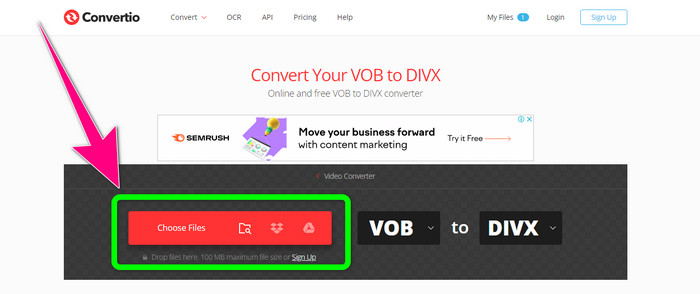
Stap 1: Bezoek de website van Convertio. Klik op de knop Bestanden kiezen en zet het VOB‑bestand erin.
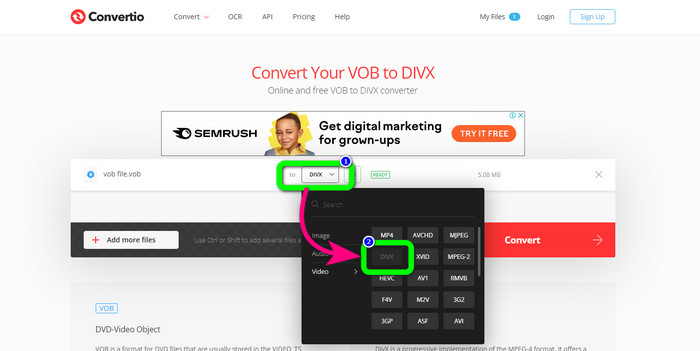
Stap 2: Kies in de tweede stap het formaat DIVX uit de beschikbare formaatopties.
Stap 3: Klik in de laatste stap op de knop Converteren. Wacht op het conversieproces en sla je DIVX‑bestand op. Als je VOB naar 3GP wilt converteren, kun je deze tool ook gebruiken.
Deel 3: VOB versus DIVX
| VOB | DIVX | |
| Bestandsextensie | Het digitale videocontainerformaat VOB (Video Object) wordt meestal gezien in dvd-videomateriaal. VOB multiplext dvd-video, audio, menu- en tekstinformatie zoals ondertitels. AAC-audio en MPEG-1- of MPEG-2 Part 2-videocodecs worden vaak gebruikt. Ondanks dat ze gratis zijn, kunnen bepaalde versies van dit formaat versleuteld zijn. | De DivX-videocodec, gemaakt door DivX, LLC, is voornamelijk compatibel met Windows-software, maar kan ook worden geïntegreerd met gameconsoles, wekkers, autoradio's en andere apparaten. Momenteel zijn er drie belangrijke DivX-codecs: H.264/MPEG-4 AVC DivX Plus High Definition-videocodec, HEVC Ultra HD en MPEG-4 Part 2 (DivX Plus). |
| Bijbehorende programma's | KM Player VLC Mediaspeler Mediaspeler Klassieke GOM-speler | DVD/Blu-ray-spelers Autoradio XBox 360 Wekkers |
| Ontwikkeld door | DVD-forum | DIVX Networks Inc. |
| Mime type | Video/MPEG, VIDEO/DVD | DIVX/VIDEO |
Deel 4: Veelgestelde vragen over het converteren van VOB naar DIVX
1. Waar wordt DIVX voor gebruikt?
De firma DivX produceert goederen onder de merknaam DivX. Het woord wordt soms gebruikt om te verwijzen naar de bekende DivX-codec, die lange video's comprimeert om hun bestandsgrootte te verkleinen terwijl een redelijk niveau van videokwaliteit behouden blijft.
2. Hoe converteer ik MP4 naar DIVX-formaat?
U kunt MP4 naar DIVX-indeling converteren met behulp van Video Converter Ultimate. Zo verander je eenvoudig het formaat van je video.
3. Is DIVX hetzelfde als AVI?
Hoewel het DivX-bestandsformaat ook functies zoals XSUB-ondertitels en hoofdstukken kan bevatten, is het ook gebaseerd op de AVI-container. Alle DivX-gecertificeerde apparaten, inclusief tv's en gadgets voor in de auto, ondersteunen AVI- en DIVX-video's voor weergave.
Gevolgtrekking
Dit zijn de beste methoden om VOB naar DIVX te converteren zonder kwaliteitsverlies, met zowel offline als online tools. Maar zoals je ziet, hebben online tools nadelen. De beste oplossing is daarom een uitstekende converter op je Windows of Mac te downloaden, zoals Video Converter Ultimate.
-
 VOB naar WMV-bestand converteren op Windows en Mac [Snel]
 Bent u een van de mensen die uw VOB-bestand naar WMV-bestandsformaat willen converteren? We hebben offline en online converters geprobeerd en hebben de beste VOB naar WMV-converters gekozen.
-
 3 manieren om VOB naar MKV te converteren op Windows, Mac en online
 Wilt u DVD VOB naar MKV converteren? Dit artikel geeft je de drie beste manieren om je VOB-bestand naar MKV te converteren zonder moeite te hebben met het converteren van bestanden.
-
 Hoe DIVX naar 3GP te converteren op Windows, Mac en online
 Hoe converteer ik DIVX naar 3GP? Als u op zoek bent naar een antwoord, lees dan dit artikel. We laten u geweldige procedures zien met behulp van verschillende converters.
