


 Video Converter Ultimate
 Scherm opnemer
 Videoreparatie
Hoe VOB gratis naar MKV te converteren met deze 3 converters [Beste tools]
VOB of Video Object is een bestandsindeling die meestal op dvd’s wordt gebruikt. Dit bestand wordt doorgaans bewaard in de map VIDEO_TS, die zich in de hoofdmap van de dvd bevindt. Tegenwoordig zijn echter veel mediabestanden online beschikbaar. Het gebruik van dvd’s is tegenwoordig niet meer zo gangbaar en veel apparaten ondersteunen ze niet. Daarom heb je een bestandsindeling nodig die door veel apparaten wordt ondersteund. MKV is een bestandsindeling die op een groot aantal apparaten wordt ondersteund. Hieronder staan de beste manieren om VOB gratis naar MKV te converteren.

Deel 1. Converteer VOB verliesloos naar MKV
Om je VOB‑bestanden naar MKV te converteren, heb je een converter nodig die goed geschikt is voor die taak. FVC Video Converter Ultimate is tegenwoordig een populaire converter op de markt. Deze converter heeft veel speciale functies waarmee je je VOB‑bestand kunt bewerken, verbeteren, comprimeren en in batches kunt converteren. Bovendien ondersteunt deze tool ultrasnelle conversie, zodat je je VOB‑bestand zeer snel naar MKV kunt converteren zonder kwaliteitsverlies.

FVC Video Converter Ultimate
5.689.200+ downloads- Het biedt batchconversie om meerdere bestanden samen te voegen tot één.
- Het heeft een gebruiksvriendelijke GUI, die beginnersvriendelijk is.
- Het heeft een functie om GIF's te maken en 3D-video's te maken.
- Hiermee kunt u snel converteren vanwege het ingebouwde ultrasnelle conversieproces.
- Beschikbaar op verschillende platforms, waaronder Windows en Mac.
Gratis downloadVoor Windows 7 of nieuwerVeilige download
Gratis downloadVoor MacOS 10.7 of nieuwerVeilige download
Hier zijn de stappen voor het converteren van VOB naar MKV met FVC Video Converter Ultimate:
Stap 1. Download deze applicatie door op de Download-knop hieronder voor Windows of Mac te klikken. Volg het installatieproces en ga daarna door naar de volgende stap.
Gratis downloadVoor Windows 7 of nieuwerVeilige download
Gratis downloadVoor MacOS 10.7 of nieuwerVeilige download
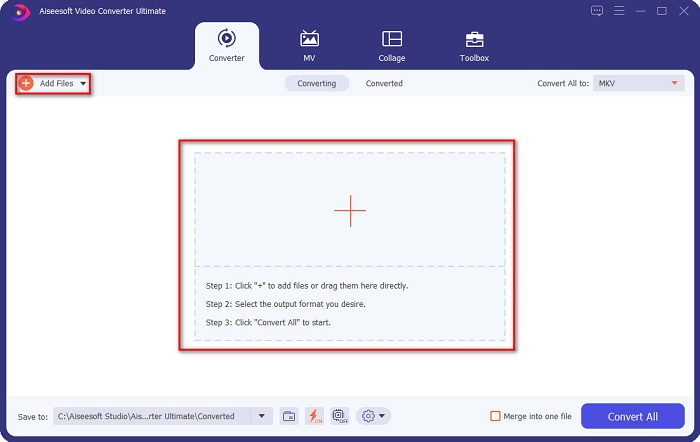
Stap 2. Nadat je de converter hebt gedownload, klik je op de knop Bestanden toevoegen of op de +-knop om je VOB‑bestand in de wachtrij te zetten.
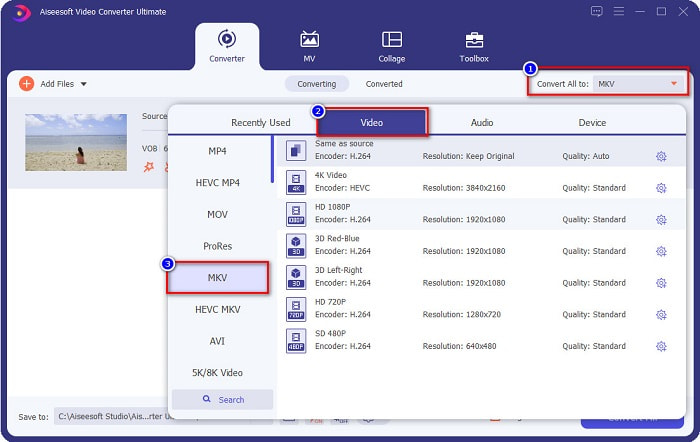
Stap 3. Klik vervolgens op de knop Alles converteren naar, rechtsboven in de interface van de software. Er verschijnt een lijst met bestandsindelingen; kies vervolgens het gewenste uitvoerbestand.
Stap 4. Nadat je MKV als uitvoerbestand hebt geselecteerd, klik je op de knop Alles converteren om je VOB naar een MKV‑bestand te converteren. Wacht vervolgens enkele seconden tot de conversie is voltooid.
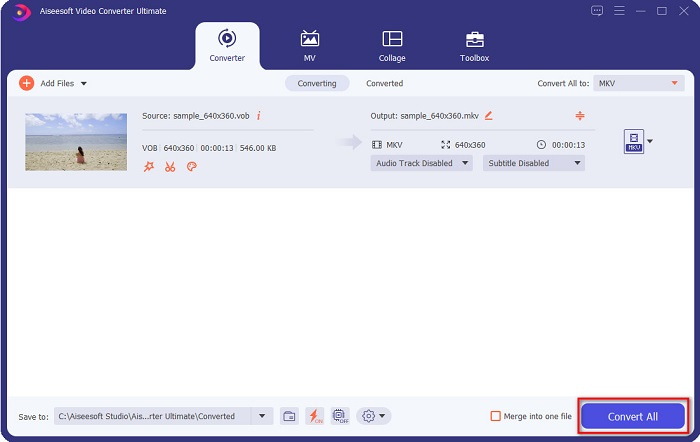
Door deze eenvoudige stappen te volgen, kunt u VOB verliesloos naar MKV converteren.
Deel 2. Converteer VOB naar MKV met behulp van freeware-converters
Je kunt VOB ook converteren naar MKV met behulp van freeware. Het gebruik van freeware als uw converter kan u veel tijd besparen omdat u geen internetverbinding nodig heeft om het te gebruiken. En als het gaat om het downloaden van freeware-converters, hoeft u niets aan te schaffen. Hier zijn de beste freeware-converters die u kunt proberen.
VLC Media Speler
Bij het kiezen van de beste freeware-converter, valt niet te ontkennen dat VLC Media Player het zal zijn. Veel mensen gebruiken deze freeware-converter vanwege het gebruiksgemak. Deze mediaspeler is erg beroemd onder Windows-gebruikers en heeft bewezen een geweldige manier te zijn om bestanden te converteren.
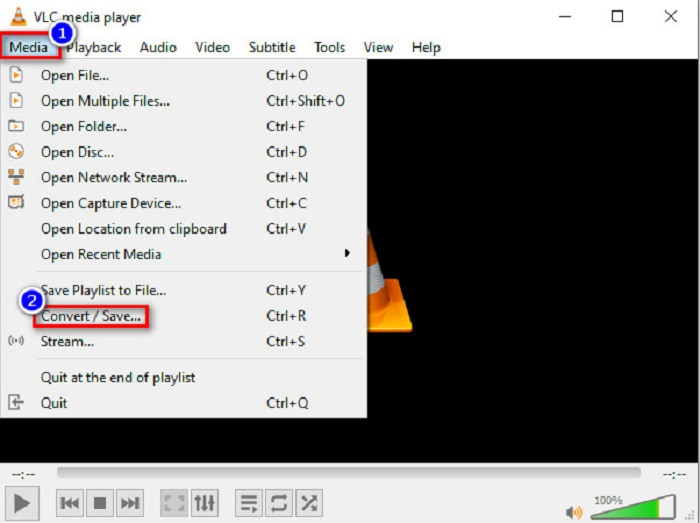
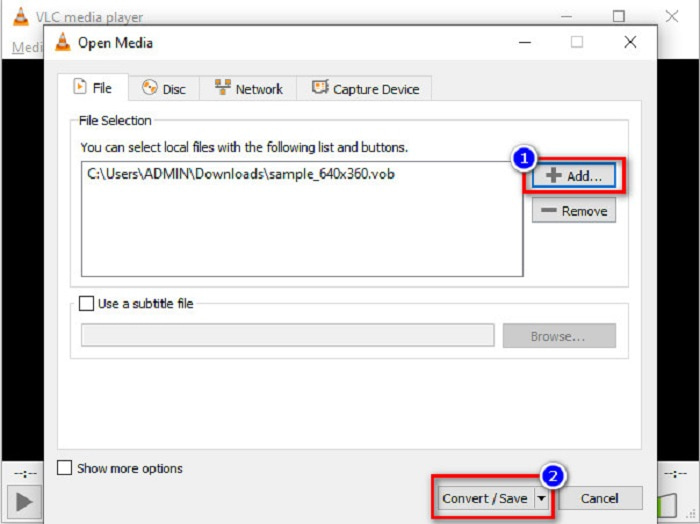
Stap 1. Als je VLC Media Player nog niet op je apparaat hebt, download deze dan eerst door er in je browser naar te zoeken. Open de applicatie nadat je deze hebt gedownload. Klik, nadat je de app hebt geopend, op de knop Media en selecteer vervolgens de optie Converteren/opslaan. Daarna kom je in een andere interface terecht.
Stap 2. Klik vervolgens op de knop + Toevoegen om je VOB‑bestand te uploaden. Klik daarna op de knop Converteren/opslaan. Ga dan door naar de volgende stap.
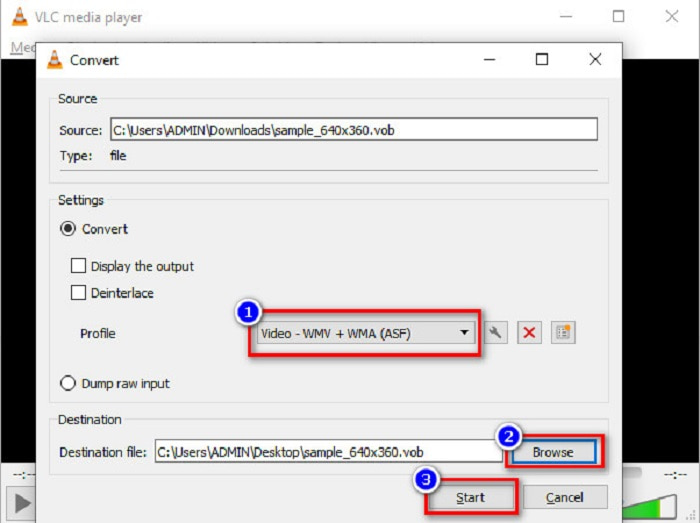
Stap 3. Selecteer ten slotte door op de drop-down-knop naast Profiel te klikken, het MKV‑bestand als je uitvoerformaat. Klik op de knop Bladeren om de bestandslocatie te kiezen. Vink tot slot de knop Start aan om met je conversie te beginnen.
Handrem
Een andere gratis converter die je kunt gebruiken om dvd‑VOB naar MKV‑bestanden te converteren, is HandBrake. Deze converter is gratis te downloaden. Hij ondersteunt ook allerlei indelingen die op internet beschikbaar zijn. De interface is echter lastig te begrijpen voor beginners. Toch biedt deze converter je uiteenlopende functies die helpen om je VOB‑bestand naar MKV om te zetten.
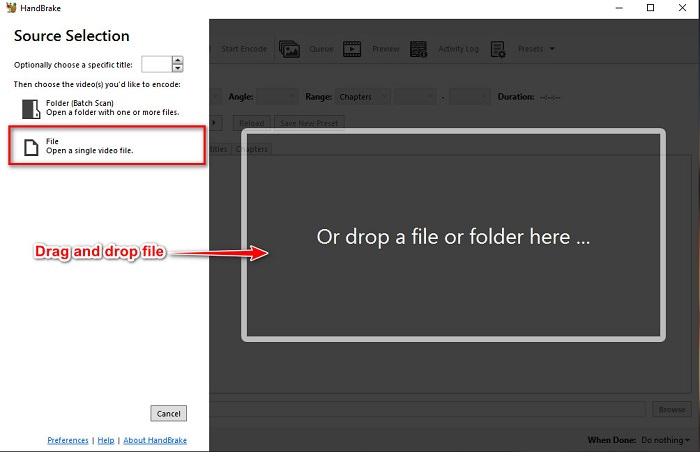
Stap 1. Download de app door in je browser op HandBrake te zoeken. Open de applicatie nadat je deze hebt gedownload. Klik vervolgens op Bestand, of laat je VOB‑bestand vallen in het rechthoekige vak in het midden van de interface van de software om het te uploaden.
Stap 2. Nadat je je VOB‑bestand hebt geüpload, kies je MKV als uitvoerbestandsindeling door op de drop-down-knop naast Formaat te klikken. Om de bestemming van je bestand in de computerbestanden te wijzigen, klik je op de knop Bladeren.
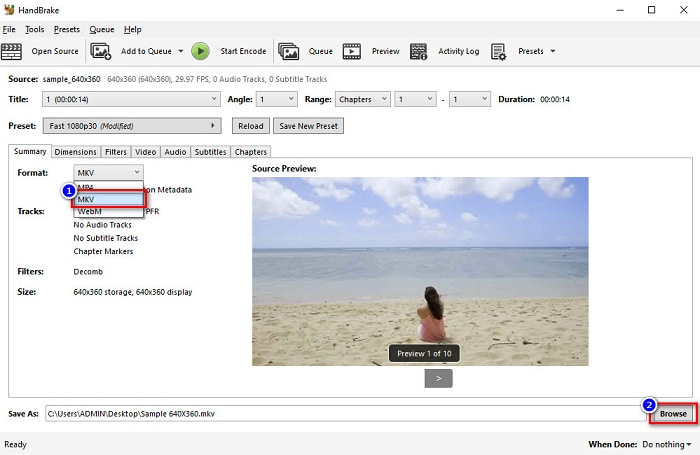
Stap 3. Klik voor de laatste stap op de knop Start Encode om je VOB met HandBrake naar MKV te converteren.
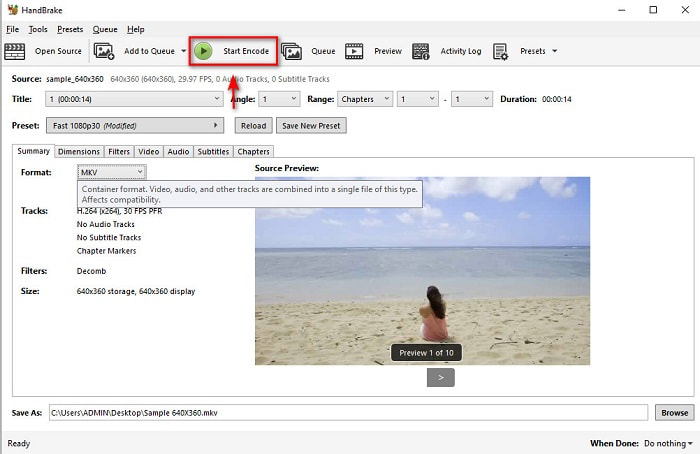
En zo converteer je VOB naar MKV met freeware.
Deel 3. Converteer VOB-bestand naar MKV-bestand met behulp van een online tool
Online converters zijn handiger, omdat je niets hoeft te downloaden. Hoewel er veel gratis online converters beschikbaar zijn, wordt Onlinefreeconvert.com beschouwd als een van de beste. Deze online converter is eenvoudig te gebruiken en gratis. Hoewel je mogelijk een trage conversie ervaart omdat hij webgebaseerd is, gebruiken veel mensen hem nog steeds vanwege het gebruiksgemak.
Stappen voor het online converteren van uw VOB-bestand naar MKV-bestand:
Stap 1. Om een VOB‑bestand naar MKV‑bestandsindeling te converteren, zoek je in je browser naar Onlinefreeconvert.com; vervolgens word je doorgestuurd naar de website van de converter.
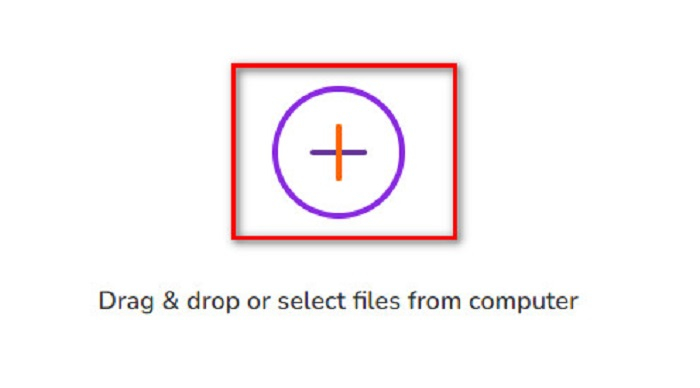
Stap 2. Sleep je VOB‑bestand naar de website of selecteer bestanden van je computer door op de +-knop te klikken.
Stap 3. Klik vervolgens naast Uitvoerformaat op de drop-down-knop om MKV als uitvoerbestandsindeling te selecteren. Klik tot slot op de knop Start Now om je VOB‑bestand naar MKV te converteren.
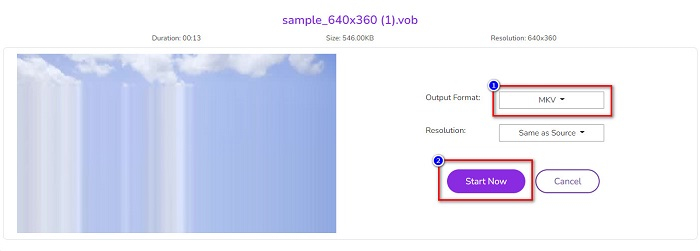
En zo converteer je VOB online naar MKV met behulp van een online converter.
Deel 4. Meer kennis over VOB en MKV
VOB of Video Object is het bestandsformaat dat dvd-video's afspelen. Het bevat gegevens die audio, video en ondertitels bevatten. Dit type bestandsindeling heeft auteursrechtelijke bescherming om te voorkomen dat ze rechtstreeks worden gekopieerd. MKV-bestanden of Matroska zijn daarentegen een bestandsindeling die vaak wordt gebruikt om korte videoclips en films op te slaan. Het wordt ook ondersteund door tal van video- en audiocodecs. Bovendien is het een toekomstbestendig dossier; daarom is het gemaakt om in de toekomst niet verouderd te zijn.
Deel 5. Veelgestelde vragen over het converteren van VOB naar MKV
Welke heeft een grotere bestandsgrootte, VOB of MKV?
MKV-bestanden hebben grotere bestandsgroottes in vergelijking met VOB. Hoewel er niet veel verschil is, is MKV iets groter.
Kun je VOB-videobestanden afspelen op Mac?
macOS ondersteunt VOB‑bestanden niet; je kunt ze daarom niet rechtstreeks op een Mac afspelen. Je kunt echter een converter gebruiken om je VOB‑bestand om te zetten naar een bestand dat door macOS wordt ondersteund. MOV is een bestandsindeling die daar veelvuldig door wordt ondersteund. Lees bovendien dit artikel om meer te weten te komen over het converteren van VOB naar MOV.
Wordt de bestandsgrootte beïnvloed bij het converteren van VOB naar MKV?
Niet per se. Bij het converteren van VOB naar MKV wordt de bestandsgrootte niet beïnvloed, zeker niet als je FVC Video Converter Ultimate als tool voor de conversie gebruikt.
Gevolgtrekking
Alle hierboven gepresenteerde online, freeware en offline converters laten veelbelovende prestaties zien. Hoewel ze verschillende kenmerken hebben, zijn ze nog steeds een effectief en efficiënt hulpmiddel om VOB-vrij naar MKV te converteren. Maar als u een ultrasnelle converter met veel uitstekende functies wilt proberen, is FVC Video Converter Ultimate de meest geschikte tool daarvoor. Dus, als je geïnteresseerd bent om deze converter te proberen, download hem dan nu!
-
 De beste manieren om VOB naar FLV te converteren [gratis en online inbegrepen]
 Wilt u een VOB-bestand converteren naar een FLV-bestand? U kunt de taak eenvoudig voltooien met desktop- of online-converters. Lees deze gids en leer hoe u VOB gemakkelijk en snel naar FLV kunt transformeren.
-
 Wat is VOB-bestand en hoe VOB-bestand gratis in GIF te veranderen?
 Wil je meer weten over VOB-bestanden en hoe je deze kunt delen nadat ze zijn geript? of Waarom moet je VOB naar GIF converteren? Lees dit artikel dan goed door.
-
 3 handige converters beschikbaar om VOB-bestand in AVI-formaat te veranderen [2021]
 Heeft u een probleem omdat VOB-bestanden niet worden afgespeeld? Laten we dan proberen het te converteren met de 3 manieren die hieronder worden gepresenteerd met gedetailleerde stappen voor elke converter.
