


 Video Converter Ultimate
 Scherm opnemer
 Videoreparatie
In gedetailleerde recensies over de 3 web- en desktopconverters die worden gebruikt om WMV-bestanden naar AVI te converteren
Er komt een moment dat je je bestand naar een nieuw formaat wilt converteren omdat het niet afspeelbaar is. Een uitstekend voorbeeld in deze situatie is het WMV‑formaat. Als je een Windows‑gebruiker bent, heb je vast al van dit formaat gehoord. Het slaat verschillende video- en audiobestanden op in één container. Dit formaat wordt echter door de meeste mediaspelers niet ondersteund. Dus de beste manier om het videobestand met de bestandsextensie .wmv te bekijken, is door het te converteren. Stel je jezelf dezelfde vraag als anderen: kun je WMV naar AVI converteren? Ga dan hieronder verder; we hebben verschillende online tools verzameld die je kunt gebruiken, inclusief de bijbehorende stappen.
Deel 1. Top 3 gratis converters Converteer WMV naar AVI online
Top 1. FVC gratis video-omzetter online
Converteren kan snel worden gedaan als je internettoegang hebt en deze FVC Free Video Converter Online gebruikt. Deze software ondersteunt een veel snellere en betere conversie dan andere webtools. Bovendien hoef je niet te wachten tot het bestand is geüpload, omdat deze tool niet wil dat je onnodig lang wacht. Een ander voordeel van deze webtool is de ingebouwde bibliotheek met geconverteerde video’s die het biedt. Zo krijg je eenvoudig en efficiënt toegang tot de video of audio die je converteert. Heb je echter geen internettoegang, dan kun je deze net als de andere webtool hieronder niet gebruiken. Wil je deze tool uitproberen, volg dan de onderstaande stappen om WMV gratis online naar AVI te converteren.
Stap 1. Ga eerst naar de hoofdpagina van FVC door op deze link te klikken.
Stap 2. Klik vervolgens op Add Files to Convert om de launcher van de webtool te installeren. Geen zorgen: het bestand is slechts enkele bytes groot en bovendien veilig. Staat de installer op je schijf, klik dan opnieuw op Add Files to Convert, kies in de map het .wmv‑bestand en klik op Open.
Download de desktopversie om bestanden in batches te converteren.
Stap 3. Zodra het WMV‑bestand in de interface staat, moet je nu in de opties hieronder het formaat AVI kiezen.
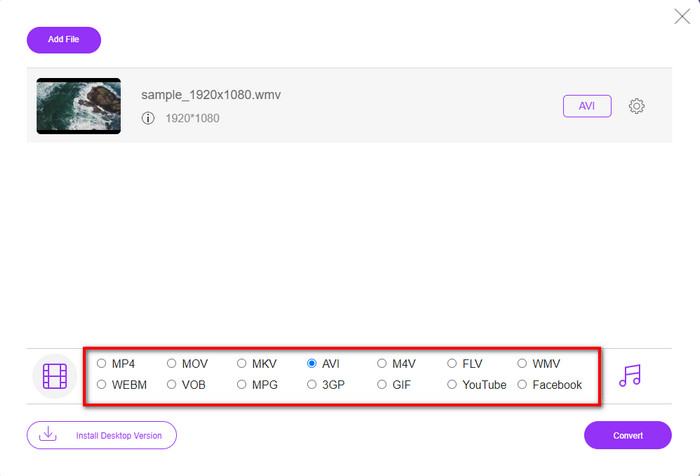
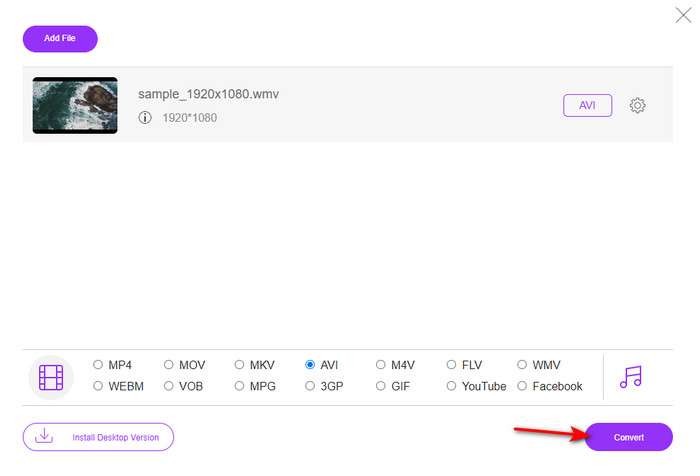
Stap 4. Nadat je het formaat hebt geselecteerd, is het tijd om te converteren door op Convert te klikken.
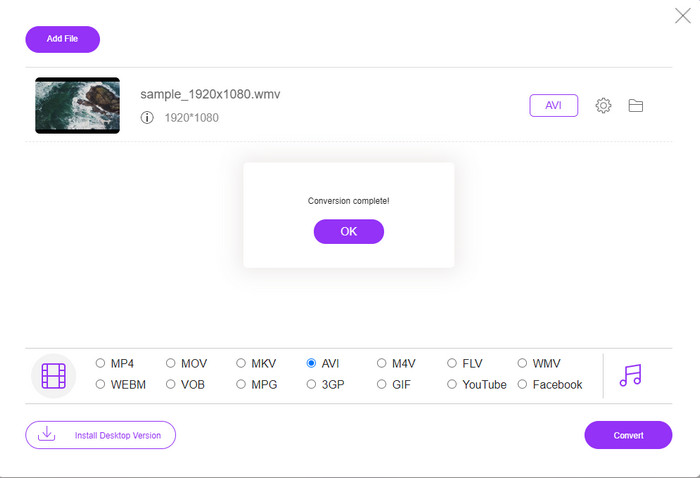
Stap 5. Wacht enkele minuten tot het proces is voltooid; daarna verschijnt er een map met je geconverteerde bestand op je scherm. Klik erop om de nieuwe WMV‑conversie te bekijken die je met deze tool hebt gemaakt.
Top 2. Omzetten
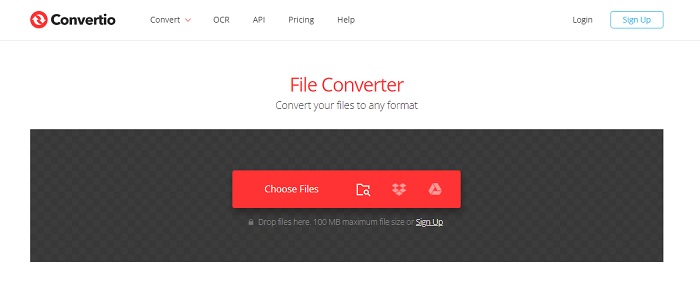
Een andere online converter die je gratis kunt gebruiken om WMV‑bestanden naar AVI te converteren, is Convertio. Anders dan bij de eerstgenoemde webtool heb je hiervoor geen launcher nodig. Ook kun je er pdf’s, afbeeldingen, audio en meer mee converteren. De grootste keerzijde is echter dat het uploaden en downloaden van bestanden veel tijd kost. Bovendien heeft het geen ingebouwde bibliotheek met alle geconverteerde bestanden die je hebt gemaakt. Wil je deze tool als converter gebruiken, volg dan deze stappen.
Stap 1. Ga naar je favoriete browser en zoek op Convertio.io.
Stap 2. Klik op Choose File en zoek in de map het WMV‑bestand dat je wilt converteren. Klik vervolgens op de drop-downknop en kies AVI.
Stap 3. Het uploadproces zal wat tijd in beslag nemen; klik daarna op Download om het geconverteerde formaat op te slaan.
Top 3. CloudConvert
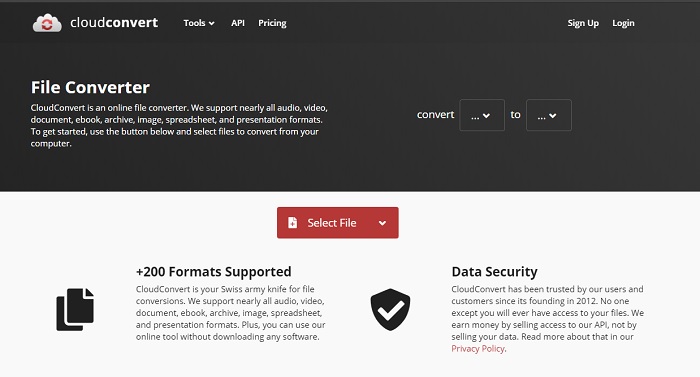
CloudConvert ondersteunt kleinschalige formaten die je kunt kiezen om te converteren. Bovendien is het conversieproces hier veilig en wordt er geen logboek van je conversies bewaard. Net als Convertio heeft ook deze tool geen bibliotheek. En het conversieproces is hier aanzienlijk trager, omdat er geen hardwareversnelling wordt ondersteund om de snelheid te verhogen. Wil je toch gratis online WMV naar AVI converteren, volg dan de onderstaande stappen.
Stap 1. Open je webbrowser en zoek op CloudConvert.
Stap 2. Druk op Select File en zoek vervolgens in de map die op je scherm verschijnt naar het .wmv‑bestand.
Stap 3. Klik op Convert to, kies het formaat AVI, klik op de knop Convert en klik na de conversie op Download.
Deel 2. Hoe verander je WMV naar AVI op Mac & PC met de Lightning Speed Converter
De online software die hierboven is genoemd, kan niet tippen aan wat FVC Video Converter Ultimate zijn gebruikers biedt. Ben je op zoek naar een multifunctionele tool, dan is dit waarschijnlijk de beste keuze. Je kunt deze software gebruiken als converter, editor, GIF‑maker en meer. Bovendien presteert deze software beter dan je zou verwachten, zowel qua mogelijkheden als qua snelheid. De algehele prestaties van deze tool hebben ons verbaasd; wil jij ook verrast worden, download dan deze fenomenale converter op je desktop. Laten we nu WMV naar AVI converteren op Mac en pc door de onderstaande stapsgewijze handleiding te volgen.
Stap 1. Voordat je toegang hebt tot de tool, moet je deze eerst downloaden en het platform kiezen dat je momenteel gebruikt. Installeer vervolgens de software op je desktop; de korte installatie duurt minder dan een minuut.
Gratis downloadVoor Windows 7 of nieuwerVeilige download
Gratis downloadVoor MacOS 10.7 of nieuwerVeilige download
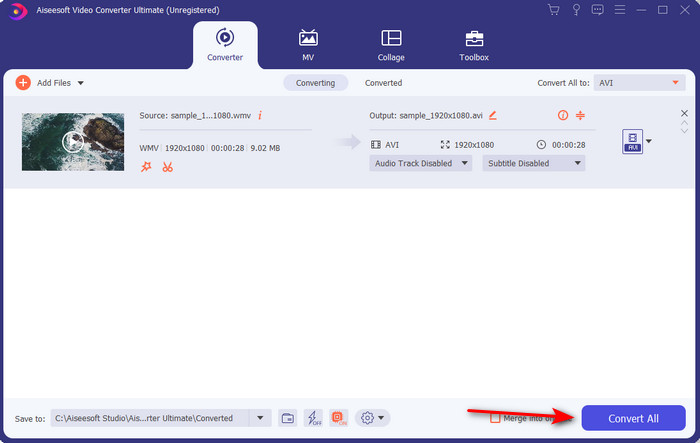
Stap 2. Open de software om naar de volgende stap te gaan; na het starten zie je een +-teken. Klik daarop om bestanden toe te voegen en selecteer vervolgens Open.
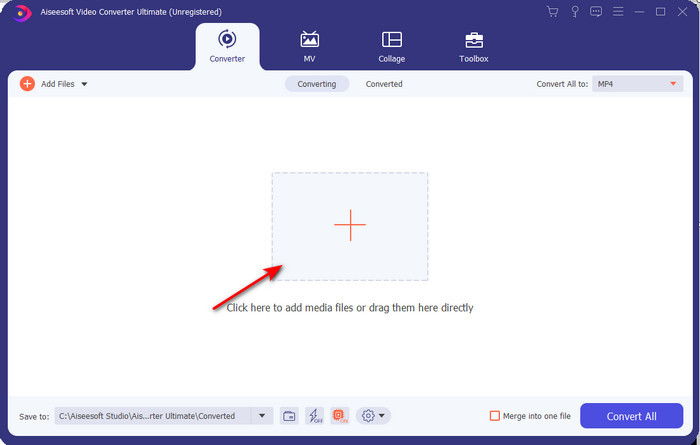
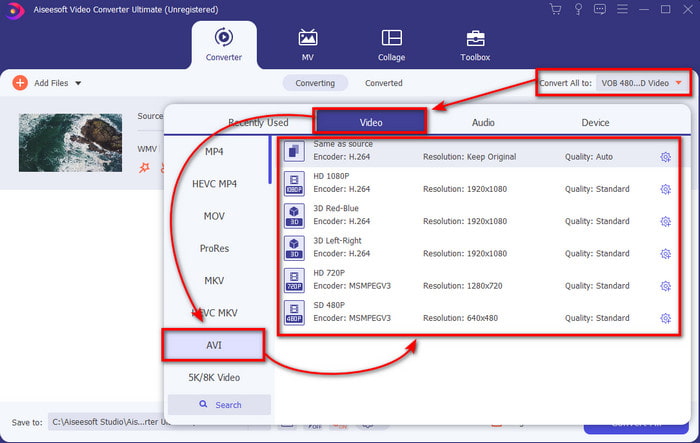
Stap 3. Om het formaat te wijzigen, klik je op het vervolgkeuzemenu van Convert All to en kies je in het submenu AVI.
Stap 4. Klik nu op Convert All om het WMV‑bestand met succes naar AVI te converteren en wacht enkele seconden tot het proces is voltooid.
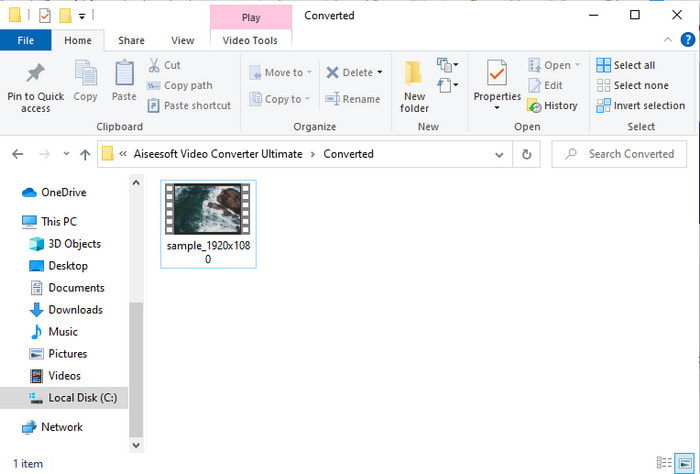
Stap 5. Na het converteren verschijnt er een map op je scherm met het bestand dat je enkele seconden geleden hebt geconverteerd. Klik op het videobestand om het te bekijken en geniet van je geconverteerde WMV‑bestand zonder kwaliteitsverlies.
Deel 3. WMV VS AVI; Welk formaat presteert het beste
WMV en AVI zijn enkele van de eersteklas containers voor videobestanden die u graag zou willen gebruiken. De twee genoemde formaten kunnen video en audio van hoge kwaliteit bevatten, maar laten we nu hun verschillen bepalen door deze vergelijkingstabel te lezen.
| WMV | AVI | |
| Ook gekend als | Windows Media-video | Interlevantie van audio/video |
| Beste gebruik voor | Vroeger veranderde het een groot bestand in een kleiner bestand voor goed gestructureerde videostreaming online. | Wordt gebruikt om video en audio afzonderlijk op te slaan en tegelijkertijd zonder vertragingen af te spelen. |
| Ontwikkeld door | Microsoft | Microsoft |
| Nadelen van het formaat | Het krijgt minder aandacht en steun van de mediaspelers. | Het heeft een codec nodig om dit grote bestand te comprimeren tot een veel kleiner maar binnen een limiet. |
WMV versus AVI
WMV, geproduceerd door Microsoft, was in de jaren 2000 een van de meest voorkomende videoformaten. Het kan via internet worden bekeken en door verschillende mediaspelers op Windows worden afgespeeld. En het is ook het standaard videobestandsformaat van Windows Media Player. Maar het is onlangs overgenomen door andere formaten.
Gebaseerd op het Resource Interchange File Format (RIFF), werd het AVI-formaat geïntroduceerd door Microsoft in 1992. Het kan video/audio van hoge kwaliteit opslaan omdat het minder compressie gebruikt. Maar dat veroorzaakt ook de grote bestandsgrootte van een AVI-bestand, wat een probleem kan zijn als er beperkte ruimte is.
Deel 4. Veelgestelde vragen over WMV- en AVI-indeling
Heeft het omzetten van WMV naar AVI invloed op de kwaliteit?
De kwaliteit van het WMV-bestand wanneer u het in AVI verandert, mag niet veranderen. Stel echter dat uw WMV verandert en de kwaliteit daalt. In dat geval ondersteunt de converter die je gebruikt geen hoogwaardige pixel van je video.
Verandert de grootte van mijn WMV nadat ik heb geconverteerd?
De bestandsgrootte van de WMV kan enigszins afwijken van de oorspronkelijke bestandsgrootte. Er is een reden waarom het verandert. Een van de redenen is dat het gecomprimeerde bestand gedecomprimeerd wordt, waardoor de bestandsgrootte verandert. Maar wijzigingen moeten de oorspronkelijke bestandsgrootte benaderen en mogen niet zo ver of groot zijn.
Kan ik WMV gebruiken om een video als bijlage bij een e-mail te voegen?
Ja, het is ideaal om het WMV-formaat te gebruiken en de video als bijlage bij een e-mail te voegen, omdat het volgens Microsoft betere en snellere compressie ondersteunt dan de MPEG-4. Het staat ook bekend als een miniatuurformaat vanwege de kleine bestandsgrootte. De kwaliteit van de video blijft echter behouden.
Gevolgtrekking
Als we eindigen, is het gemakkelijker voor ons om te begrijpen dat niet alle platforms en software WMV ondersteunen. Bovendien presteert de webtool wel goed, maar er is één tool die batchbestanden veel sneller en gemakkelijker kan converteren: de FVC Video Converter Ultimate. Stel dat u de fenomenale conversie wilt ervaren die deze software biedt. In dat geval moet u deze nu op uw bureaublad downloaden en gebruiken.
-
 Hoe WMV naar MP4 gratis en online te converteren [opgelost]
 Hoe WMV-bestanden naar MP4 te converteren? Hier zijn de 4 eenvoudige manieren om met eenvoudige stappen WMV naar MP4 op Mac en Windows te converteren.
-
 WMV naar MP3 – Hoe video gratis naar audio te converteren [ Desktop / online ]
 Terwijl je naar een WMV-video kijkt, vind je het audiogedeelte fascinerend. Je wilt het dus op je MP3-speler afspelen. Maar het is duidelijk dat uw speler het WMV-formaat niet ondersteunt. Dat doet je afvragen of er een manier is om WMV naar MP3 te converteren.
-
 2 eenvoudigste manieren om WMV-bestanden naar FLV op pc/Mac te converteren
 Hoe kunt u WMV naar FLV converteren? Allereerst moet u onze aanbeveling lezen en uw favoriete methode vinden, en vervolgens onze gids volgen om het werk snel te doen.

