


 Video Converter Ultimate
 Scherm opnemer
 Videoreparatie
Top 3 online en offline converter die wordt gebruikt om XviD-bestanden naar AVI-indeling te converteren
XviD is een bekende codec omdat het de concurrent is van DivX. Deze codec is immers open‑source en wordt ondersteund door de GNU‑licentie. Deze codec wordt gebruikt om het bestand in jouw formaat te comprimeren en decomprimeren. Hoewel deze codec helpt om je video kleiner te maken, kunnen sommige mediaspelers deze codec nog steeds niet verwerken. Dus als jouw mediaspeler de XviD‑codec niet ondersteunt, moet je het bestand converteren naar AVI. Hieronder staan enkele van de populairste converters die worden gebruikt om XviD naar AVI te converteren.
Deel 1. XviD en AVI - Een overzicht
Verdere uitleg over XviD is dat deze codec geen formaat of container is zoals de AVI of een andere mediacontainer. Met behulp van XviD kan uw videobestand worden gecomprimeerd tot een veel kleiner formaat zonder de kwaliteit te vernietigen. Ook kan XviD AVI coderen om kleiner te worden; niet alle AVI-indelingen gebruiken echter XviD als codec. Omdat AVI-indeling een toegankelijke indeling is die niet is gecomprimeerd, kunt u verwachten dat dit bestand enorm groot is als u een bestand heeft met de bestandsnaam .avi. Misschien vraag je je af waarom je XviD moet converteren, simpelweg omdat niet alle mediaspelers deze codec ondersteunen. Laten we nu proberen om van uw niet-afspeelbare bestand een afspeelbaar bestand te maken door te leren hoe u XviD naar AVI-indeling kunt converteren.
Deel 2. 1e en 2e manieren om XviD offline naar AVI te converteren
1e manier. FVC Video Converter Ultimate
Om een gecodeerd .xvid‑bestand te converteren, kun je dit het best aan een professionele tool overlaten. FVC Video Converter Ultimate is niet alleen goed in het omzetten van een bestand of formaat naar een nieuwe versie, maar je kunt deze tool ook gebruiken om video’s te bewerken, audio te versterken, GIF’s te maken, video’s te versnellen en meer. Deze software is een Zwitsers zakmes, een alles‑in‑één tool die je graag zult gebruiken. Voordat je deze tool volledig kunt gebruiken, moet je hem echter aanschaffen om toegang te krijgen tot de geavanceerde functies die de software biedt. Qua algehele prestaties kan deze software elk formaat omzetten naar meer dan 200 nieuwe formaten waaruit je kunt kiezen. Als je nu dus wilt zien hoe je XviD naar AVI converteert met deze tool, lees dan de onderstaande stappen.
Stap 1. Klik op de downloadknop om de software op je schijf te downloaden. Installeer hem vervolgens, volg de installatie‑instructies en druk op Start Now om de tool te starten.
Gratis downloadVoor Windows 7 of nieuwerVeilige download
Gratis downloadVoor MacOS 10.7 of nieuwerVeilige download
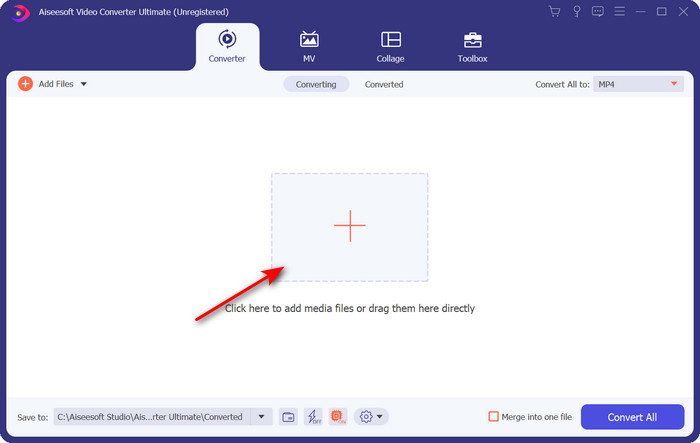
Stap 2. De tool wordt geopend nadat je op Start Now hebt geklikt; klik in het middengedeelte op de +‑knop om het .xvid‑bestand toe te voegen en klik op Open.
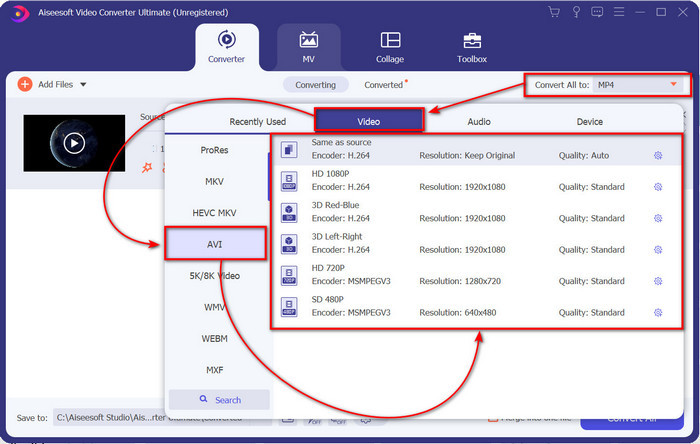
Stap 3. Om het formaat naar AVI te wijzigen, klik je op Convert All to: en zoek je het AVI‑formaat; kies vervolgens de resolutie. Onthoud: hoe hoger de resolutie, hoe beter de kwaliteit, maar ook hoe groter de bestandsgrootte.
Stap 4. Zodra je een formaat hebt gekozen, kun je converteren door op de knop Convert All te klikken.
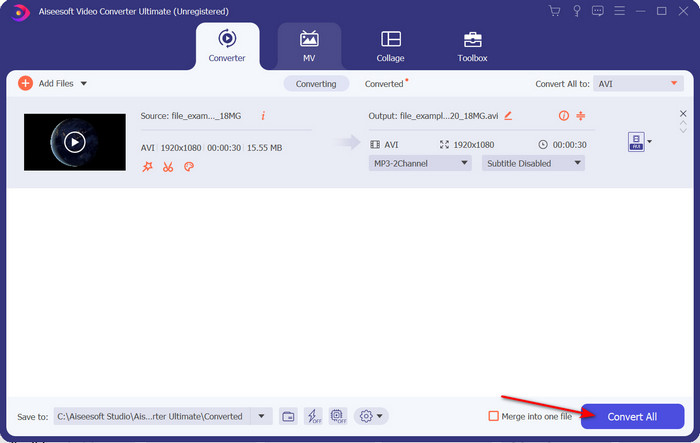
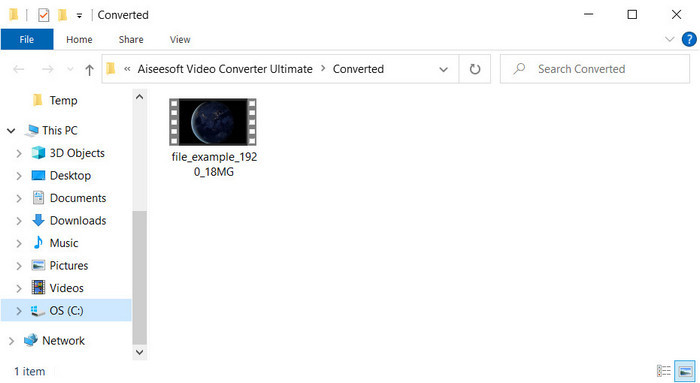
Stap 5. Het converteren van het bestand duurt minder dan een minuut; na de conversie verschijnt er een map met het AVI‑bestand. Klik op het bestand om de geconverteerde video te bekijken en geniet ervan.
2e weg. VLC
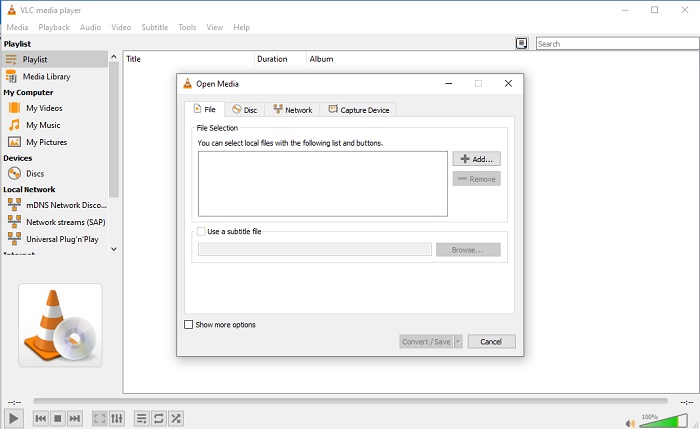
Als u op zoek bent naar een gratis XviD naar AVI-converter, probeer dan de VLC te gebruiken. Deze open source software is niet alleen voor het afspelen van video's, maar je kunt deze tool ook gebruiken om bestanden of formaten te converteren. Hoewel de tool nog steeds gratis is, kun je alleen verschillende formaten voor deze converter kiezen. Dus als je nu je XviD-bestand wilt converteren naar een nieuw formaat zoals AVI, volg dan de onderstaande stappen.
Stap 1. Start VLC op je desktop en klik op Media; klik daaronder op Convert/Save.
Stap 2. Druk op Add, zoek het bestand in de map, klik op Open en klik vervolgens op Convert/Save.
Stap 3. Wijzig het formaat door op de drop‑downknop te klikken, klik op Browse om de map te kiezen en klik op Start.
Deel 3. 3e beste gratis manier om XviD naar AVI te converteren
3e weg. FVC gratis video-omzetter online
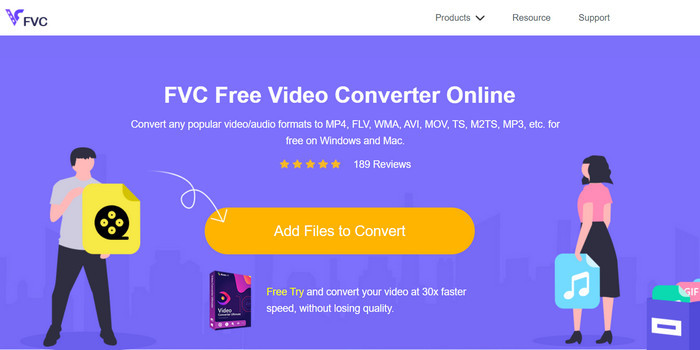
Zoek je een online converter om XviD gratis en rechtstreeks in je browser naar AVI te converteren? FVC Free Video Converter Online is de beste online converter die je in je browser kunt gebruiken. Deze webtool heeft al veel gebruikers geholpen met conversieproblemen, en misschien ben jij de volgende. Een van de voordelen is dat je de software niet op je desktop hoeft te downloaden, omdat je er altijd en overal via je favoriete browser toegang toe hebt. Een nadeel is echter dat je deze tool niet kunt gebruiken als je geen databundel of internetverbinding hebt. Bovendien is deze webtool een uitstekende keuze voor het converteren van formaten. Laten we deze online software nu uitproberen en de stappen volgen.
Stap 1. Om toegang te krijgen tot deze webtool, moet je op deze link klikken.
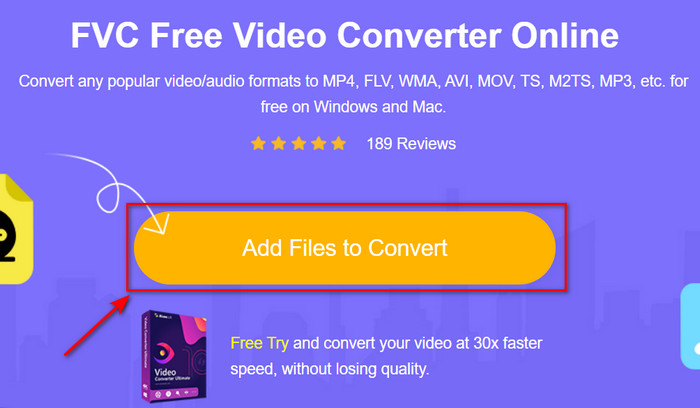
Stap 2. Klik vervolgens op Add Files to Convert om de webtool te openen; er verschijnt een map nadat je hierop hebt geklikt. Zoek het .xvid‑bestand in de map en klik op Open.
Stap 3. Nadat het bestand is geüpload, kies je onder het submenu het AVI‑formaat.
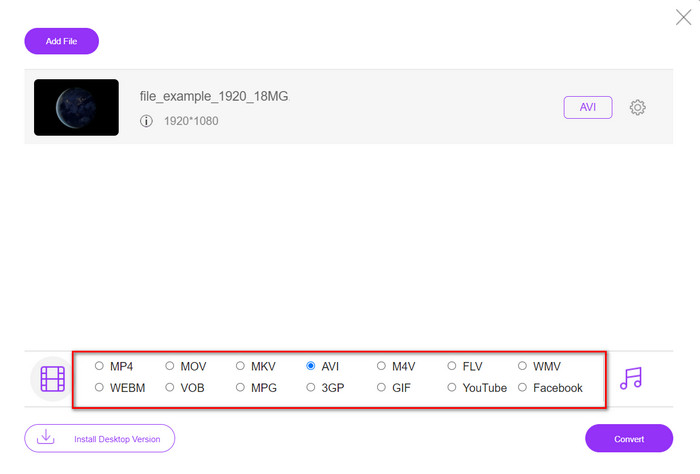
Stap 4. Zodra je klaar bent met het selecteren van het formaat, klik je op Convert om de conversie te starten.

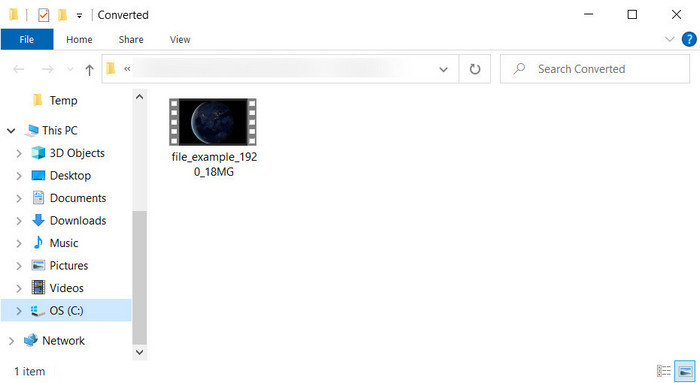
Stap 5. Er verschijnt een map op je scherm met het nieuwe .avi‑bestand.
Deel 4. Veelgestelde vragen XviD naar AVI-conversie
Is de kwaliteit na het converteren van XviD naar AVI hetzelfde?
Natuurlijk mag de kwaliteit van het XviD-videobestand niet veranderen na de conversie. Als u echter de kwaliteit van de uitvoer wijzigt en deze instelt op laag of gemiddeld, verwacht dan een kwaliteitsverandering, vooral als uw XviD 1080 of 4k pixels is.
Verandert de bestandsgrootte van XviD na het converteren?
Het hangt ervan af in welk formaat je het gaat omzetten; als je bijvoorbeeld de .xvid in .avi verandert, verwacht dan een kleine verandering in de bestandsgrootte van de video. Maar het moet niet zo enorm verschillen van de vorige maat.
Waar kan ik mijn Xvid-video afspelen?
Als je op zoek bent naar de beste mediaspeler die de XviD‑codec ondersteunt, klik dan op deze link; daarin hebben we alle top zeven XviD‑spelers voor Windows, Mac, iOS en Android verzameld.
Gevolgtrekking
Tot slot: XviD converteren kan snel worden gedaan als je gebruikmaakt van de tools die hierboven beschikbaar zijn. Bovendien presteren de genoemde tools uitstekend en helpen ze je bij het oplossen van je XviD‑probleem. Nu is het aan jou om de perfecte convertertool te kiezen. Of je hem nu downloadt of online gebruikt, welke keuze je ook maakt, je kunt rekenen op een uitstekend resultaat. Maar als je niet weet wat je moet kiezen, raden we je aan om FVC Video Converter Ultimate te downloaden om een fenomenaal resultaat te behalen. Als je deze tool downloadt, kun je niet alleen converteren, maar nog veel meer functies gebruiken door op de downloadknop te klikken.
-
 Hoe M2TS naar AVI te converteren met de beste converters op internet en desktop
 Wilt u uw M2TS-bestand converteren naar AVI-indeling? Lees dan deze inhoud, want we specificeren gedetailleerde informatie over hoe u kunt converteren en wat de beschikbare tools zijn die u kunt gebruiken.
-
 4 Top MXF-converters om MXF naar AVI te converteren [gratis en betaald]
 Wat is een MXF-bestand? Hoe MXF naar AVI te converteren? Dit zijn de weinige vragen die we beantwoorden. Dus als je dezelfde vraag hebt, lees dan dit artikel.
-
 Top 4 meest effectieve manieren om 3GP naar AVI-formaat te converteren [2025]
 Kan ik mijn 3GP-bestanden naar AVI converteren? Welnu, je kunt het gemakkelijk converteren als je deze beschikbare tools probeert, aangezien we alle mogelijke oplossingen voor je 3GP naar AVI-conversieprobleem hebben verzameld.
