


 Video Converter Ultimate
 Scherm opnemer
 Videoreparatie
 Beveiligde download
YouTube omzetten naar een beltoon: eenvoudig converteren
Ben je het zat om telkens weer dezelfde saaie, repetitieve beltonen op je mobiele apparaat te horen? Waarom ga je die hippe, pakkende en vrolijke toon van YouTube niet gebruiken? Weet je niet hoe dat moet? Geen zorgen, want het omzetten ervan is het antwoord op je vraag en je geluk begint nu pas: we hebben software en online tools op een rij gezet die speciaal zijn ontworpen voor het converteren van YouTube naar beltonen. Begin vandaag nog met het converteren van YouTube‑video’s en verander je dagelijkse beltoon van saai naar aangenaam.

Deel 1. Converteer YouTube-link naar MP3-beltoon
Vraag je je af hoe je een YouTube-video als ringtone kunt gebruiken? Nou, voor dit onderdeel laten we je zien hoe je een YouTube-video omzet in een MP3-ringtone door de link te kopiëren en te plakken en een webgebaseerde convertertool zoals Y2Mate te gebruiken. Het proces duurt ongeveer drie stappen, wat zorgt voor een eenvoudige conversie om je tijd te besparen en je nieuw geconverteerde ringtone in te stellen.
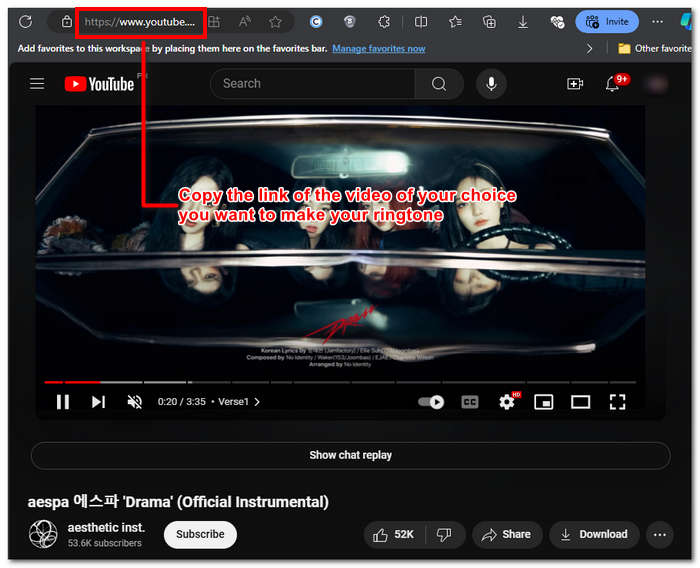
Stap 1. Kopieer de link van de YouTube‑video die je in een beltoon wilt omzetten. Dit kan via een browser op je computer of via de YouTube‑app op je mobiel.
Stap 2. Ga naar Y2Mate.com en plak de link van je YouTube‑video in het daarvoor bestemde veld.
Stap 3. Klik vervolgens op de knop Audio en daarna op de knop Download om het bestand te converteren en op je apparaat op te slaan.
Deze stap werkt ook op mobiele telefoons, omdat u de browser van uw mobiele telefoon kunt gebruiken.

Deel 2. Pas YouTube-video aan naar MP3-beltoon voor Android/iPhone
Als je een YouTube‑video wilt downloaden, deze in je beltoon wilt veranderen en verder wilt aanpassen voor een persoonlijkere touch, dan is een softwaretool de beste oplossing. FVC-picked Video Converter Ultimate is een alles‑in‑één tool die video’s en audio kan converteren, verbeteren, comprimeren en zelfs bewerken, met ondersteuning voor wel 1000 bestandsindelingen. Daarbij is hij uitgerust met hogesnelheidsverwerkingstechnologie om een snelle conversiesnelheid te garanderen zonder kwaliteitsverlies.
Verondersteld wordt dat de taak is om een YouTube-videobestand aan te passen voordat het wordt omgezet in een M4R- of MP3-beltoon. Zo kan de software u helpen de duurtijd te verkorten, fade-effecten toe te voegen en onderdelen te verwijderen waarvan u denkt dat ze overbodig zijn, waardoor u een complete aanpassing krijgt die perfect aansluit bij uw voorkeuren in een beltoon.
Voordat u uw beltoon aanpast, moet u uw YouTube-video hebben gedownload. Als u de video nog niet naar uw apparaat hebt gedownload, kunt u Y2Mate gebruiken om dit te doen.
Stap 1. Download en installeer op je computer de FVC-picked Video Converter Ultimate. Open het programma op je apparaat en laad de gedownloade YouTube‑video door bovenaan links in de interface op de link Add Files te klikken.

Gratis downloadVoor Windows 7 of nieuwerVeilige download
Gratis downloadVoor MacOS 10.7 of nieuwerVeilige download
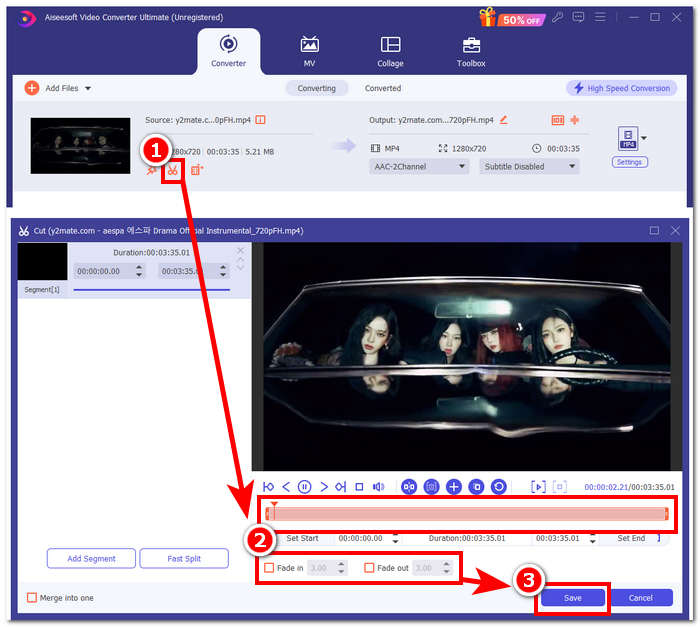
Stap 2. Zodra de video in het programma staat, klik je op het pictogram met de schaar naast de video om je beltoon te gaan aanpassen. Wanneer er een nieuw venster op het scherm verschijnt, kun je fade‑effecten aan je beltoon toevoegen en hem inkorten door de schuifbalk van links naar rechts te verslepen. Als je klaar bent met het aanpassen, klik je gewoon op de knop Save.
Stap 3. Zodra je je beltoon hebt aangepast, verander je de bestandsextensie van MP4, een video‑bestandsformaat, naar het eigenlijke MP3‑formaat, zodat deze op je apparaat als audiobestand wordt weergegeven.
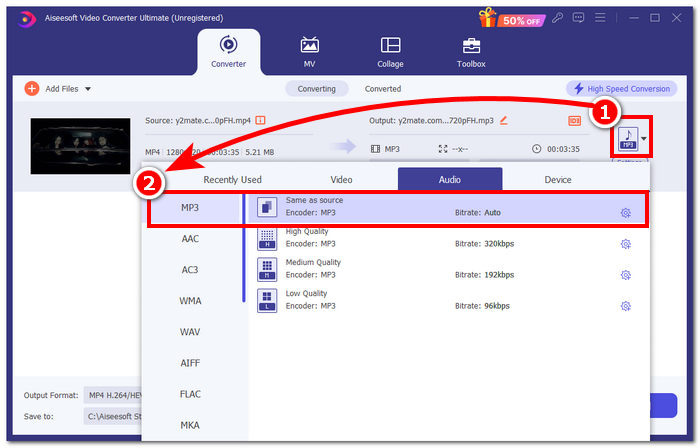
Stap 4. Klik op de knop Convert All om het conversieproces te starten en de beltoon automatisch op je apparaat op te slaan. Als de conversie klaar is, staat je beltoon in je downloadmap.

Deel 3. YouTube-video instellen als MP3-beltoon
iPhone
Na het maken van beltonen voor iPhone blijkt dat het instellen van een beltoon op een iPhone een behoorlijk omslachtig proces is vergeleken met Android. iPhones hebben geen ingebouwde ondersteuning om het instellen van een nieuwe beltoon uit een andere bron eenvoudiger te maken. Toch weerhoudt dat ons er niet van om manieren te vinden om een geconverteerde YouTube‑naar‑MP3‑beltoon op de iPhone in te stellen.
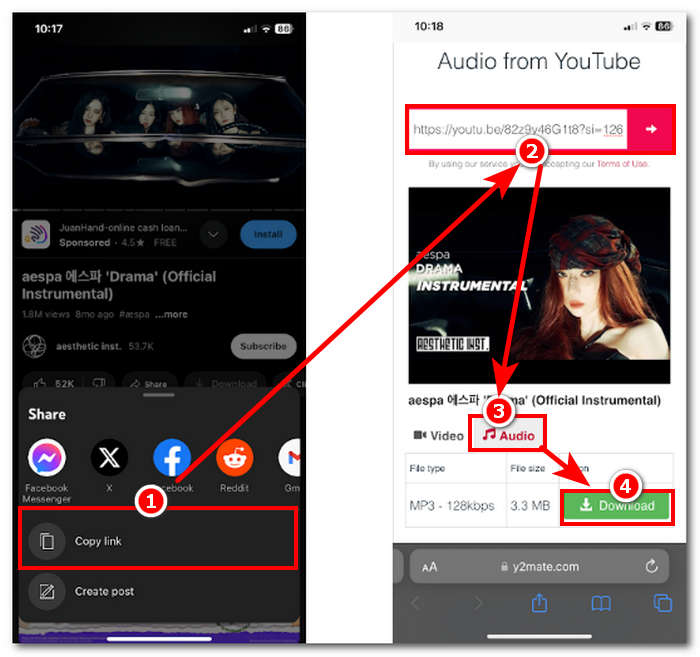
Stap 1. Kopieer de link van de video in de YouTube‑app op je iPhone.
Stap 2. Plak de URL in de conversietool van je keuze in Safari. Vergeet niet eerst de optie Audio te selecteren, zodat je video naar MP3 wordt geconverteerd voordat je op de knop Download tikt.
Let op: Zorg dat je de apps GarageBand en RingtoneMaker hebt geïnstalleerd voordat je naar de volgende stap gaat.
Stap 3. Open de app RingtoneMaker en laad de gedownloade YouTube‑beltoon in de app. Zodra deze geladen is, tik je op de knop Make Ringtone en kies je de GarageBand‑app om verder te gaan.
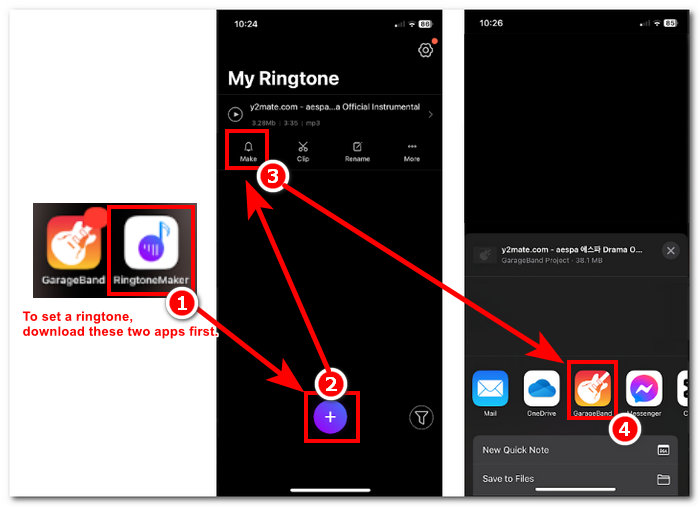
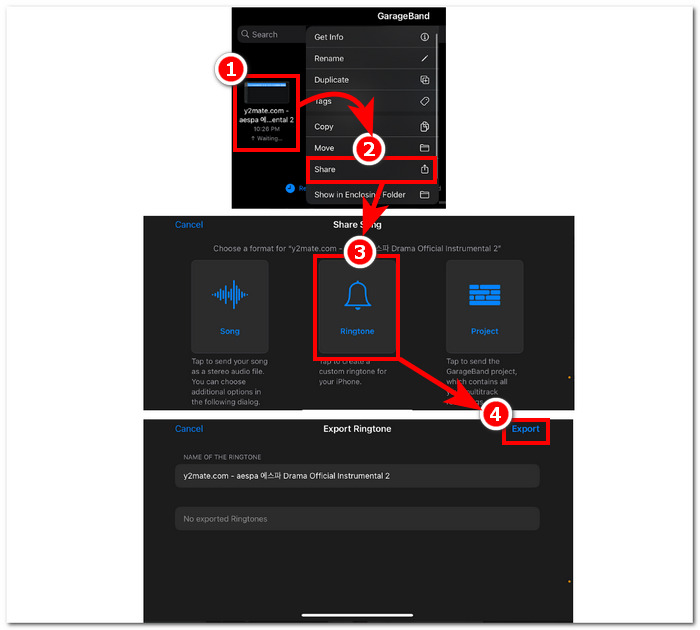
Stap 4. Zodra je wordt doorgestuurd naar de GarageBand‑app, tik je op de beltoon die je hebt geïmporteerd en volg je vervolgens deze route: Share > Ringtone > Export.
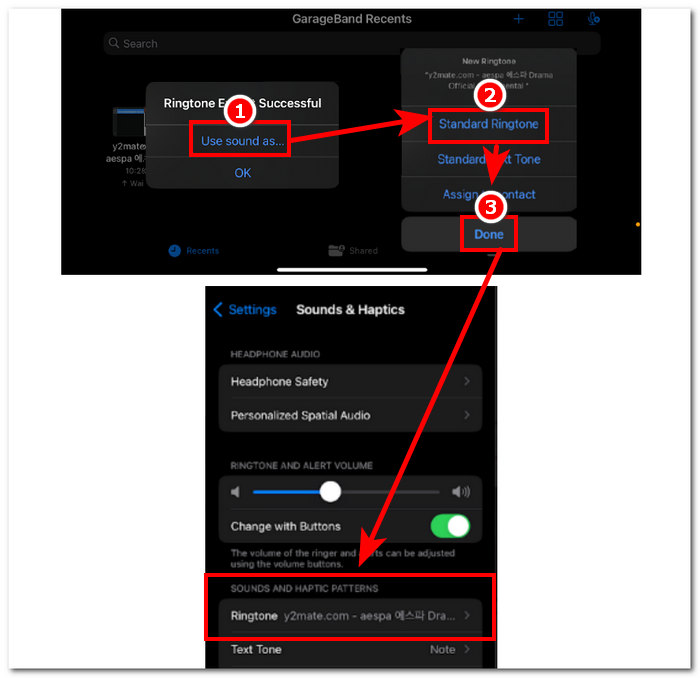
Stap 5. Nadat het exporteren is voltooid, gebruik je het geluid als standaardbeltoon en tik je op de knop Done. Om te controleren of je je nieuwe beltoon succesvol hebt ingesteld, ga je naar Settings > Sound & Haptics. De naam van je bestand zou onder het gedeelte Ringtone moeten staan.
Android
YouTube naar MP3-beltoon converteren op Android is net zo eenvoudig als het instellen ervan. Dankzij de ingebouwde functies stelt Android zijn gebruikers in staat om een beltoon in te stellen, wat het proces veel eenvoudiger en handiger maakt. Daarom moeten gebruikers nog steeds de YouTube-video downloaden en converteren met behulp van de Y2mate online tool.
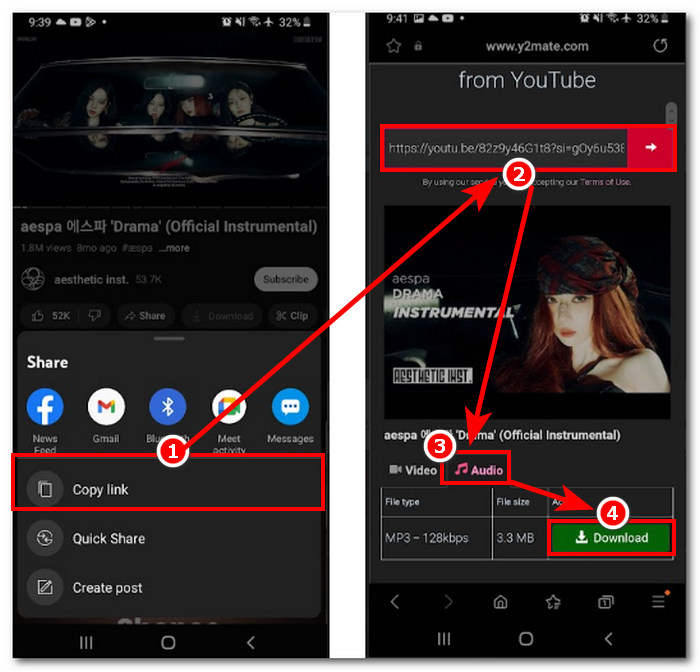
Stap 1. Kopieer via de YouTube‑app de link van de video waarvan je een beltoon wilt maken.
Stap 2. Plak via je browser de link in de convertertool van je keuze. Vergeet niet eerst de sectie Audio te selecteren voordat je op de knop Download klikt, zodat je video naar MP3 wordt geconverteerd.
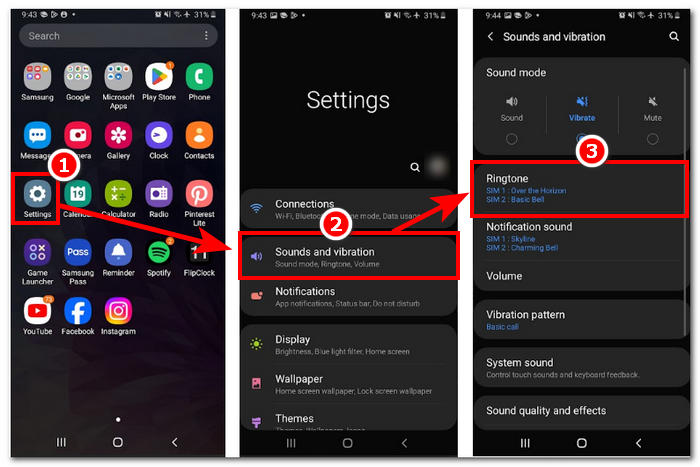
Stap 3. Ga naar de beltooninstellingen van je telefoon om je nieuw geconverteerde audio als beltoon in te stellen. Volg hiervoor deze stappen: Settings > Sound and Vibration > Ringtone.
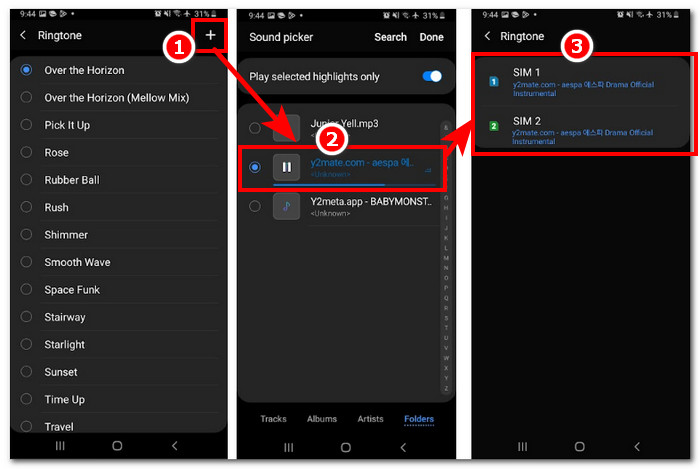
Stap 4. Zodra je in de beltooninstellingen bent, voeg je je nieuwe beltoon toe door op de +‑knop rechtsboven op je scherm te klikken. En zo heb je met succes je nieuwe beltoon ingesteld die afkomstig is van een YouTube‑video.
Deel 4. Veelgestelde vragen over YouTube naar MP3-beltoon
Welke AI-tool converteert YouTube naar MP3?
Veel A-list AI-tools kunnen YouTube-video's effectief naar MP3 converteren. Enkele populaire keuzes zijn YTMP3.cc en ClipGrab.
Wat is de YouTube naar MP3 converter-app?
Een YouTube naar MP3-applicatie is een tool die kan worden gedownload naar het mobiele apparaat van een gebruiker. Dergelijke converter-apps zijn TubeMAte, VideMate en Snaptube.
Hoe sla je audio op van YouTube Shorts?
YouTube verbiedt het illegaal downloaden van audio, vandaar de content op het platform. Om illegaal audio van YouTube shorts op te slaan, vertrouwen gebruikers op online converter tools en telefoonschermopname.
Gevolgtrekking
Het converteren van YouTube naar een MP3‑bestand voor gebruik als beltoon kan best een proces zijn, zeker voor beginners of minder technisch onderlegde gebruikers. Het zorgvuldig volgen van de bovenstaande stappen kan gebruikers echter helpen om eenvoudig hun eigen beltoon te maken. We geven opties over hoe je een YouTube‑video kunt converteren en er een beltoon van kunt maken met de online software Y2Mate voor Android‑ en iPhone‑apparaten, en met een softwaretool, FVC-picked Video Converter Ultimate, voor extra aanpassingsmogelijkheden.
-
 MOV VS MP4 - Welke kies je?
 MOV VS MP4, welke is beter? Dit bericht vertelt het verschil tussen MP4 en MOV, zodat je de betere keuze kunt krijgen om voor je videobestanden te gebruiken.
-
 FLAC versus MP3: welk audiobestandsformaat regeert
 Dit bericht vergelijkt de belangrijkste verschillen tussen FLAC en MP3. Dat omvat hun geluidskwaliteit, bestandsgrootte, compatibiliteit en meer.
-
 Hoe MP3 naar M4A te converteren voor verbeterde geluidskwaliteit
 Verbeter de kwaliteit van uw muziekbestanden door MP3 naar M4A te converteren met onze deskundige tips en trucs. Onze gids biedt stapsgewijze instructies en aanbevolen software.
