


 Video Converter Ultimate
 Scherm opnemer
 Videoreparatie
Ondertitels toevoegen aan video's die u op uw bureaublad opslaat
Ondertitels zijn de beste manier om dialogen uit andere landen naar je eigen taal als tekst te vertalen. Ze zijn bedoeld voor mensen die de dialogen van de acteurs of actrices niet begrijpen. Daarnaast verhogen ze ook de algemene betrokkenheid van het publiek bij de film, serie en andere video’s. Maar in sommige gevallen heeft de video die je downloadt geen ondertitels of zit er een apart bestand bij. Daarom wordt in dit artikel de beste manier om ondertitels aan video’s toe te voegen uitgelegd. Lees deze tekst dus verder, want we geven stappen om je eigen ondertitels in te voegen en laten zien welke verschillende tools je kunt gebruiken.

Deel 1. 4 van de beste tools die u kunt gebruiken om ondertitels aan uw video toe te voegen
1. Video Converter Ultimate (Windows en Mac)
Wist je dat je ondertitels kunt toevoegen in Video Converter Ultimate? Deze fenomenale converter heeft veel verschillende functies die ons elke keer weer versteld doen staan. De algehele prestaties van deze software zijn geweldig op het gebied van bestanden converteren, bewerken, maken, toevoegen en meer. Maar nu gaan we uitleggen hoe je ondertitels aan een video toevoegt in een perfecte volgorde van stappen. Bovendien ondersteunt deze tool alle ondertitelformaten die je kunt gebruiken om ze aan je video toe te voegen. Laten we dus zonder verder uitstel doorgaan met het toevoegen van ondertitels door de onderstaande stappen te volgen, speciaal voor jou opgesteld.
5 Eenvoudige stappen om ondertitels aan je video toe te voegen met Video Converter Ultimate
Stap 1. Download de software naar je Windows- of Mac-schijf. Installeer deze vervolgens, doorloop de snelle set-up en klik daarna op Voltooien.
Gratis downloadVoor Windows 7 of nieuwerVeilige download
Gratis downloadVoor MacOS 10.7 of nieuwerVeilige download
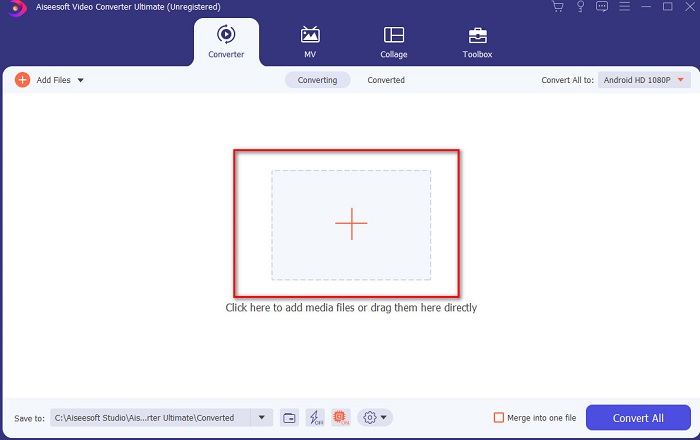
Stap 2. Start de tool en klik op de plus-knop in het midden van de interface. Zoek daarna de video in de map en klik op Openen.
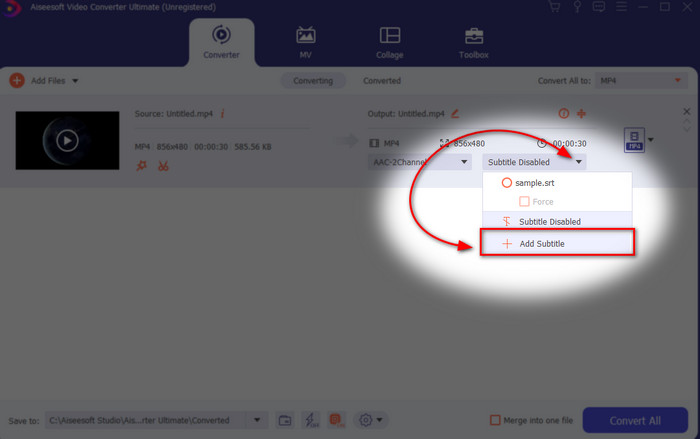
Stap 3. Klik in de interface op de vervolgkeuzeknop bij Ondertitel en klik op Ondertitel toevoegen. Selecteer het ondertitelbestand in de bestandsmap en klik op Openen.
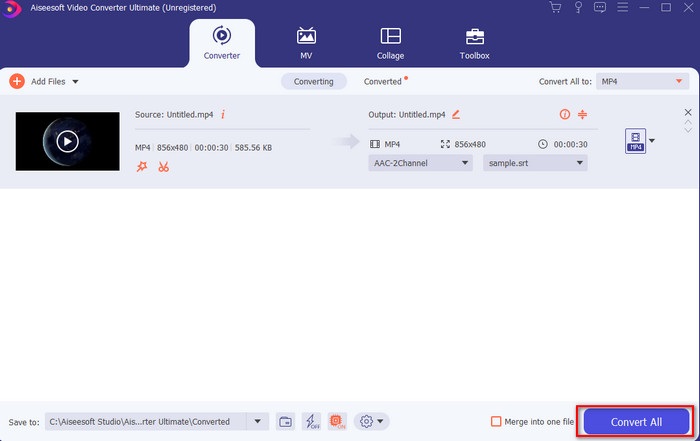
Stap 4. Nadat je de ondertitel hebt toegevoegd, kun je de video exporteren door op Alles converteren te klikken.
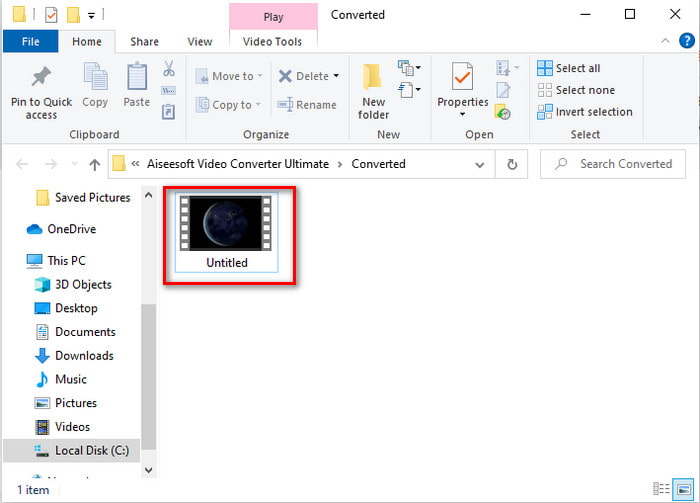
Stap 5. De bestandsverkenner verschijnt aan de zijkant van je scherm met het videobestand waar nu een ondertitel in zit. Klik op het bestand om de video te bekijken en de ondertitels zonder vertraging te lezen.
Gerelateerd:
Hoe je online nummers knipt en samenvoegt
2. iMovie (Mac en iPhone)
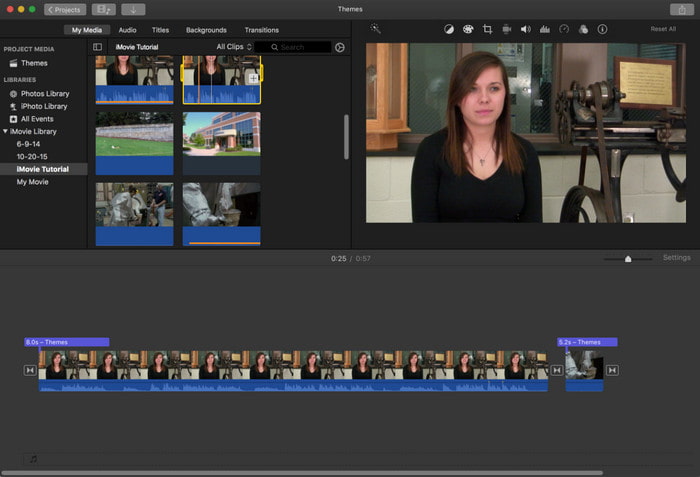
Een van de beste tools die Apple zijn gebruikers kan bieden, dus ondertitels toevoegen aan een video in iMovie is eenvoudig en gratis. Deze standaardtool is de beste voor bewerken en meer op de Mac, dus ondertitels toevoegen is hier erg gemakkelijk. Maar je kunt geen SRT-ondertitelformaat gebruiken en aan je video toevoegen, omdat dit formaat niet wordt ondersteund door iMovie. Toch zijn de algemene prestaties van deze standaard Mac-editor uitstekend voor iedereen met een beperkt budget. Daarnaast biedt deze tool een premiumversie die veel extra bewerkingsfuncties bevat die je kunt gebruiken.
3. Adobe Premiere Pro (Windows en Mac)
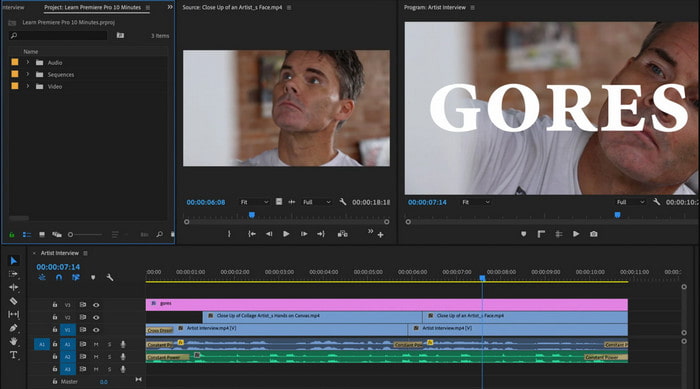
Adobe Premiere Pro biedt de beste bewerkingsfuncties die door professionals in de montagewereld worden gebruikt. Ook kan deze tool wel SRT-ondertitels toevoegen, in tegenstelling tot iMovie. Bovendien ondersteunt deze tool vrijwel alle ondertitelformaten die je kunt gebruiken. Hoewel de tool vrijwel foutloos lijkt, is de prijs erg hoog en als je hem alleen wilt gebruiken om ondertitels aan een video toe te voegen in Adobe Premiere Pro, is dit een redelijke, maar niet de beste keuze. Zeker als je een beperkt budget hebt en niet veel geld wilt uitgeven. En als je een beginner bent, is dit ook niet de beste keuze, omdat je veel tijd nodig hebt om het programma eerst te leren gebruiken.
4. Clideo (online)
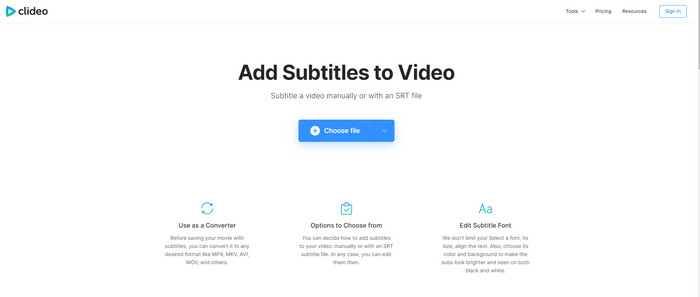
Clideo ondersteunt bewerkingsfuncties die je gratis kunt gebruiken als je een internetverbinding hebt. Deze tool kan op alle apparaten worden gebruikt zolang je een browser hebt. Hoewel de tool flexibel is, ondersteunt hij alleen het ondertitelformaat .srt. Dus als je ondertitel niet in SRT-formaat is, moet je deze hier handmatig aanmaken, wat een beetje lastig kan zijn. Ook hangt het proces van het uploaden van de video hier af van je internetverbinding. Met andere woorden, als je een trage internetverbinding hebt, kun je beter rekenen op veel wachttijd dan op snel online ondertitels aan video toevoegen.
Deel 2. Veelgestelde vragen over het toevoegen van ondertitels aan video
Wat zijn de verschillende soorten ondertitelformaten?
Op het web zijn er veel verschillende ondertitelformaten, maar het meest gebruikte formaat dat je al tegenkomt is het SRT-, WEBVTT- en SBV-ondertitelingsformaat. Omdat dit de beste en flexibele formaten zijn die u gemakkelijk kunt gebruiken, maar er zijn SSA, TTML, DFXB, TXT en meer. Hoewel ze geweldig werken, is het eerste ondertitelformaat dat je noemt het beste dat je kunt gebruiken.
Wat is het belangrijkste verschil tussen bijschriften en ondertitels?
Hoewel ze hetzelfde formaat gebruiken, zijn er toch grote verschillen tussen bijschriften en ondertitels. Ten eerste zijn er ondertitels in de video opgenomen om de gesproken taal van de acteur of actrice te vertalen naar de taal van de kijker. Dit wordt meestal gebruikt door mensen die de audio kunnen horen, maar niet kunnen verstaan wat ze zeggen. Terwijl bijschriften worden gemaakt om te beschrijven wat er gebeurt en door middel van tekst zoals geluidseffecten. Deze zijn gemaakt voor degenen die video's kunnen bekijken, maar de audio niet duidelijk of doof kunnen horen.
Dub versus sub; Welke is beter?
Sommige andere kijkers geven de voorkeur aan Dub dan sub, terwijl anderen omgekeerd zijn. Al zijn ze een krachtige manier om het medium beter te vertalen naar het publiek. Dub en subs hebben veel verschillen, ondertitels zijn bijvoorbeeld vertaalde versies van de audio en worden omgezet in tekst op de video. Terwijl dubs worden gebruikt door de kijkers die moeite hebben met lezen. Dus in plaats van de context te lezen, gebruiken ze dubs om zich beter te kunnen concentreren op waar ze naar kijken. Het hangt dus altijd van u af welke u het liefst gebruikt, of u kunt lezen terwijl u naar subs kijkt, is het beste, maar als u een laserfocus op de video zelf wilt hebben, gebruik dan dub..
Gevolgtrekking
Tot slot weten en begrijpen we nu hoe je ondertitelbestanden permanent aan je video toevoegt. We hebben je zoektocht makkelijker gemaakt en verschillende oplossingen gepresenteerd die je kunt gebruiken. Toch valt niet te ontkennen dat Video Converter Ultimate de beste keuze op de lijst is. Omdat het alle ondertitelformaten ondersteunt die je nodig hebt. Dus in plaats van een groot bedrag te betalen voor andere tools met dezelfde functies, of zelfs betere dan sommige andere tools, waarom schaf je deze niet eerst aan en probeer je hem zelf? Dan weet je precies waar we het over hebben.
-
 Tutorial - 4 gratis manieren om video's op de iPhone samen te voegen tot een nieuwe
 Lees en ontvang 4 eenvoudige manieren om video's op de iPhone samen te voegen. Alle iPhone-modellen en iOS-versies worden ondersteund. U kunt 2 en meer video's op de iPhone snel combineren tot een nieuwe video.
-
 Hoe M4V-bestanden naar een kleiner formaat te comprimeren (gratis en online)
 Als u op zoek bent naar een eenvoudige manier om de grootte van uw M4V-bestand te verkleinen, moet u dit artikel komen lezen. Hier zullen we de gemakkelijkste manier om M4V-bestanden met u te comprimeren delen.
-
 Comprimeer WebM - Hoe WebM-bestand online te comprimeren
 Hoe WebM-bestand online comprimeren? Wat is de snelste manier om grote bestanden te comprimeren? Dit bericht vertelt 2 gratis manieren om WebM te comprimeren.
