


 Video Converter Ultimate
 Scherm opnemer
 Videoreparatie
 Beveiligde download
4 eenvoudigste manieren om het afspelen van videosnelheden op desktop, internet en telefoons te wijzigen
De meeste gebruikers vinden een effectieve manier om een video van een uur in minder dan een uur te bekijken. De enige oplossing die dit probleem echt kan oplossen, is de afspeelsnelheid van de video die je momenteel bekijkt aanpassen. Het merendeel van de videobewerkers die je op de markt vindt, kan je helpen deze taak uit te voeren, maar de vraag is: zijn ze betrouwbaar? Tijdens ons onderzoek kwamen we erachter dat je de videosnelheid kunt wijzigen op desktop, online, iOS- en Android-apparaten. Als je wilt weten hoe je dat doet, moet je deze blog blijven lezen, want we nemen tools en apps op die je daarbij kunnen helpen.

Deel 1. De beste aanbevolen manier om de videosnelheid op Windows en Mac moeiteloos te wijzigen
Om de videosnelheid eenvoudig te wijzigen, moet je de beste tool kiezen die geweldige resultaten levert met slechts een paar klikken: maak kennis met FVC Video Converter Ultimate. Met deze tool kun je op elk moment en overal effectief de snelheid van je video aanpassen. Bovendien kun je de videosnelheid wijzigen, zelfs als de bestandsindeling MP4, MOV, AVI, FLV, TS, RMVB of een van de meer dan 1000 andere formaten is; je bestand hier uploaden gaat snel en eenvoudig. Of je nu een Windows- of Mac-gebruiker bent, door de software op dat besturingssysteem te downloaden kun je de afspeelsnelheid in slechts enkele klikken aanpassen.
Naast de videosnelheidsregelaarfunctie heeft de tool ook een trotse multifunctionele Toolbox die andere taken kan helpen. Zoals het toevoegen van metadata, het maken van een GIF, het verwijderen van watermerken en nog veel meer. Hoewel de tool te downloaden is, zou je tijdens het gebruik merken dat je niet veel ervaring met bewerken nodig hebt, want het is gebruiksvriendelijk. Er zijn functies en functies die we nog niet hebben geschreven die dit product zullen benadrukken. Maar als je wilt leren hoe je de snelheid van een video kunt veranderen, lees dan de details voor knowhow.
Voordelen van het gebruik van de ultieme software als videosnelheidswisselaar:
◆ Intuïtieve interface, zodat ze binnen een paar minuten leren hoe ze het moeten gebruiken.
◆ Upload 1000+ video's om het afspelen te versnellen.
◆ Gebruiksvriendelijk om de gebruikers te helpen er het meeste van te ervaren.
◆ Andere functies staan op Toolbox, zoals basis en geavanceerde videobewerking.
◆ Het is de eerste keuze van bijna een miljoen gebruikers die het downloaden.
◆ Beschikbaar op Windows en Mac om de tool moeiteloos te downloaden.
Stappen voor het wijzigen van de videosnelheid met behulp van de ultieme software:
Stap 1. Je kunt deze ultieme software op zowel Windows- als Mac-systemen installeren door op de downloadknop te klikken. Voltooi het installatieproces nadat je op het gedownloade bestand hebt geklikt en start vervolgens de software om verder te gaan.
Gratis downloadVoor Windows 7 of nieuwerVeilige download
Gratis downloadVoor MacOS 10.7 of nieuwerVeilige download
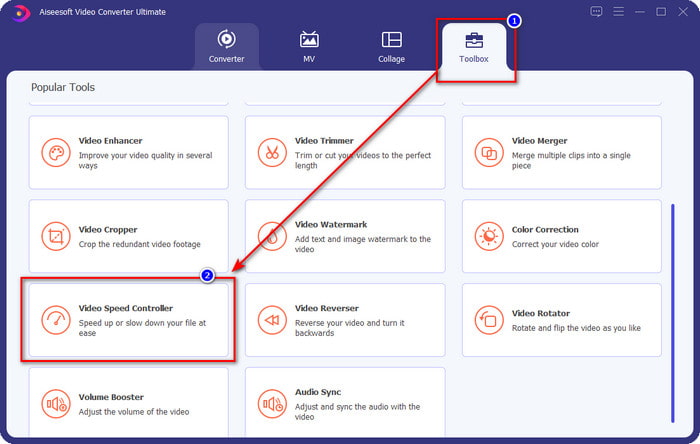
Stap 2. Zodra je de software hebt geopend, ga je naar de sectie Toolbox; open daar de Video Speed Controller. Je hoeft je geen zorgen te maken: je hoeft geen extra resources te downloaden om deze tool te gebruiken.
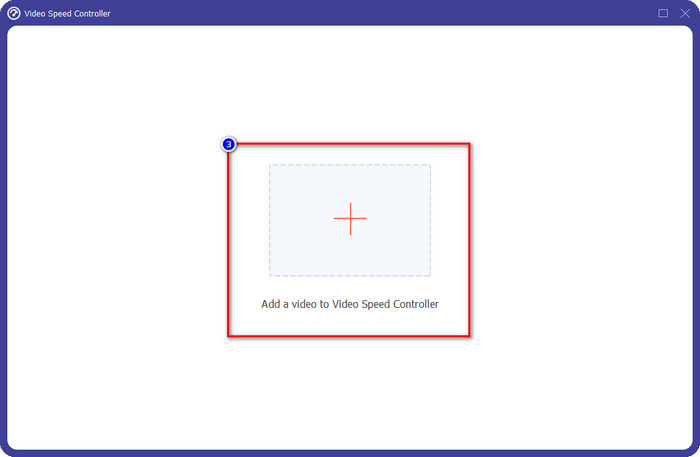
Stap 3. Druk op het +-pictogram, voeg het bestand toe dat je in de map hebt staan, klik erop en druk op Open om de videobestand dat je hebt te uploaden.
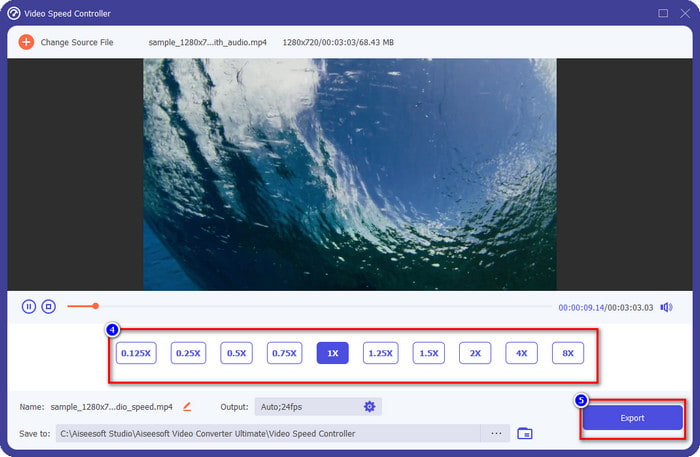
Stap 4. Kies in de lijst de afspeelsnelheid die je wilt bereiken; we hebben allemaal een andere gewenste afspeelsnelheid. Klik op Exporteren om het definitieve resultaat van de video waarvan je de snelheid hebt gewijzigd op te slaan. In minder dan een minuut heb je de snelheid van je video al aangepast. Je kunt nu genieten van het bekijken in kortere tijd.
Deel 2. Beste gratis manier om de videosnelheid op internet te wijzigen
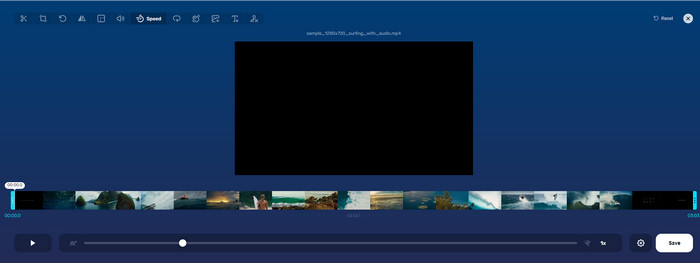
Met behulp van Online Video Cutter kun je online gratis de videosnelheid wijzigen. In tegenstelling tot de eerste tool hoef je geen extra resources of een installer op je desktop te downloaden om de webtool te gebruiken. Naast de functie om de snelheid aan te passen, kun je deze tool ook gebruiken voor enkele basisbewerkingen. Hoewel de tool goed is, kun je hier niet alle formaten uploaden die je hebt, omdat de ondersteunde bestandsindelingen beperkt zijn. Volg de onderstaande stappen om dit te gebruiken.
Stap 1. Open de browser die je wilt gebruiken en zoek naar de webtool.
Stap 2. Open de webtool, klik op Open File, zoek de videobestand die je hebt en upload die.
Stap 3. Sleep de schuifregelaars naar links of rechts om de snelheid te wijzigen; klik op de knop Opslaan als je tevreden bent met de snelheid.
Deel 3. Beste video-editor op iOS om de videosnelheid gratis te wijzigen
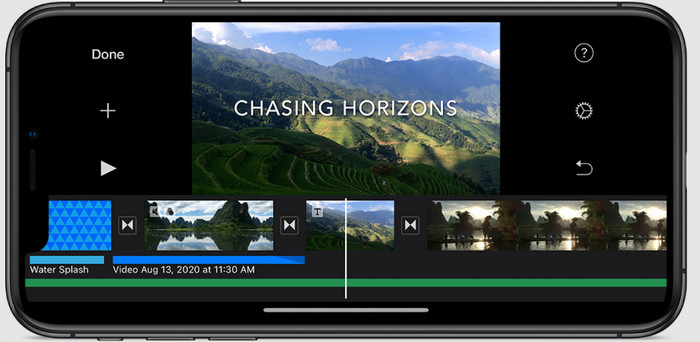
Voor iOS-gebruikers kunt u iMovie gebruiken om te leren hoe u de videosnelheid op de iPhone gratis kunt wijzigen. Ook al is de tool een native video-editor op Mac, je hebt nog steeds de keuze om de app op je apparaat te downloaden of niet. Deze keuze bewijst dat iOS-gebruikers de editor wel of niet kunnen behouden om wat ruimte op hun opslag te besparen. Maar als je de app op je iPhone hebt, kun je de stappen volgen die we hieronder toevoegen om te weten hoe deze tool werkt.
Stap 1. Download en open de app op je iPhone en in het project, klik op het +-teken en klik vervolgens op Movie.
Stap 2. Tik op de video die je sneller wilt afspelen en tik onderaan je scherm op Create Movie om deze aan de tijdlijn toe te voegen.
Stap 3. Door op het fragment te tikken dat je hebt geüpload, klik je op het pictogram speed controller en pas je de snelheid van de video aan door de schuifregelaars op je iPhone te verslepen. Klik op Done om deze op te slaan en exporteer hem indien gewenst.
Deel 4. De beste manier om het afspelen van videosnelheden op Android-apparaten te wijzigen met behulp van de ingebouwde editor
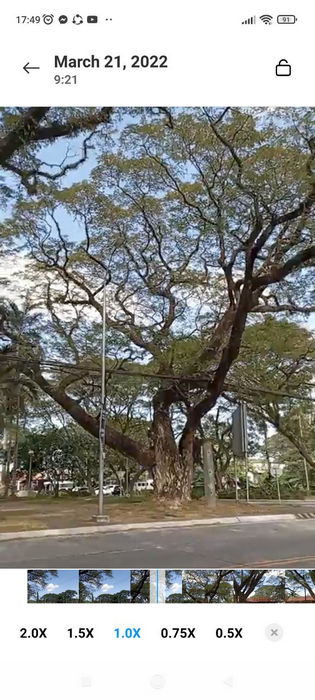
Het downloaden van een app is niet het geval als je een Android-gebruiker bent; verander de videosnelheid op je telefoon met de ingebouwde video-editor. Met deze editor kun je de basisbewerkingen uitvoeren die nodig zijn voor je video om deze er beter uit te laten zien dan voorheen. Je kunt deze editor vinden in de Galerij of Album op je Android. Als u wilt weten hoe u het moet gebruiken, zal de volgende informatie u helpen.
Stap 1. Open je Galerij of Album en tik vervolgens op de video waarvan je de snelheid wilt wijzigen.
Stap 2. Klik op Edit om verder te gaan.
Stap 3. Tik op de sectie Playback Speed en wijzig vervolgens de snelheid naar jouw wens.
Deel 5. Veelgestelde vragen over het wijzigen van de videosnelheid
Kan ik de snelheid op YouTube wijzigen?
Absoluut ja, je kunt het afspelen van de video op YouTube wijzigen, zelfs als je er geen software voor downloadt. Volg de stappen om te weten hoe u de snelheid van de video op YouTube kunt wijzigen. De eerste is open YouTube, zoek de video die je in een aangepaste beweging wilt bekijken, klik op het tandwielpictogram en daaronder de afspeelsnelheid, kies de snelheid die je wilt bereiken en geniet ervan.
Verkort het veranderen van de snelheid de duur van de video?
Het hangt af van hoe je de snelheid verandert; als je de video vertraagt, verwacht dan dat de duur ervan lang zal zijn omdat je deze in een langzame modus afspeelt. Maar als je de snelheid op hoog zet, zal de duur van de video die je afspeelt korter zijn dan het origineel. Als u meer wilt weten over het wijzigen van de videosnelheid, moet u de volgende details lezen die we hierboven hebben toegevoegd.
Heeft de kwaliteit effect na het veranderen van de snelheid?
Afhankelijk van de videosnelheid die je instelt, kan de kwaliteit afnemen of blijven. Als je een video acht keer of hoger afspeelt, verwacht dan de video die je gaat afspelen. Je zou echter niet veel verschil merken behalve het afspelen, de kwaliteit zal hetzelfde blijven.
Gevolgtrekking
Nu we een idee hebben hoe we de videosnelheid kunnen wijzigen op desktops, online en op telefoons, is het tijd om te beslissen welke optie we moeten gebruiken. Stel dat je geen software op je desktop wilt downloaden om opslagruimte en installatie-stappen te besparen, dan moet je deel twee van dit artikel lezen. Maar als je een iOS- of Android-gebruiker bent, dan zijn deel drie en vier voor jou. Als je de beste videobewerker op Windows en Mac wilt gebruiken, moet je FVC Video Converter Ultimate downloaden. Het is de beste video speed controller om de video-afspeelsnelheid op je desktop moeiteloos aan te passen. Waar wacht je nog op? Download het nu en profiteer van onze aanbieding die exclusief voor jou is!
-
 Video versnellen in Premiere Pro en met zijn alternatieven
 Wil je weten hoe je de premiere pro kunt gebruiken om een video te versnellen? Dan bent u in het juiste artikel, want wij zorgen voor stappen en andere betaalbare alternatieven.
-
 2 Moeiteloze manieren om een video op TikTok . te versnellen
 Wil je het geheim weten over hoe je video op TikTok kunt versnellen? Lees dan dit artikel om een idee te krijgen hoe je dit moet doen en wat de andere 2 tools zijn die je kunnen helpen.
-
 Uitstekende tips van 2021: een video sneller maken in iMovie
 Je vriend stelt iMovie voor om je te helpen met je probleem hoe je een video sneller kunt maken met het iOS-besturingssysteem, maar je weet niet wat je moet doen? Lees hier meer over als u meer leest in dit artikel.
