


 Video Converter Ultimate
 Scherm opnemer
 Videoreparatie
 Beveiligde download
Comprimeer 3GP - Hier is de ultieme gids om 3GP-bestanden in batchverwerking te verminderen
3GP staat bekend om zijn kleine bestandsgrootte en sterke mobiliteit. Wanneer u meer ruimte op uw Blackberry-telefoon wilt vrijmaken, is het maken van een back-up en het verkleinen van 3GP-bestanden de meest efficiënte manier. Natuurlijk kunt u 3GP-video's eenvoudig gratis online comprimeren om de videogrootte te verkleinen. Wanneer u de 3GP wilt verkleinen of zelfs de video's wilt beheren, kunt u de professionele 3GP-compressoren uit het artikel kiezen.

Deel 1: Hoe u batchgewijs 3GP-video's online kunt comprimeren
Wat is de beste manier om meerdere 3GP‑video’s online te comprimeren? De meeste online videocompressors stellen je alleen in staat om de bestandsgrootte van één video te verkleinen. Free Video Compressor is de gewenste 3GP‑videocompressor waarmee je met een paar klikken een groot aantal video’s kunt verkleinen. Je kunt er de videoparameters mee aanpassen, zoals resolutie, bitrate, enzovoort.
- 1. Comprimeer meerdere 3GP-video's online met eenvoudige stappen.
- 2. Pas de videoresolutie, bitrate, videogrootte en meer aan.
- 3. Makkelijk te gebruiken zonder watermerken toegevoegd aan uw videobestanden.
- 4. Batch comprimeren 3GP in 30x hogere snelheid dan andere tools.
Stap 1: Nadat je de 3GP‑video’s van je smartphone hebt overgezet, ga je naar de gratis 3GP‑compressor online en klik je op de knop Add Files to Compress om een 3GP‑bestand te importeren dat je wilt verkleinen.

Stap 2: Daarna kun je de resolutie, bitrate en andere parameters aanpassen. Bekijk een voorbeeld van de 3GP‑videogrootte en klik op de knop Compress om de 3GP‑video online te comprimeren.

Stap 3: Wanneer je het 3GP‑bestand hebt gedownload, kun je eenvoudig op de knop Change Source File klikken om een ander 3GP‑bestand te kiezen. Er is geen limiet voor het aantal 3GP‑videobestanden. Vind hier meer 3GP‑spelers.
Deel 2: De professionele manier om 3GP-bestanden in batch te comprimeren
Als je je 3GP‑video’s tegelijkertijd moet comprimeren of zelfs in kleinere delen wilt splitsen, is Video Converter Ultimate een veelzijdige 3GP‑compressor die niet alleen de bestandsgrootte van 3GP‑video’s verkleint, maar ze ook kan splitsen en bijsnijden. Bovendien kun je de 3GP‑video’s ook converteren naar MP4 en andere videoformaten.
- 1. Comprimeer meerdere 3GP-video's tegelijk met één klik.
- 2. Selecteer het startpunt en het eindpunt om het gewenste 3GP-bestand bij te snijden.
- 3. Verklein de 3GP-video's met bitrate, videoformaat, resolutie, enz.
- 4. Converteer 3GP naar MP4 en meer andere videoformaten naar een kleiner formaat.
Gratis downloadVoor Windows 7 of nieuwerVeilige download
Gratis downloadVoor MacOS 10.7 of nieuwerVeilige download
Nadat u Video Converter Ultimate hebt geïnstalleerd, kunt u het programma op uw computer starten. Het biedt 3 verschillende manieren om de 3GP-video's te comprimeren. Bekijk het gedetailleerde proces hieronder.
1: Comprimeer 3GP-bestanden vanuit Toolbox
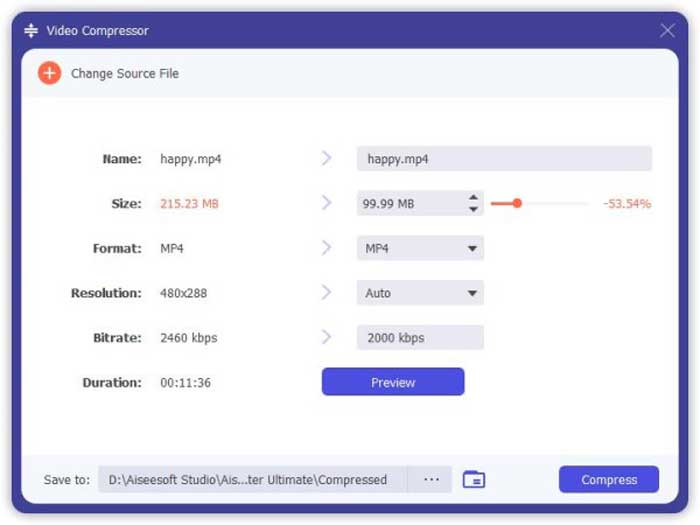
Ga naar het menu Toolbox in de gebruikersinterface en kies de optie Video Compressor om de grootte van de 3GP‑bestanden te verkleinen. Je kunt de videocodec, bitrate, resolutie en andere instellingen aanpassen. Daarna kun je de uiteindelijke bestandsgrootte vooraf bekijken om de 3GP‑bestanden te comprimeren.
2: Comprimeer 3GP in batchproces
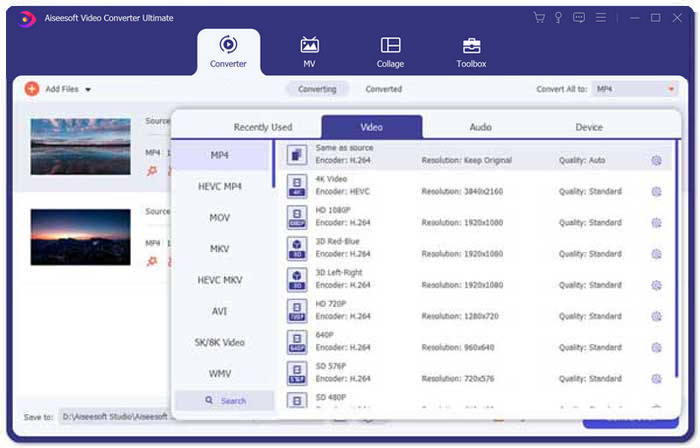
Ga naar het menu Converter en kies Add Files om de 3GP‑video’s in het programma te importeren. Vervolgens kun je MP4 selecteren als uitvoerformaat naast de kolom Convert All to:. Bovendien kun je ook de videobitrate, videocodec en meer aanpassen om de 3GP‑bestanden te verkleinen.
3. Trim het gewenste 3GP-videodeel
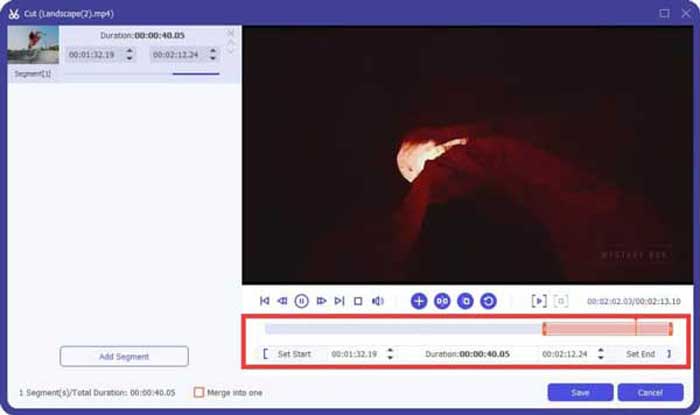
Wanneer je alleen het gewenste deel wilt uitsnijden, kun je op het Scissor-pictogram klikken om de 3GP‑video te splitsen. Selecteer gewoon het beginpunt en het eindpunt om de grootte van de 3GP te verkleinen. Daarna kun je op de knop Convert All klikken om het gewenste deel van de 3GP‑video te exporteren.
Deel 3: Veelgestelde vragen over het comprimeren van 3GP-video's
1. Wat is het 3GP-videoformaat?
3GP staat ook wel bekend als de 3rd Generation Partnership Project Group. Als container voor multimediabestanden wil 3GP ruimte, datagebruik en bandbreedte besparen. Als je vaak video's hebt gemaakt op een smartphone, moet je 3GP-bestanden comprimeren.
2. Moet ik 3GP naar MP4 comprimeren?
In vergelijking met 3GP is MP4 een veel populairder en flexibeler bestandsformaat. U kunt ervoor kiezen om uw 3GP naar MP4 te comprimeren als u 3GP niet op uw apparaat kunt openen of afspelen. Voeg gewoon de 3GP-video's toe aan elke video-omzetter. U kunt het 3GP-formaat binnen een paar klikken converteren naar MP4-formaat.
3. Zijn er 3GP-videocompressoren voor BlackBerry?
Ja. U kunt eenvoudig zoeken naar 3GP-video-editors of 3GP-videocompressoren voor BlackBerry. Natuurlijk kunt u ook Google Drive en enkele online 3GP-videocompressoren gebruiken om de 3GP-video te verkleinen en te verkleinen volgens uw vereisten.
Gevolgtrekking
Dit artikel deelt twee effectieve manieren om een 3GP-video te comprimeren. Als u uw 3GP gratis online wilt comprimeren, zou FVC Online Video Compressor de juiste keuze moeten zijn. Wanneer u de 3GP-bestanden binnen een batchproces moet verkleinen, moet Video Converter Ultimate altijd uw eerste keuze zijn.
-
 3 manieren om grote videobestanden voor WhatsApp te comprimeren en te converteren
 In dit artikel vind je 3 eenvoudige manieren om video's online te comprimeren voor WhatsApp. Waarom kun je geen video's verzenden op WhatsApp? Wat kunt u doen om de limiet voor de videogrootte van WhatsApp op te lossen? Gewoon lezen en controleren.
-
 Tutorial om GIF te comprimeren en de bestandsgrootte met hoge kwaliteit te verkleinen
 Hier zijn 2 eenvoudige manieren om GIF op uw computer of mobiele telefoon te comprimeren. U kunt FVC Free Online Video Compressor en Photoshop gebruiken om de GIF-bestandsgrootte in verschillende aspecten te verkleinen.
-
 3 Methoden om MP4 probleemloos naar 3GP te converteren
 Wilt u MP4 op een snelle en gemakkelijke manier naar 3GP converteren? Hier zullen we 3 MP4 naar 3GP-converters delen om MP4 naar 3GP te veranderen voor weergave op verschillende mobiele telefoons.
