


 Video Converter Ultimate
 Scherm opnemer
 Videoreparatie
 Beveiligde download
GIF-compressie - Hoe geanimeerde GIF in een kleine bestandsgrootte te comprimeren
U kunt in veel gevallen geanimeerde GIF's zien, zoals Facebook, Twitter, WhatsApp en vele andere websites. De kleine bestandsgrootte en loop-animaties maken GIF populair. Het is waar dat GIF minder opslagruimte in beslag neemt dan gangbare videoformaten. U moet echter nog steeds GIF comprimeren om de bestandsgrootte te verkleinen. Zo kunt u de laadsnelheid van de webpagina en de snelheid van het delen van bestanden optimaliseren.

Als u GIF-animaties wilt weergeven en de laadtijd wilt verkorten, kunt u GIF's comprimeren en optimaliseren, zoals hieronder wordt getoond. Hier zijn veel bruikbare suggesties om de bestandsgrootte van geanimeerde GIF-afbeeldingen te verkleinen. Je kunt GIF hier comprimeren tot 1 MB of zelfs kleiner.
Deel 1: GIF gratis online comprimeren
Ongeacht hoeveel GIF-bestanden je wilt comprimeren of hoe groot je geanimeerde GIF ook is, hier vind je een oplossing die aan je verwachtingen voldoet. FVC Free Video Compressor kan gratis GIF-bestanden comprimeren op je Windows- en Mac-computer. De ondersteuning voor batchcompressie en een tot 30x hogere compressiesnelheid zijn beter dan bij de meeste onlinecompressors. Bovendien kun je de GIF-compressieratio instellen met een eenvoudige schuifregelaar. Zo krijg je flexibelere controle om grote geanimeerde GIF-bestanden te comprimeren. Voordat je online GIF’s comprimeert en schaalt, vind je hier de belangrijkste functies van de gratis online bestandscompressor.
Gratis downloadVoor Windows 7 of nieuwerVeilige download
Gratis downloadVoor MacOS 10.7 of nieuwerVeilige download
1. Comprimeer GIF onder 1 MB met aanpasbare compressieverhouding.
2. Geen maximale bestandsgrootte of watermerk.
3. Ondersteuning voor batch-GIF-compressie.
4. Pas GIF-parameters aan om GIF online te converteren en te comprimeren.
5. 30x hogere snelheid dan andere online gratis videocompressoren.
Stap 1: Open FVC Free Video Compressor in je browser. Klik op Add Files to Compress in de hoofdinterface. Klik eerst op Download om de launcher te installeren.

Stap 2: Importeer je geanimeerde GIF in de online compressor. Verschuif de Size-schuifregelaar om de GIF-bestandsgrootte te verkleinen. Bovendien kun je het uitvoerformaat en andere parameters wijzigen.
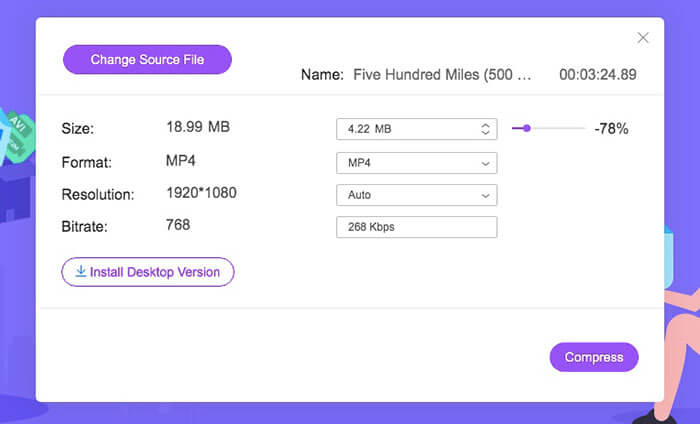
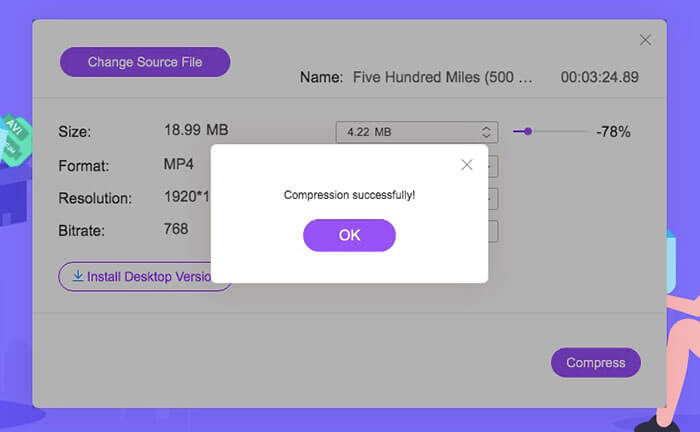
Stap 3: Klik op Compress en stel de doelmap in. Je krijgt de gecomprimeerde GIF-bestanden binnen korte tijd.
Klik hier om meer te weten te komen over hoe je MP4 naar GIF converteert
Deel 2: GIF-bestandsgrootte comprimeren en verkleinen met Photoshop
Ondanks de online GIF-compressoren kunt u Photoshop gebruiken om GIF-animaties te optimaliseren. Photoshop is een goed hulpmiddel om de GIF-grootte op uw computer te comprimeren. Als u zich abonneert op Photoshop, kunt u ook de volgende GIF-compressietips proberen.
1. Knip de GIF-animatie bij
Stap 1: Open Photoshop.
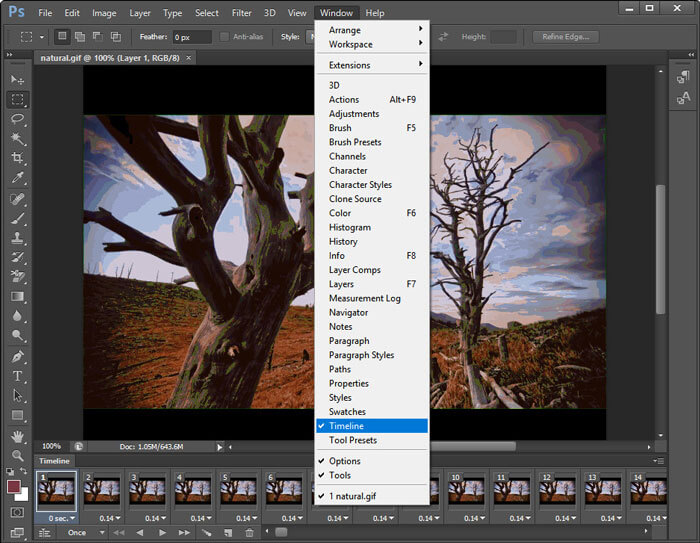
Stap 2: Kies Timeline in de Window-lijst.
Stap 3: Schakel de optie Loop Playback in via het rechtermuisknopmenu.
Stap 4: Knip de GIF-animatie hieronder bij om ongewenste delen te verwijderen.
2. Verklein de afbeeldingsgrootte
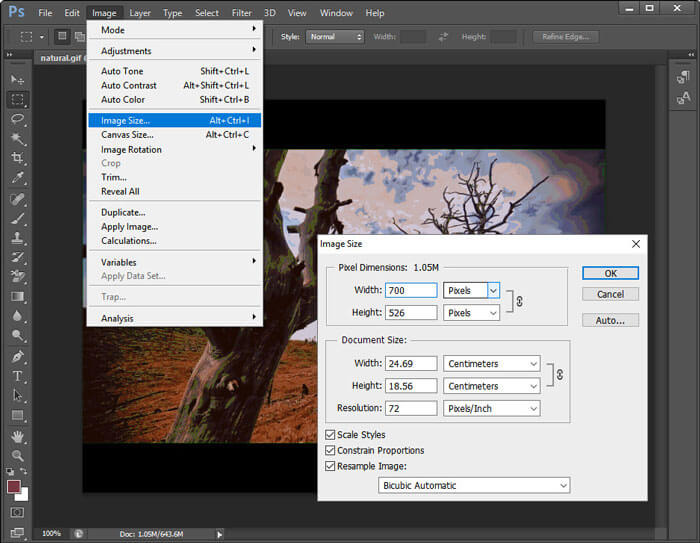
Stap 1: Start Photoshop. Selecteer Image Size in de lijst Image bovenaan.
Stap 2: Je krijgt een venster Image Size. Wijzig de breedte en hoogte om het GIF-bestand te comprimeren.
Stap 3: Klik op OK om de wijzigingen op te slaan.
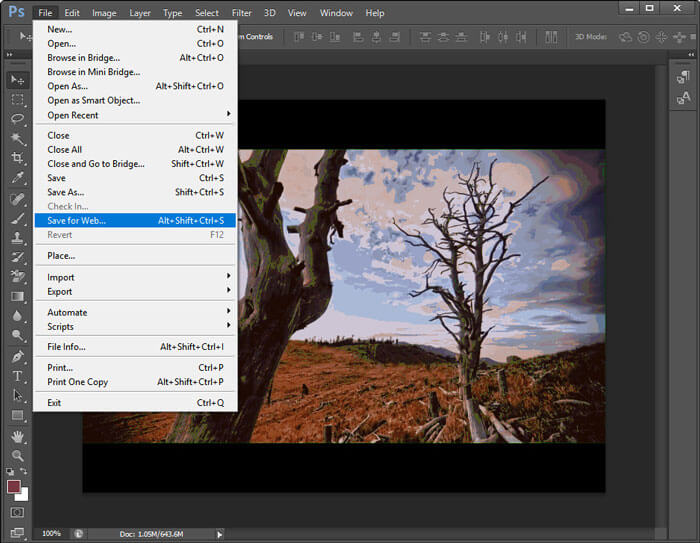
3. Gebruik de optie Opslaan voor web
Stap 1: Importeer je GIF-bestand in Photoshop.
Stap 2: Vouw de lijst File uit, kies Export en daarna Save for Web.
Stap 3: Pas afbeeldingsgrootte, kwaliteit en andere opties aan in het venster Save for Web.
Stap 4: Klik op OK om de GIF-bestandsgrootte te verkleinen met Photoshop.
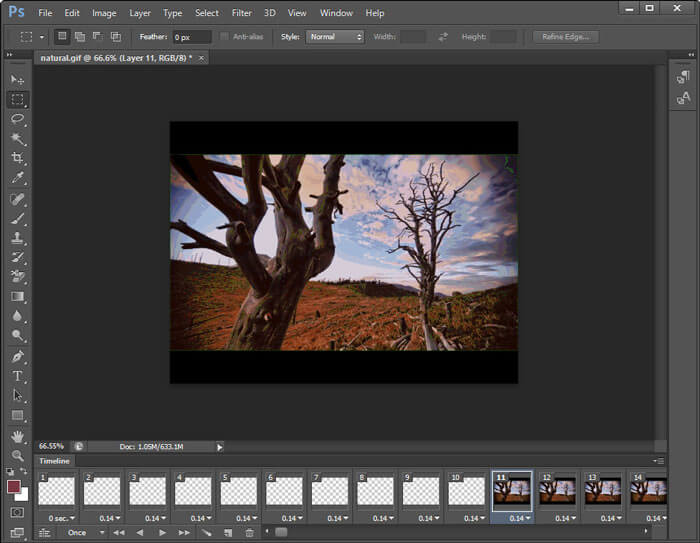
4. Verminder het aantal frames
Stap 1: Open je geanimeerde GIF in Photoshop.
Stap 2: Verwijder enkele frames in de tijdlijn.
Stap 3: Selecteer alle resterende frames. Je moet de duur handmatig verlengen.
Stap 4: Sla de nieuwe versie van de GIF-animatie op. De gecomprimeerde GIF is kleiner dan het origineel.
5. Optimaliseer GIF-parameters
Je kunt je GIF-bestand kleiner maken door het aantal kleuren te verminderen. Het maximale aantal kleuren is 256. Als je GIF-animatie niet erg groot is, kun je teruggaan naar 64 kleuren of zelfs minder. De GIF-kwaliteit is dan wel niet zo goed als die van het origineel. Ga gewoon naar het venster Save for Web en vouw de lijst Colors uit om wijzigingen aan te brengen.
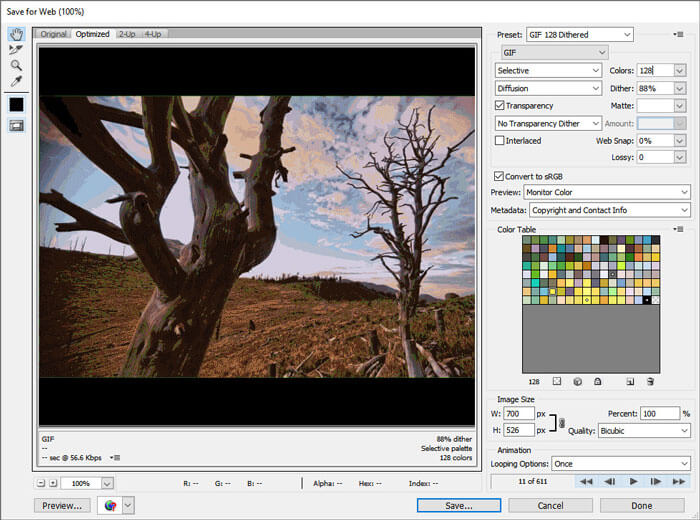
Bovendien kunt u de GIF-bestandsgrootte verkleinen met dithering, perceptueel, selectief, adaptief, restrictief, transparant, interlaced en andere opties. Alle opties in het venster Opslaan voor web kunnen u helpen bij het comprimeren van geanimeerde GIF-bestanden.
Deel 3: Veelgestelde vragen over het comprimeren van GIF
Wat is een GIF-compressie-algoritme?
Het GIF-formaat maakt gebruik van het LZW-compressie-algoritme. Dit GIF-compressie-algoritme construeert een kleurentabel. Elke kleur kan worden aangepast aan een pixel. Zo kunnen afbeeldingen met grote kleurvlakken worden gecomprimeerd tot kleine GIF's.
Hoe GIF comprimeren op Android?
U kunt online compressoren gebruiken om GIF's op Android te comprimeren. Of u kunt Gif mini gebruiken om ook GIF-bestanden bij te snijden en te comprimeren. Bovendien kunt u frames verkleinen en tekst toevoegen voordat u exporteert. Deze GIF-compressor-apk kan je GIF-compressor, editor en kijker zijn.
Hoe GIF op iPhone comprimeren?
Om het formaat van grote GIF's op uw iOS-apparaat te wijzigen, kunt u YouCompress, Shortpixel, Compress-Or-Die en meer gebruiken. Upload gewoon uw GIF-bestand en optimaliseer vervolgens GIF met compressie met verlies. Bovendien kunt u GIF-maker en editor-apps gebruiken om GIF's te bewerken en ook bestandsgroottes te verkleinen, zoals GifArt, HipGif, Slowmographer, enz.
Kortom, u kunt GIF voor snelheid comprimeren met de bovenstaande oplossingen. Het is niet erg om een grote GIF te comprimeren van minder dan 1 MB, 100 KB, 50 KB of zelfs kleiner. U kunt instellingen bijsnijden, bijsnijden en aanpassen om de GIF-bestandsgrootte te verkleinen. Als u nog andere suggesties heeft voor GIF-compressie, kunt u deze met ons delen in de onderstaande opmerkingen.
-
 Hoe een MP4-video naar een kleiner formaat te comprimeren
 MP4-video is te groot om te uploaden? Wilt u het videoformaat verkleinen? Hier zijn 3 efficiënte manieren om een MP4-bestand onbeperkt naar een kleiner formaat te comprimeren.
-
 Herziening van Top 10 HD Video Converter-software
 Lees en vergelijk om de beste HD-videoconvertersoftware te krijgen uit 10 aanbevelingen. Hier zijn de gedetailleerde recensies van elke HD-videoconvertor voor multiplatform.
-
 Wat is een MTS-bestand en hoe MTS naar MP4 / MOV / MKV / AVI te converteren
 Wat is een MTS-bestand en hoe kan ik het afspelen? Dit bericht geeft je een basisinstructie van het MTS-bestand. Bovendien kunt u op 3 eenvoudige manieren een MTS-bestand converteren naar MP4, MOV, AVI, MPEG, MTS, MKV of andere formaten met hoge kwaliteit.
