


 Video Converter Ultimate
 Scherm opnemer
 Videoreparatie
 Beveiligde download
Hoe u de videobestandsgrootte voor YouTube op 2 manieren kunt verkleinen
“Hoe kan ik een video comprimeren om op YouTube te uploaden, zodat mijn laptop niet oververhit raakt?”
Het maken van een video is een langdurig proces dat tijd en middelen kost. Dus upload een video.
Wanneer u een lange video met een grote bestandsgrootte uploadt van de computer naar YouTube, kan de lange uploadtijd uw computer opwarmen. Bovendien heeft YouTube de videogrootte en -lengte voor uploaden beperkt.
Ongeacht welk probleem je opdoet, je kunt een videocompressor krijgen om het videoformaat te verkleinen, zodat je ze voor YouTube kunt uploaden.
Scroll naar beneden voor meer informatie over videocompressoren en hoe u video's comprimeert voor YouTube.

Deel 1. YouTube Maximale uploadgrootte en lengtebeperking
Standaard kunt u video's van maximaal 15 minuten uploaden naar YouTube. Als u langere videobestanden naar YouTube wilt uploaden, moet u uw account verifiëren.
De maximale videobestandsgrootte die u naar YouTube kunt uploaden, is 128 GB of 12 uur.
Om een grote video efficiënt naar YouTube te uploaden, moet u een videocompressor de bestandsgrootte laten verkleinen.
Vervolgens leer je hoe je video's voor YouTube op 2 manieren kunt comprimeren.
Deel 2. Gratis video comprimeren voor YouTube online zonder watermerk
Gratis Online Video Compressor is een 100% gratis online tool om videobestanden te verkleinen. Het is een eenvoudige YouTube‑videocompressor waarmee je in 3 stappen een video kunt uploaden, comprimeren en het gecomprimeerde videobestand kunt downloaden. Er wordt geen enkel bestand bewaard nadat je het compressieproces hebt voltooid, zodat je je geen zorgen hoeft te maken. Deze videocompressor werkt met alle populaire formaten zoals MP4, WMV, MOV, AVI en meer, en kan de bestandsgrootte verkleinen voor YouTube, Instagram, Facebook en andere platforms.
De stappen voor het comprimeren van een video voor YouTube zijn vrij eenvoudig:
1. Upload een video online.
2. Selecteer de bestandsgrootte, resolutie en door YouTube ondersteund uitvoerformaat.
3. Begin met het comprimeren en downloaden van het gecomprimeerde videobestand.
De gedetailleerde stappen zijn zoals hieronder:
Stap 1. Upload een videobestand online
Open deze gratis Online Video Compressor in de browser op je computer. Klik op de knop Bestanden toevoegen om te comprimeren om een videostarter te installeren. Deze starter kan je compressieproces versnellen door de bestandsgrootte te verkleinen en het gecomprimeerde bestand automatisch te downloaden.
Selecteer daarna in het open-sourcevenster uw video die u wilt comprimeren voor YouTube en voeg deze toe.

Stap 2. Selecteer YouTube‑bestandsgrootte
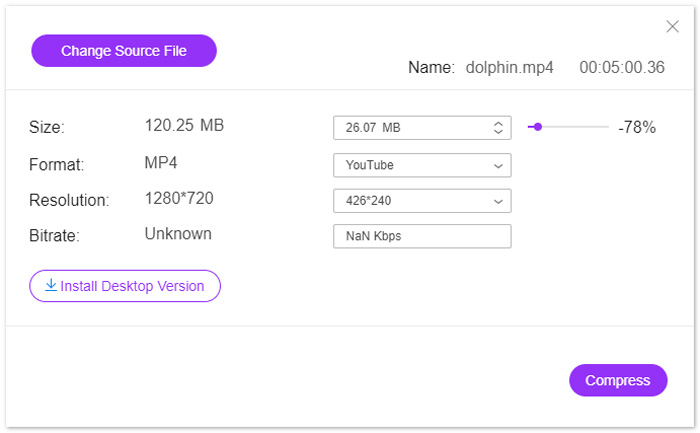
Nadat de video is geüpload, ziet u het compressievenster, waar u de instellingen van uitvoerbestanden kunt bewerken.
Klik naast Grootte op het pijltje omlaag of omhoog om de uitvoer‑videogrootte aan te passen. Als alternatief kun je de schuifbalk bewegen om de videogrootte te regelen. Je kunt de bestandsgrootte van een video voor YouTube van GB’s naar MB’s verkleinen.
Vervolgens kun je bij Resolutie kiezen uit onder andere 1080p HD, 720p HD en meer, om te uploaden naar YouTube.
Ten slotte gaat het om het uitvoerformaat, je kunt YouTube selecteren in de drop-dwon-optie of andere formaten kiezen zoals WMV, MOV, MKV, M4V, FLV, MPG, enz., Voor andere sites.
Stap 3. Comprimeer video voor YouTube
Wanneer de instellingen klaar zijn, klik je onderaan op de knop “Comprimeren”, kies je een locatie om het gecomprimeerde videobestand op te slaan en begin je direct met het verkleinen van een video voor YouTube.
Deel 3. Hoe een video voor YouTube te comprimeren zonder aan kwaliteit in te boeten
Een andere manier om een video voor YouTube te comprimeren, is door Video Converter Ultimate te gebruiken.
Het is een alles-in-één videocompressor, editor en converterprogramma op de computer.
Niet alleen comprimeert een videobestand door de grootte ervan te verkleinen, maar deze software kan ook de lengte van een videobestand verkleinen door het te splitsen.
Bovendien kunt u:
1. Ondersteuning van 8K, 5K, 4K, 1080pHD en andere videoresoluties.
2. Bewerk video-effecten zoals filters, watermerk, bijsnijden, roteren en meer.
3. Toolbox kan de videokwaliteit verbeteren, metadata-info bewerken, 3D-video's converteren en GIF's maken.
4. Maak GIF's en gesplitst scherm om video's vrij te bekijken.
Gratis downloadVoor Windows 7 of nieuwerVeilige download
Gratis downloadVoor MacOS 10.7 of nieuwerVeilige download
Laten we nu eens kijken hoe we een videobestand met deze software kunnen comprimeren.
Stap 1. Selecteer Video‑compressor
Download deze YouTube‑videocompressor gratis op je computer. Installeer en start hem meteen. Ga naar het tabblad Toolbox. Selecteer Video Compressor.
Stap 2. Voeg een videobestand toe
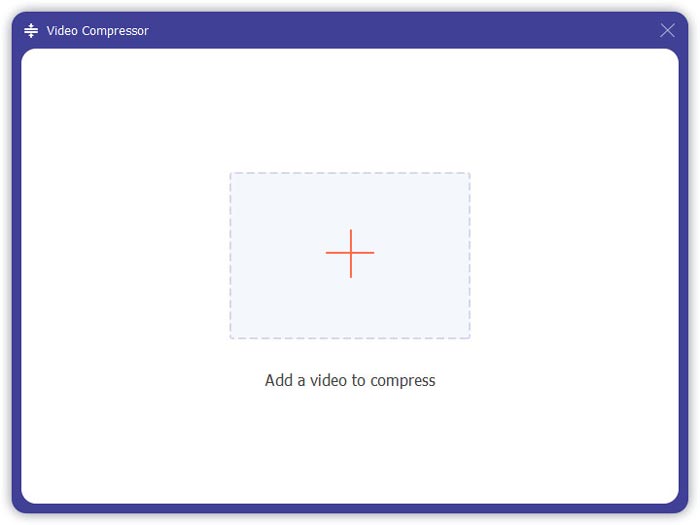
Klik op de grote plusknop om het videobestand dat u naar YouTube wilt uploaden, te selecteren en toe te voegen.
Stap 3. Comprimeer een video voor YouTube
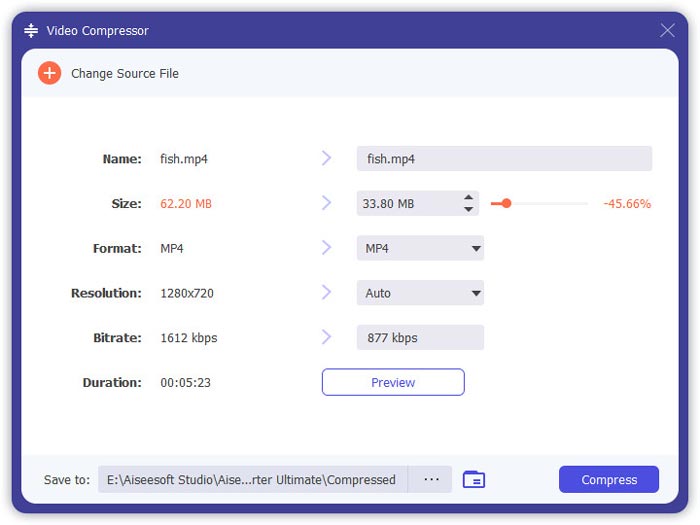
Verplaats de schuifbalk om de videobestandsgrootte te selecteren die u wilt behouden, kies het videoformaat, de resolutie en het uitvoerformaat.
Met de knop Voorbeeld kun je de gecomprimeerde video bekijken en nagaan of de kwaliteit voldoet aan je wensen.
Controleer ten slotte onderaan de locatie waar je het gecomprimeerde videobestand opslaat en klik op Comprimeren om te beginnen met het verkleinen van een videobestand voor YouTube.
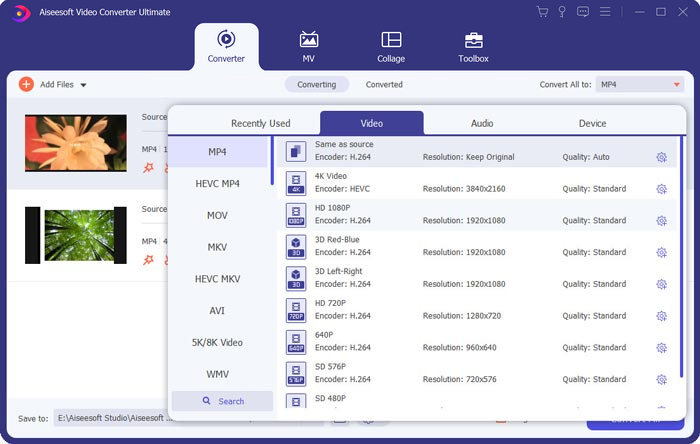
Als u een videobestand wilt comprimeren zonder kwaliteitsverlies, is de aanbevolen manier om het videobestand te coderen in H.264.
1. Start deze software opnieuw en klik op de grote plus om de videobestanden toe te voegen.
2. Selecteer de door YouTube ondersteunde formaten met H.264-codering.
3. Klik op Alles converteren om het transcoderen van YouTube-video in H.264 te starten.
Deel 4. Veelgestelde vragen over het comprimeren van videobestanden voor YouTube
Hoeveel video's kun je per dag uploaden op YouTube?
De uploadlimieten voor video verschillen per regio of kanaalgeschiedenis. Als je een foutmelding krijgt met de tekst 'Uploadlimiet bereikt' wanneer je een video probeert te uploaden, kun je proberen de video binnen 24 uur opnieuw te uploaden.
Hoe upload ik verticale video's naar YouTube?
Als u een verticale video op de iPhone opneemt, mag u geen zwarte balken aan de zijkanten van de video toevoegen. YouTube kan de beste manier bedenken om de inhoud weer te geven en op drie schermen te passen.
Wat zijn ondersteunde YouTube-bestandsindelingen?
MOV
MPEG4
MP4
AVI
WMV
MPEGPS
FLV
3GPP
WebM
DNxHR
ProRes
CineForm
HEVC (h265)
Gevolgtrekking
YouTube is een van de platforms om videoclips te delen, zoals tv-shows, documentaires, muziekvideo's, filmtrailers, educatieve video's, video-opnamen, blogvideo's en nog veel meer. Wanneer u echter een videobestand uploadt met een lange tijd of van hoge kwaliteit, vertegenwoordigt de video over het algemeen een groot bestand, wat ook betekent dat het uploaden veel tijd in beslag zal nemen. Dit bericht deelt 2 manieren om een video voor YouTube te comprimeren.
Wilt u een videoformaat gratis online verkleinen?
Of misschien wilt u een videobestand comprimeren door het opnieuw te coderen.
Laat hoe dan ook uw opmerkingen hieronder achter, als u een andere suggestie heeft.
-
 De beste manier om de grootte van Vimeo-video's te verkleinen voor uploaden
 In dit bericht laten we u zien hoe u uw videobestand comprimeert om het bestand op Vimeo te uploaden, samen met de richtlijnen die u nodig heeft voor video- en audiocompressie.
-
 Hoe u de videobestandsgrootte voor YouTube op 2 manieren kunt verkleinen
 YouTube-video's zijn groot en traag om te uploaden? Comprimeer de videobestandsgrootte voor YouTube op 2 manieren online en op de computer.
-
 Video comprimeren voor Facebook gratis en online
 Maak je geen zorgen als het je verboden is om een grote video op Facebook te uploaden. Comprimeer gewoon het grote videoformaat van GB naar MB met de gratis videocompressor.
