


 Video Converter Ultimate
 Scherm opnemer
 Videoreparatie
2 gratis manieren om WMV-bestanden online te comprimeren
Om uw WMV‑bestand te delen of te uploaden naar YouTube, Facebook, Google Video of andere platforms, moet u het WMV-bestand comprimeren en de bestandsgrootte verkleinen. Weet u hoe u WMV‑bestanden kunt comprimeren?

Natuurlijk wilt u WMV comprimeren en toch de oorspronkelijke beeld‑ en geluidskwaliteit behouden. Met uw behoefte in gedachten deelt dit bericht 2 eenvoudige manieren om gratis MKV-bestanden online te comprimeren.
Deel 1. Hoe u WMV-bestand gratis online kunt comprimeren
Er zijn veel tools voor videocompressie en -bewerking op de markt beschikbaar die u gemakkelijk kunnen helpen MKV‑bestanden te comprimeren. Hier raden we het gebruiksvriendelijke Free Video Compressor ten zeerste aan om de bestandsgrootte van uw MKV‑bestanden te verkleinen.
Deze gratis online WMV‑compressor kan video’s comprimeren in elk veelgebruikt formaat zoals WMV, AVI, MP4, FLV, MKV, MOV en meer. Naast gewone video’s kunt u er ook 4K UHD- en 1080p‑, 720p‑HD‑video’s mee comprimeren. Hij is uitgerust met een batchcompressiefunctie waarmee u twee of meer MKV‑bestanden tegelijk kunt comprimeren. U kunt de volgende handleiding volgen om MKV gratis online te comprimeren.
Stap 1. Ga in uw browser naar de officiële site van deze gratis online WMV‑compressor. Hij is compatibel met elke populaire browser, waaronder Chrome, Safari, IE, Firefox en meer.

Stap 2. Klik op de knop Add Files to Compress om een kleine launcher te installeren voor het comprimeren van WMV‑bestanden. Daarna kunt u in het pop‑upvenster het WMV‑bestand dat u wilt comprimeren selecteren en uploaden.

Stap 3. U kunt de videoresolutie, beeldsnelheid (frame rate) en bitsnelheid van uw WMV‑video naar wens aanpassen. Tegelijkertijd mag u een ander uitvoerformaat kiezen voor het gecomprimeerde bestand. Vervolgens kunt u eenvoudig op de knop Compress klikken om WMV gratis online te comprimeren.

In vergelijking met andere online MKV-compressietools, kan deze gratis videocompressor u een snellere MKV-compressiesnelheid geven. Wat nog belangrijker is, het voegt geen watermerk toe aan uw uitvoervideo.
Deel 2. Hoe WMV-bestanden online te comprimeren met Clideo
Naast de bovenstaande Free Video Compressor kunt u ook vertrouwen op het populaire Clideo om de grootte van uw MKV‑bestand te verkleinen. Het ondersteunt veel videoformaten, waaronder WMV, MP4, MOV, VOB, AVI en meer. Het heeft een overzichtelijke interface, waardoor u gemakkelijk video’s kunt comprimeren.
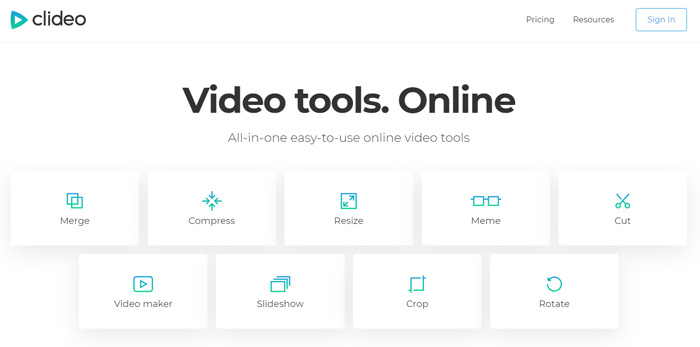
Stap 1. Open uw browser en ga naar de officiële site van Clideo. Wanneer u daar bent, kiest u de optie Compress.
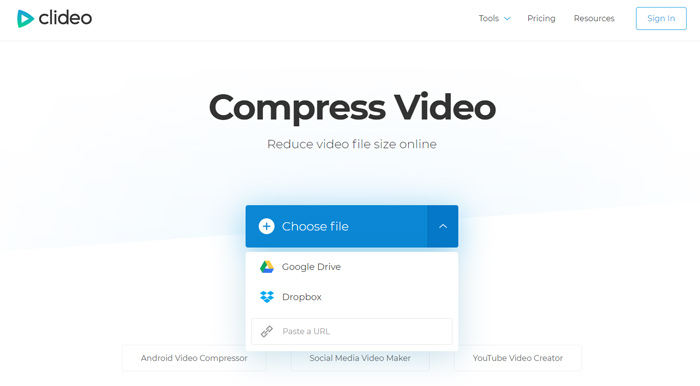
Stap 2. Wanneer u op de pagina Compress Video komt, kunt u op de knop Choose file klikken om uw WMV‑video te uploaden. Naast de lokale harde schijf kunt u ook MKV‑bestanden toevoegen via Dropbox, Google Drive of een URL. Het uploaden kan vrij lang duren voor het voltooid is.
Stap 3. Deze gratis online WMV‑compressor zal het WMV‑bestand automatisch voor u comprimeren. U kunt het resultaat van de compressie direct bekijken. Voor meer bewerkingsfuncties moet u zich aanmelden. Daarna kunt u op de knop Download klikken om het gecomprimeerde WMV‑bestand op uw computer op te slaan.
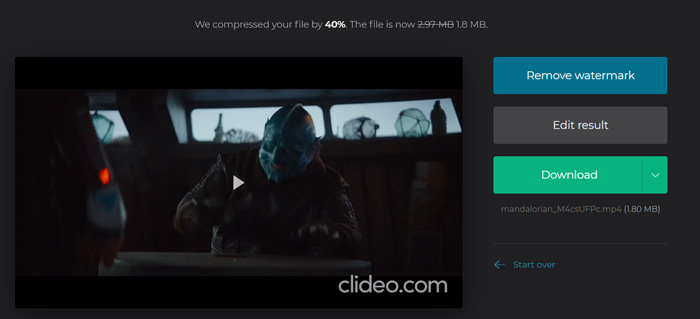
Clideo voegt een watermerk toe aan uw gecomprimeerde WMV-bestand. U moet inloggen met een Facebook- of Google-account om het watermerk te verwijderen.
Deel 3. Veelgestelde vragen over het comprimeren van WMV-bestanden
Vraag 1. Wat betekent het WMV-formaat?
Windows Media Video (WMV) is een reeks videocodecs en bijbehorende videocoderingsindelingen die zijn ontwikkeld door Microsoft. Het is een video-extensie voor het ASF-containerformaat, Advanced Systems Format. WMV wordt voornamelijk gebruikt voor het opslaan van video's op Windows.
Vraag 2. Hoe kan ik WMV gratis online naar MP4 converteren?
Om gratis een WMV‑bestand naar MP4 te converteren, kunt u vertrouwen op de populaire videoconversiesoftware Free Online Video Converter. Daarmee kunt u de WMV-naar-MP4-conversie uitvoeren zonder kwaliteitsverlies.
Vraag 3. Is WMV beter dan MP4?
Vergeleken met MP4 is het grootste voordeel van WMV de kleine bestandsgrootte. Over het algemeen is één WMV-bestand kleiner dan het vergelijkbare MP4-bestand. Daarom kost een WMV-bestand minder bronnen op uw computer en kan het beter worden gedeeld via netwerk, e-mail of sociale mediaplatforms. Maar je kunt niet simpelweg zeggen dat WMV beter is dan MP4. MP4-formaat kan worden ondersteund door meer apparaten, mediaspelers en editors.
Vraag 4. Wordt WMV nog steeds gebruikt?
Zoals hierboven vermeld, is het WMV-formaat ontworpen door Microsoft en veel gebruikt in Windows. Het vereist een kleine bestandsgrootte met betere compressie dan MP4. Dus tot nu toe is WMV nog steeds populair voor online videostreaming.
-
 3 manieren om grote videobestanden voor WhatsApp te comprimeren en te converteren
 In dit artikel vind je 3 eenvoudige manieren om video's online te comprimeren voor WhatsApp. Waarom kun je geen video's verzenden op WhatsApp? Wat kunt u doen om de limiet voor de videogrootte van WhatsApp op te lossen? Gewoon lezen en controleren.
-
 Tutorial om GIF te comprimeren en de bestandsgrootte met hoge kwaliteit te verkleinen
 Hier zijn 2 eenvoudige manieren om GIF op uw computer of mobiele telefoon te comprimeren. U kunt FVC Free Online Video Compressor en Photoshop gebruiken om de GIF-bestandsgrootte in verschillende aspecten te verkleinen.
-
 Top 6 manieren om MP4-bestanden te combineren op Windows / Mac / online
 Wilt u uw onbewerkte MP4-bestanden samenvoegen voor uw project? Dit bericht bevat de 6 beste manieren om u te helpen MP4-video's gemakkelijk te combineren op Windows, Mac en online.
